Содержание статьи
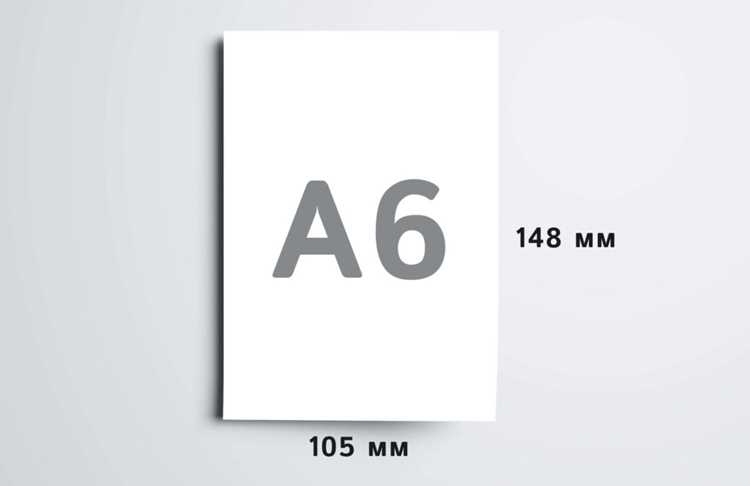
Формат А6 (105×148 мм) часто требуется для визиток, открыток или флаеров, но не все принтеры поддерживают его напрямую. Печать на стандартном листе А4 (210×297 мм) – оптимальное решение, если правильно настроить макет и параметры печати. Ошибки в масштабировании или расположении приведут к обрезке текста, смещению полей или растяжению изображения. В этом руководстве – только рабочие методы с проверенными настройками.
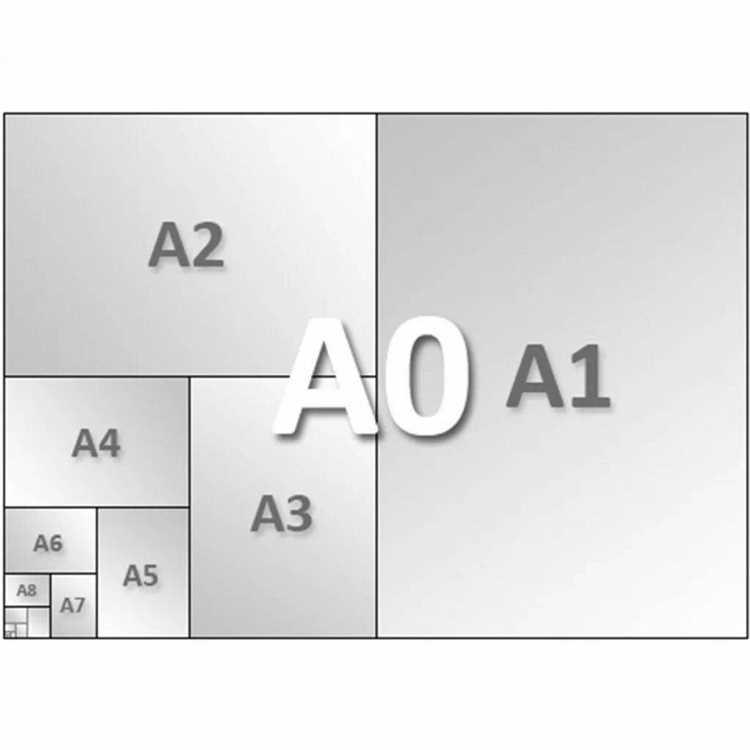
Для корректной печати потребуется: программное обеспечение с возможностью ручной настройки макета (Adobe Acrobat, Microsoft Word, LibreOffice Writer), принтер с поддержкой двусторонней печати (если нужно разместить два А6 на одном листе) и точные измерения. Стандартный лист А4 вмещает 4 экземпляра А6 при правильном расположении. Если печатать по одному, используйте режим «Пользовательский масштаб» с коэффициентом 70,7% – это соотношение сторон А6 к А4.
В Adobe Acrobat выберите «Файл → Печать», затем в разделе «Размер и обработка страниц» установите «Несколько страниц на лист» и укажите 2×2 для размещения четырех А6. В Word используйте «Макет страницы → Колонки» и настройте поля: 10 мм сверху/снизу, 15 мм слева/справа – это обеспечит равномерные отступы. Для двусторонней печати активируйте опцию «Переворачивать по короткому краю», чтобы избежать зеркального отображения на обороте.
Перед массовой печатью всегда делайте пробный отпечаток. Проверьте: совпадают ли границы текста с метками обрезки, не смещены ли элементы дизайна, корректно ли работает двусторонняя печать. Если принтер игнорирует настройки масштаба, сохраните файл в PDF с заданными параметрами и печатайте уже из него. Эти шаги исключат брак и сэкономят расходные материалы.
Как правильно подготовить макет А6 для печати на А4
Для точного позиционирования используйте сетку с шагом 1 мм или привязку к направляющим. В Illustrator активируйте режим «Показать сетку» (Ctrl+») и «Привязать к сетке» (Shift+Ctrl+»). В InDesign включите «Показать направляющие» (W) и настройте параметры привязки в «Редактирование → Настройки → Направляющие и сетка». Размещайте каждый макет А6 строго в границах выделенной области, проверяя выравнивание по горизонтали и вертикали.
Шрифты в макете должны быть не менее 6 пт для основного текста и 8 пт для заголовков, чтобы избежать проблем с читаемостью при печати. Конвертируйте текст в кривые (Ctrl+Shift+O в Illustrator) или внедряйте шрифты в PDF при экспорте. Цвета задавайте в CMYK с профилем ISO Coated v2 (300%) для офсетной печати или sRGB для цифровой. Избегайте использования RGB-цветов – они могут искажаться при конвертации.
Экспортируйте файл в PDF/X-4 с разрешением 300 dpi. В настройках экспорта отключите сжатие изображений или выберите «Высокое качество» (JPEG-сжатие с минимальными потерями). Проверьте параметры меток обрезки и кровки: для А6 достаточно 2 мм, если макет не содержит фоновых элементов, выходящих за края. В Adobe Acrobat используйте инструмент «Предпечатная проверка» для выявления ошибок в цветах, шрифтах и разрешении.
Перед отправкой на печать распечатайте тестовый лист на домашнем принтере. Убедитесь, что поля не обрезают текст, изображения не размыты, а цвета соответствуют ожидаемым. Если макет содержит двустороннюю печать, создайте отдельные страницы для лицевой и оборотной сторон, соблюдая зеркальное расположение элементов. Для массовой печати подготовьте два файла: один с 4 макетами на листе, другой – с разверткой для проверки выравнивания.
Настройка параметров страницы в программах Word и Adobe Acrobat
В Microsoft Word откройте документ и перейдите на вкладку «Макет». В разделе «Параметры страницы» выберите «Размер» → «Другие размеры страниц». Укажите формат A6 (105×148 мм) в полях «Ширина» и «Высота». Для печати двух экземпляров на листе A4 установите ориентацию «Альбомная» и в разделе «Поля» задайте минимальные значения (например, 5 мм). В окне «Печать» выберите «Несколько страниц на листе» → «2 страницы» в настройках принтера.
Adobe Acrobat требует предварительной подготовки PDF-файла. Откройте документ через «Файл» → «Свойства» → «Описание» и убедитесь, что размер страницы соответствует A6. Для размещения двух страниц на листе A4 используйте инструмент «Печать» (Ctrl+P). В разделе «Размер страницы и обработка» выберите «Несколько» и укажите «2 страницы на листе». Настройте масштаб «Фактический размер» или «По размеру страницы», если требуется подгонка.
Для проверки макета используйте режим предварительного просмотра в обеих программах. В Word это «Файл» → «Печать», в Acrobat – кнопка «Предварительный просмотр» в диалоговом окне печати. Убедитесь, что поля не обрезают текст, а содержимое отображается корректно при масштабировании.
Размещение нескольких экземпляров А6 на одном листе А4
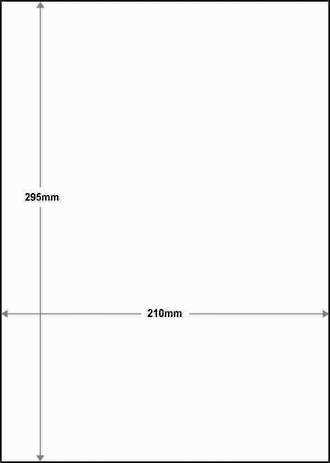
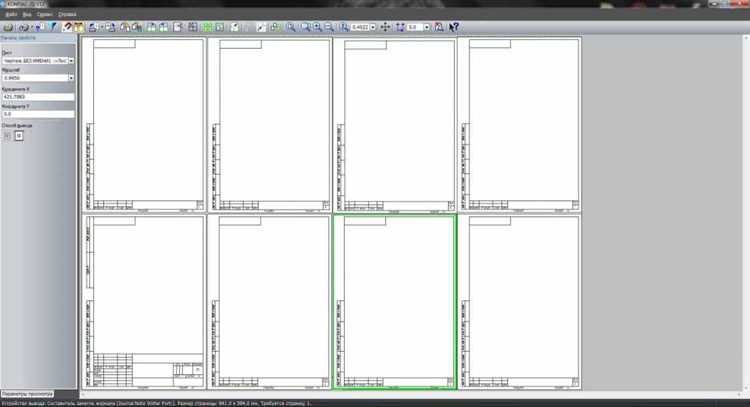
Лист А4 (210×297 мм) вмещает до 8 экземпляров формата А6 (105×148 мм) при оптимальной компоновке. Для этого разделите лист на 4 колонки и 2 ряда с равными отступами: по 5 мм между блоками и 7 мм по краям. Используйте параметры печати «несколько страниц на листе» в настройках принтера или программе верстки (например, Adobe Acrobat, LibreOffice Writer) с указанием 4×2 макета. Убедитесь, что разрешение документа не ниже 300 dpi, чтобы избежать размытия текста при масштабировании.
При печати визиток или флаеров А6 на А4 оставляйте поля для обрезки: добавьте 3 мм «вылета» за границы блока. Это предотвратит появление белых полос при резке. В графических редакторах (CorelDRAW, Inkscape) создайте направляющие по сетке 108×151 мм (А6 + вылет) и разместите контент с отступом 5 мм от краев блока. Для точной резки используйте резак с металлической линейкой или профессиональный биговальный нож.
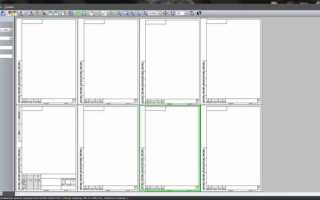
Если требуется напечатать 4 экземпляра А6 на А4, расположите их в шахматном порядке: два блока в верхней половине листа и два – в нижней, сдвинув на 52,5 мм по горизонтали. Такой метод экономит бумагу при печати двусторонних материалов, так как оборотная сторона автоматически совмещается с лицевой. В настройках принтера выберите опцию «зеркальное отображение» для второй стороны, чтобы текст не перевернулся.
Для массовой печати используйте шаблоны с привязкой к направляющим. В Microsoft Word создайте таблицу 2×2 с фиксированными размерами ячеек 105×148 мм и отключите границы. Заполните каждую ячейку содержимым А6, затем распечатайте с параметром «по размеру страницы». Проверьте выравнивание пробной печатью на черновике: смещение даже на 1 мм приведет к браку при резке.
Выбор режима печати: двусторонняя или односторонняя печать
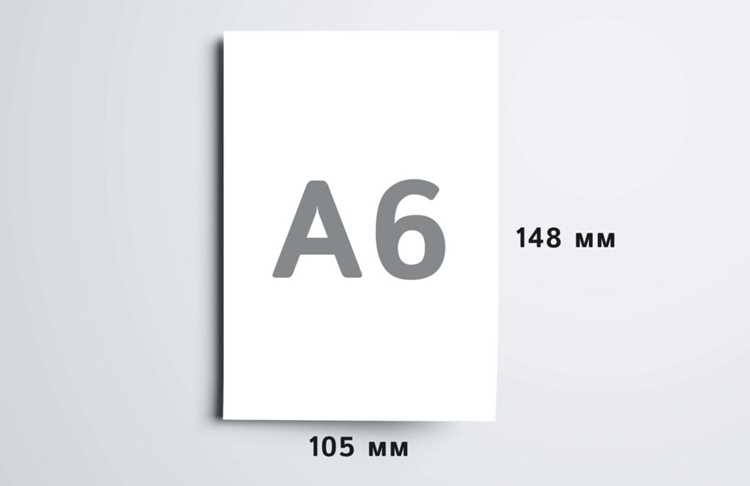
При печати А6 на листе А4 режим определяет не только расход материалов, но и удобство использования. Односторонняя печать подходит для черновиков, тестовых отпечатков или документов, требующих рукописных пометок на обороте. Двусторонняя экономит до 50% бумаги, но требует точной настройки принтера – особенно при работе с тонкими или глянцевыми носителями, где возможны замятия или просвечивание чернил.
Для офисных задач двусторонняя печать оптимальна при тиражах от 50 экземпляров: снижение затрат на бумагу компенсирует время настройки оборудования. Принтеры с автоматическим дуплексом (например, HP LaserJet Pro M404n) справляются с задачей без ручного переворота листов, в отличие от бюджетных моделей, где требуется вмешательство пользователя. Проверьте совместимость драйверов – некоторые устройства игнорируют настройки двусторонней печати для нестандартных форматов.
- Односторонняя печать:
- Идеальна для пробных оттисков (1–10 листов).
- Исключает риск ошибок выравнивания при ручном перевороте.
- Подходит для документов с высокой плотностью чернил (фотографии, графики).
- Двусторонняя печать:
- Снижает расход бумаги на 40–50% при массовой печати.
- Требует предварительной проверки принтера на совместимость с А6.
- Не рекомендуется для бумаги тоньше 80 г/м² – возможны замятия.
При печати брошюр или открыток двусторонний режим обязателен, но расположение страниц зависит от модели принтера. В настройках драйвера выберите параметр «Переплет слева» или «Переплет сверху» в зависимости от направления подачи бумаги. Для лазерных принтерув используйте режим «Экономия тонера» – это не повлияет на качество А6, но продлит срок службы картриджа. Струйные принтеры требуют калибровки цвета для обеих сторон листа, иначе возможны различия в оттенках.
Если принтер не поддерживает автоматический дуплекс, используйте ручной метод: распечатайте сначала все нечетные страницы, затем переверните стопку и напечатайте четные. Для А6 на А4 порядок страниц будет следующим: на первом листе – страницы 1 и 8, на втором – 2 и 7, и так далее. Перед массовой печатью протестируйте один лист – ошибки в выравнивании исправить сложнее, чем при одностороннем режиме.
Проверка и корректировка масштаба перед отправкой на принтер
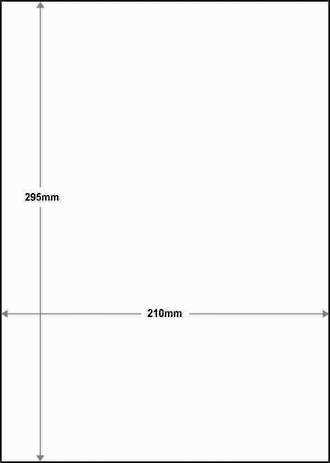
Масштаб при печати А6 на листе А4 критически важен: стандартный размер А6 – 105×148 мм, а А4 – 210×297 мм. Если не скорректировать параметры, документ может растянуться или сжаться, нарушив пропорции. В большинстве программ (Word, Adobe Acrobat, LibreOffice) масштаб по умолчанию установлен на 100%, что приведёт к печати А6 в натуральную величину на А4 с огромными полями. Решение – задать масштаб 50% по обеим осям, чтобы сохранить соотношение сторон.
В Adobe Acrobat откройте файл, выберите «Файл» → «Печать», затем в разделе «Размер и обработка страниц» установите «Фактический размер» или «По размеру страницы». В поле «Масштаб» введите 50%. Проверьте предварительный просмотр: А6-документ должен занимать ровно четверть листа А4 (две страницы на одной стороне). Если масштаб неверен, корректируйте значение с шагом 1% до достижения нужного результата.
В Microsoft Word алгоритм отличается. Перейдите в «Макет» → «Параметры страницы» → «Размер бумаги» и выберите А4. Затем в «Файл» → «Печать» → «Настройка страницы» установите «Несколько страниц на листе» → «2×2 страницы». Word автоматически масштабирует А6 до 50%, но проверьте результат: иногда программа добавляет отступы, смещая содержимое. Отключите параметр «Масштабировать содержимое для A4» в настройках печати.
Для точной настройки используйте таблицу соответствия масштабов и реальных размеров на листе:
| Масштаб (%) | Ширина на А4 (мм) | Высота на А4 (мм) | Пригодность для А6 |
|---|---|---|---|
| 40 | 84 | 118.8 | Слишком мало, текст нечитаем |
| 50 | 105 | 148.5 | Оптимально, соответствует А6 |
| 60 | 126 | 178.2 | Превышает А6, обрезается |
| 100 | 210 | 297 | Непригодно, печатается на весь лист |
В LibreOffice Writer откройте документ, выберите «Файл» → «Печать» → «Свойства принтера». В разделе «Макет страницы» установите «Несколько страниц» → «4 страницы на листе». LibreOffice по умолчанию масштабирует каждую страницу до 50%, но проверьте предварительный просмотр: если поля несимметричны, вручную задайте масштаб 50% в настройках принтера.
Проблема с неверным масштабом часто возникает из-за драйверов принтера. Например, некоторые модели HP и Canon игнорируют настройки масштаба в программе, используя собственные параметры. Решение: перед печатью откройте «Устройства и принтеры» → «Свойства принтера» → «Настройки страницы» и отключите опцию «Автоматическое масштабирование». Вручную установите 50% или выберите «По размеру страницы» с указанием А6 как исходного формата.
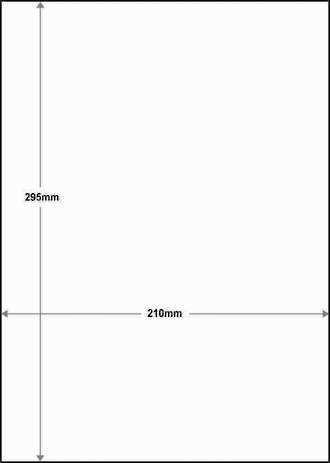
Для проверки точности масштаба напечатайте тестовый лист с рамкой 105×148 мм и линейкой. Измерьте результат: если рамка меньше или больше на 1–2 мм, скорректируйте масштаб на 1–2% в соответствующую сторону. Например, при фактической ширине 103 мм увеличьте масштаб до 51%. Повторяйте тест до достижения идеального соответствия.
Если документ содержит критичные элементы (штрих-коды, микротекст, точные чертежи), используйте профессиональные инструменты. В Adobe Illustrator или CorelDRAW создайте макет А4 с четырьмя слотами А6 (105×148 мм каждый) и разместите содержимое вручную. Экспортируйте в PDF с параметром «Фактический размер» и печатайте без масштабирования. Этот метод исключает ошибки автоматического масштабирования.
Резка и обработка отпечатанных листов А4 для получения А6
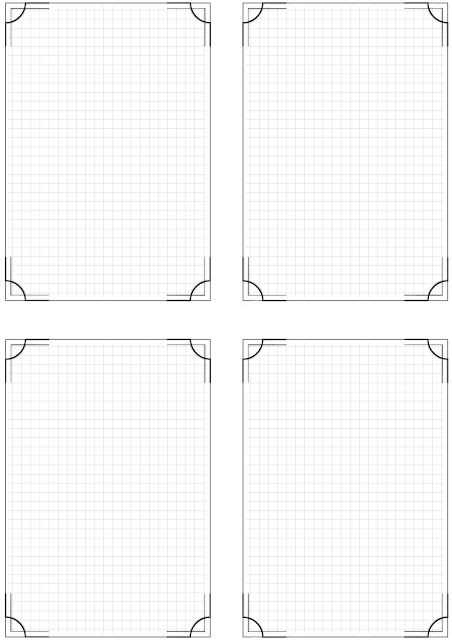
После печати на листе А4 (210×297 мм) размещается 4 экземпляра формата А6 (105×148 мм). Для точной резки используйте металлическую линейку длиной не менее 30 см и канцелярский нож с выдвижным лезвием толщиной 0,38 мм – он обеспечивает чистый срез без заусенцев. Рабочую поверхность застелите картоном или пластиковым ковриком для резки, чтобы не повредить стол и предотвратить скольжение листа.
Разметьте лист перед резкой. Сложите его пополам по длинной стороне, затем ещё раз пополам – линии сгиба укажут границы будущих А6. Для проверки используйте угольник: расстояние от края листа до первой линии реза должно составлять 105 мм, между последующими – по 148 мм. Если печать двусторонняя, пронумеруйте листы перед резкой, чтобы сохранить порядок страниц.
- Режьте по линейке одним движением, не отрывая нож от бумаги. Давление должно быть равномерным – слишком сильное приведёт к разрыву, слабое – к неровному краю.
- Для массовой резки используйте гильотинный резак с ограничителем: он позволяет обрабатывать до 50 листов за раз с точностью ±0,5 мм.
- При работе с глянцевой или мелованной бумагой замените лезвие после каждых 10–15 резов, чтобы избежать «зажевывания» краёв.
После резки обработайте края. Для профессионального вида используйте шлифовальную губку с зернистостью 120–180: проведите ею под углом 45° к срезу, удаляя микроскопические заусенцы. Если края планируется скреплять (например, для брошюр), оставьте припуск 2–3 мм и обрежьте его после сшивания – это скроет неровности.
Храните готовые А6 в стопках по 20–25 штук, переложив их листами кальки или пергамента, чтобы предотвратить слипание при высокой влажности. Для транспортировки используйте жёсткие конверты или коробки с внутренними размерами 110×155 мм – это защитит края от деформации. Если требуется ламинирование, выбирайте плёнку толщиной 80–125 мкм: она не увеличивает размер карточек сверх допустимых 105×148 мм.

 Загрузка...