Содержание статьи
SCP (Secure Copy Protocol) предназначен для безопасной передачи файлов между компьютерами в сети. По умолчанию SCP использует порт 22, который совпадает с портом SSH, так как протокол работает поверх защищённого канала SSH.
При работе с серверами важно убедиться, что порт 22 открыт и доступен. Если стандартный порт изменён администратором сервера, необходимо использовать указанный альтернативный порт при подключении через SCP, иначе передача файлов будет невозможна.
Для проверки доступности порта можно использовать команды telnet или nc, а также встроенные инструменты SSH-клиентов. Это позволяет заранее выявить блокировки портов, связанные с брандмауэром или настройками роутера.
Указание порта в команде SCP выполняется через ключ -P, после которого указывается номер порта. Например, scp -P 2222 file.txt user@server:/path/ позволяет подключиться к серверу с нестандартным портом 2222 и передать файл.
Знание используемого порта SCP критично при автоматизации обмена файлами, настройке резервного копирования и интеграции с другими системами, поскольку неверный порт приведёт к ошибкам подключения и срыву передачи данных.
SCP протокол: какой порт используется для передачи данных
SCP использует порт 22 для передачи данных, поскольку функционирует поверх SSH. Все соединения шифруются этим протоколом, что обеспечивает защиту файлов и учетных данных при передаче между клиентом и сервером.
Если сервер настроен на нестандартный порт, подключение по SCP требует явного указания порта через ключ -P. Например, команда scp -P 2222 file.txt user@server:/path/ позволяет передать файл через порт 2222.
Для проверки доступности порта рекомендуется использовать команды telnet server 22 или nc -zv server 22. Это позволяет выявить блокировки на уровне брандмауэра или роутера и заранее скорректировать настройки.
При автоматизированных сценариях передачи данных важно учитывать порт SCP в скриптах и настройках резервного копирования, чтобы избежать ошибок соединения и сбоя передачи файлов.
В сетях с ограниченным доступом рекомендуется заранее согласовать порт с системным администратором. Это минимизирует риск блокировки и гарантирует стабильную работу SCP при обмене данными между хостами.
Стандартный порт SCP для передачи файлов

По умолчанию SCP использует порт 22, идентичный порту SSH. Этот порт обеспечивает защищённое соединение и шифрование данных при передаче файлов между устройствами.
Рекомендации при работе со стандартным портом SCP:
- Убедиться, что порт 22 открыт на сервере и не блокируется брандмауэром.
- Использовать стандартные SSH-ключи для аутентификации, что повышает безопасность передачи.
- Проверять доступность порта перед автоматизированной передачей файлов с помощью telnet server 22 или nc -zv server 22.
Преимущества использования стандартного порта SCP:
- Совместимость с большинством SSH-клиентов и серверов без дополнительной настройки.
- Поддержка шифрования и защиты учетных данных при передаче файлов.
- Простота автоматизации резервного копирования и скриптов обмена данными.
Если доступ к стандартному порту ограничен, рекомендуется согласовать альтернативный порт с администратором и явно указывать его в командах SCP через ключ -P.
Как изменить порт SCP на сервере
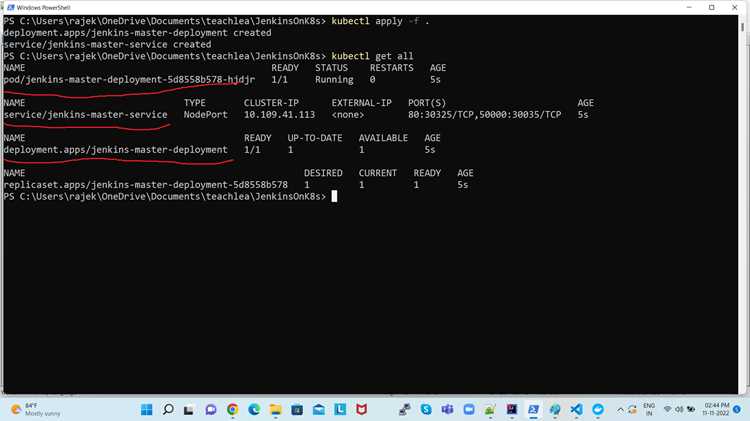
Изменение порта SCP на сервере выполняется через конфигурацию SSH, так как SCP использует SSH для передачи данных. Основной файл конфигурации находится по пути /etc/ssh/sshd_config.
Алгоритм изменения порта:
- Откройте файл конфигурации: sudo nano /etc/ssh/sshd_config.
- Найдите строку #Port 22 и измените её на нужный номер порта, например: Port 2222.
- Сохраните изменения и закройте файл.
- Перезапустите SSH-сервис для применения изменений: sudo systemctl restart sshd или sudo service ssh restart.
Рекомендации при изменении порта:
- Выбирайте порт выше 1024, чтобы избежать конфликтов с системными сервисами.
- Проверьте, что выбранный порт открыт в брандмауэре и маршрутизаторе.
- При автоматизированной передаче файлов указывайте новый порт в командах SCP через ключ -P.
После изменения порта рекомендуется протестировать подключение с клиентского устройства командой ssh -p 2222 user@server, чтобы убедиться в доступности нового порта перед передачей файлов через SCP.
Проверка доступности порта SCP через сеть
Для корректной работы SCP важно убедиться, что порт, используемый для передачи файлов, доступен на сервере. По умолчанию это порт 22, но при изменении порта проверка остаётся обязательной.
Методы проверки доступности порта:
- Использование команды telnet: telnet server_ip 22. Если соединение устанавливается, порт открыт.
- Использование nc (netcat): nc -zv server_ip 22. Команда показывает, открыт ли порт и отвечает ли сервер.
- Проверка через SSH-клиент: ssh -p 22 user@server_ip. Если соединение проходит, SCP сможет передавать файлы.
При обнаружении блокировки порта необходимо проверить настройки брандмауэра сервера и маршрутизатора. Для сетей с ограниченным доступом рекомендуется согласовать используемый порт с системным администратором и убедиться, что он добавлен в правила разрешённых соединений.
Регулярная проверка доступности порта SCP позволяет избегать сбоев передачи файлов и ошибок подключения при автоматизированных сценариях обмена данными.
Использование нестандартного порта для SCP
В некоторых сетях стандартный порт SCP (22) может быть заблокирован. В таких случаях используется нестандартный порт. Это позволяет обойти ограничения брандмауэра и повысить гибкость настройки передачи файлов.
Для передачи через нестандартный порт необходимо указать его в команде SCP с помощью ключа -P. Например, scp -P 2222 file.txt user@server:/path/.
Пример настройки подключения через нестандартный порт:
| Команда | Назначение |
|---|---|
| scp -P 2222 file.txt user@server:/path/ | Передача файла file.txt на сервер через порт 2222 |
| ssh -p 2222 user@server | Проверка доступности нестандартного порта перед передачей файлов |
Рекомендации при использовании нестандартного порта:
- Выбирать порт выше 1024, чтобы избежать конфликта с системными сервисами.
- Проверять доступность порта на клиентской и серверной стороне перед передачей данных.
- Указывать порт в скриптах автоматизированной передачи файлов, чтобы избежать ошибок подключения.
Проблемы с брандмауэром при подключении по SCP

Брандмауэры часто блокируют порт SCP по умолчанию (порт 22), что препятствует передаче файлов между клиентом и сервером. Это особенно актуально в корпоративных сетях или при работе через интернет-провайдеры с ограничениями.
Основные признаки блокировки порта:
- Команда scp завершает соединение с ошибкой Connection refused или Operation timed out.
- Невозможность установить SSH-соединение на тот же порт.
Методы устранения проблем с брандмауэром:
- Открыть порт 22 или выбранный нестандартный порт в настройках сервера и маршрутизатора.
- Проверить правила локального брандмауэра на клиенте (Windows Firewall, iptables, firewalld).
- При необходимости использовать нестандартный порт, согласованный с администратором сети, и указать его в команде SCP через ключ -P.
Для проверки доступности порта перед передачей файлов используйте команды telnet server_ip 22 или nc -zv server_ip 22. Это позволяет выявить блокировки и скорректировать настройки до начала передачи данных.
Настройка SCP для безопасной передачи данных
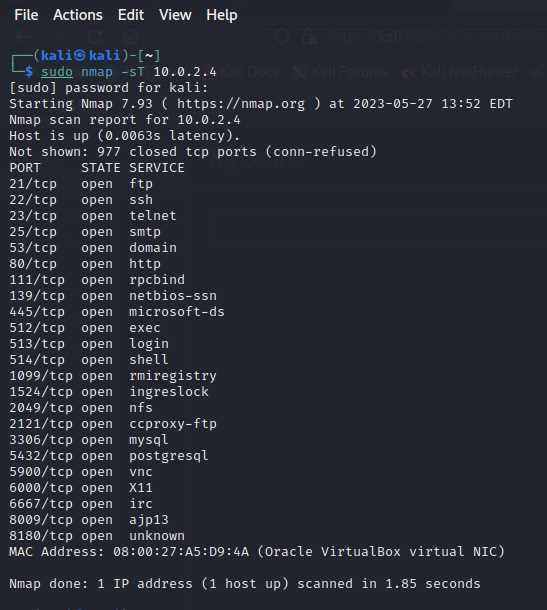
SCP использует SSH для шифрования файлов и аутентификации, что обеспечивает защиту данных при передаче. Настройка безопасности включает управление портами, ключами и ограничениями доступа.
Рекомендации по настройке SCP:
| Элемент настройки | Описание | Пример |
|---|---|---|
| Порт | Использовать стандартный порт 22 или согласованный нестандартный порт, чтобы обойти блокировки | scp -P 2222 file.txt user@server:/path/ |
| Аутентификация | Применять SSH-ключи вместо пароля для повышения безопасности | ssh-keygen -t rsa; scp -i ~/.ssh/id_rsa file.txt user@server:/path/ |
| Ограничение доступа | Ограничивать доступ по IP или использовать пользовательские права на сервере | iptables -A INPUT -p tcp —dport 22 -s 192.168.1.100 -j ACCEPT |
| Проверка соединения | Тестировать порт и доступ перед массовой передачей файлов | nc -zv server_ip 22 |
Соблюдение этих настроек минимизирует риски утечки данных и обеспечивает стабильную работу SCP в любых сетевых условиях.
Различия портов SCP и SFTP
Оба протокола, SCP и SFTP, используют SSH для передачи данных, поэтому по умолчанию работают через порт 22. Основное отличие заключается в функциональности и способе обмена файлами, что может влиять на использование нестандартных портов.
Особенности портов и подключения:
- SCP: простой протокол для копирования файлов. Обычно используется стандартный порт 22. Для нестандартного порта применяется ключ -P.
- SFTP: расширенный протокол с поддержкой навигации по файловой системе, передачи директорий и изменения прав. Также использует порт 22 по умолчанию, но при изменении порта указывается ключ -oPort=номер в клиентских командах.
Рекомендации при работе с разными портами:
- При изменении порта для SCP убедитесь, что SFTP-клиенты также используют тот же порт, если планируется совместная работа.
- Для автоматизированных скриптов передачи файлов указывайте порт явно, чтобы избежать конфликтов с настройками сервера.
- Проверяйте доступность порта через команды nc или telnet, независимо от протокола.
Подключение к SCP через командную строку с указанием порта
Для передачи файлов по SCP через нестандартный порт необходимо явно указать номер порта в командной строке. По умолчанию SCP использует порт 22, но при изменении порта соединение не установится без корректной команды.
Пример синтаксиса для нестандартного порта:
scp -P 2222 file.txt user@server:/path/
Рекомендации при подключении через командную строку:
- Уточнить номер порта на сервере и убедиться, что он открыт в брандмауэре.
- При использовании SSH-ключей указать их через ключ -i: scp -i ~/.ssh/id_rsa -P 2222 file.txt user@server:/path/.
- Для передачи директорий использовать ключ -r: scp -r -P 2222 folder/ user@server:/path/.
- Перед массовой передачей проверить доступность порта с помощью nc -zv server_ip 2222 или ssh -p 2222 user@server.
Следуя этим рекомендациям, можно безопасно передавать файлы через SCP на серверы с нестандартными портами, избегая ошибок подключения.
Вопрос-ответ:
Какой порт используется по умолчанию для передачи данных через SCP?
SCP использует порт 22, так как протокол работает поверх SSH. Это обеспечивает шифрование данных и защиту учетных записей при передаче файлов между клиентом и сервером.
Можно ли изменить порт SCP на сервере, и как это сделать?
Да, порт SCP можно изменить через конфигурацию SSH на сервере. Для этого в файле /etc/ssh/sshd_config нужно изменить строку Port 22 на желаемый номер порта, сохранить изменения и перезапустить SSH-сервис. После этого для передачи файлов необходимо указывать новый порт в команде SCP через ключ -P.
Как проверить, открыт ли порт SCP для подключения?
Для проверки доступности порта используют команды типа telnet server_ip 22 или nc -zv server_ip 22. Если соединение устанавливается, порт открыт и SCP сможет передавать файлы. Такая проверка полезна перед настройкой автоматической передачи данных или скриптов.
В чем отличие использования стандартного и нестандартного порта для SCP?
Стандартный порт SCP — 22, который обычно открыт и совместим со всеми SSH-клиентами. Нестандартный порт выбирают, когда порт 22 заблокирован или требуется разграничение доступа. При нестандартном порте команды SCP должны содержать ключ -P с указанием нового порта, а сервер и клиент должны быть настроены на работу с этим портом.

 Загрузка...