Содержание статьи
В Debian ярлыки на рабочем столе создаются через файлы с расширением .desktop. Эти файлы содержат точное указание команды запуска приложения, его название и путь к иконке. Размещение ярлыка напрямую в папке рабочего стола позволяет запускать программу одним кликом.
Для приложений, установленных из репозиториев, путь к исполняемому файлу обычно находится в /usr/bin/ или /usr/local/bin/. Вручную созданный .desktop файл должен содержать поля Name, Exec и Icon, а также строку Type=Application. Без этих данных ярлык не будет работать корректно.
Разрешения на выполнение задаются командой chmod +x имя_файла.desktop. Это обязательный шаг, иначе рабочий стол не позволит запускать приложение. Для ярлыков, доступных всем пользователям, файл помещают в /usr/share/applications/ с соответствующими правами.
При выборе иконки рекомендуется использовать форматы PNG или SVG с разрешением не менее 48×48 пикселей. Корректное отображение ярлыка зависит от точного указания пути к файлу иконки в поле Icon. Несоответствие пути приведет к отображению стандартной иконки по умолчанию.
Проверка наличия рабочего стола в Debian
Для создания ярлыков необходимо убедиться, что в системе установлен графический интерфейс. В Debian чаще всего используются среды GNOME, KDE Plasma, XFCE или LXDE. Проверка выполняется следующими способами:
- Проверить наличие папки рабочего стола в домашнем каталоге: ~/Рабочий стол или ~/Desktop. Если папка отсутствует, ярлыки создавать нельзя.
- Использовать команду dpkg -l | grep xserver-xorg для проверки установленного X-сервера, который обязателен для работы графического интерфейса.
Если рабочий стол не установлен, его можно добавить через пакетный менеджер APT. Например, для GNOME выполняют:
- sudo apt update
- sudo apt install gnome-core
После установки среды рекомендуется перезагрузить систему или выйти и войти в графическую сессию. Это обеспечит корректное создание ярлыков и отображение их на рабочем столе.
Создание ярлыка для приложений через файловый менеджер
В Debian большинство файловых менеджеров поддерживают создание ярлыков для приложений на рабочем столе напрямую. Для этого используется графический интерфейс без ручного редактирования файлов .desktop.
- Откройте файловый менеджер вашей среды (Nautilus для GNOME, Dolphin для KDE, Thunar для XFCE).
- Перейдите в каталог /usr/share/applications/. В этом каталоге хранятся готовые .desktop файлы всех установленных приложений.
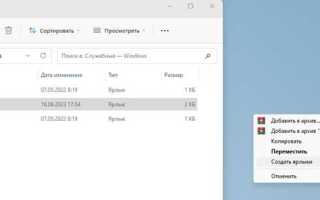
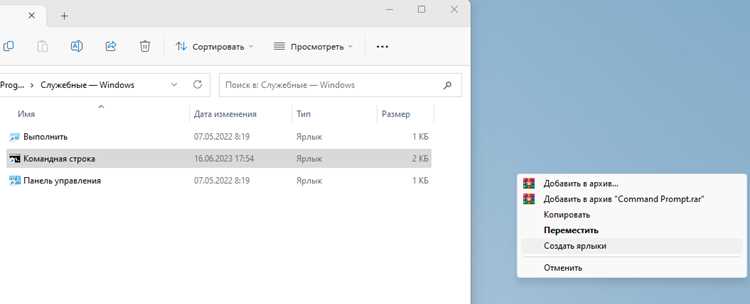
- Найдите нужное приложение, кликните по его значку правой кнопкой мыши и выберите Создать ярлык или Копировать на рабочий стол.
- Если такой опции нет, можно вручную скопировать файл в папку рабочего стола: ~/Рабочий стол или ~/Desktop.
После копирования убедитесь, что файл имеет разрешение на выполнение. В графических средах GNOME и KDE достаточно один раз подтвердить выполнение через диалоговое окно при первом запуске ярлыка.
Ярлык можно перемещать и переименовывать через файловый менеджер. Любые изменения имени файла не нарушают работу приложения, если путь к исполняемому файлу внутри .desktop не изменяется.
Создание ярлыка вручную с помощью .desktop файла
Файлы .desktop позволяют создавать кастомные ярлыки для приложений на рабочем столе Debian. Для этого создайте новый текстовый файл с расширением .desktop в папке ~/Рабочий стол или ~/Desktop.
Минимальная структура файла включает следующие строки:
- [Desktop Entry] – обязательный заголовок.
- Name=Название приложения – имя, отображаемое на рабочем столе.
- Exec=/путь/к/исполняемому_файлу – команда запуска приложения.
- Icon=/путь/к/иконке – путь к изображению формата PNG или SVG.
- Type=Application – указывает, что это приложение.
Для примера:
[Desktop Entry]
Name=Текстовый редактор
Exec=gedit
Icon=/usr/share/icons/hicolor/48x48/apps/gedit.png
Type=Application
После создания файла задайте разрешение на выполнение:
chmod +x ~/Рабочий\ стол/имя_файла.desktop
Теперь ярлык будет отображаться на рабочем столе и запускать указанное приложение одним кликом.
Настройка иконки для ярлыка
Для корректного отображения ярлыка на рабочем столе Debian важно указать точный путь к иконке в поле Icon файла .desktop. Иконки могут быть в форматах PNG или SVG, желательно с разрешением не менее 48×48 пикселей.
Рекомендуемые пути к системным иконкам:
- /usr/share/icons/hicolor/48×48/apps/ – стандартная папка для приложений.
- /usr/share/pixmaps/ – альтернативный каталог для иконок.
Чтобы использовать пользовательскую иконку, скопируйте изображение в папку ~/Pictures/icons/ или аналогичную и укажите полный путь в поле Icon. Пример строки:
Icon=/home/username/Pictures/icons/myapp.png
После указания пути иконка появится на рабочем столе сразу после установки разрешения на выполнение .desktop файла. Несовпадение пути приведет к отображению стандартной иконки по умолчанию.
Указание команды запуска приложения в ярлыке
Поле Exec в файле .desktop определяет команду, которая выполняется при запуске ярлыка. Неправильный путь или синтаксис приведет к неработоспособности ярлыка.
Наиболее распространённые команды для приложений Debian можно проверить через терминал командой which:
which firefox
/usr/bin/firefox
Пример настройки поля Exec для разных типов приложений:
| Приложение | Команда Exec | Примечание |
|---|---|---|
| Firefox | /usr/bin/firefox | Обычный браузер, путь стандартный |
| Gedit | /usr/bin/gedit %U | %U позволяет открывать файлы через ярлык |
| Терминал GNOME | /usr/bin/gnome-terminal | Для запуска терминала без параметров |
Для приложений, установленных из нестандартных источников, рекомендуется указывать абсолютный путь к исполняемому файлу. При необходимости можно добавлять параметры после команды, например Exec=/usr/bin/myapp —safe-mode, чтобы запускать программу с дополнительными опциями.
Разрешения и права доступа для ярлыка
Файл .desktop должен иметь права на выполнение, иначе рабочий стол Debian не позволит запускать приложение через ярлык. Для проверки текущих прав используйте команду:
ls -l ~/Рабочий\ стол/имя_файла.desktop
Чтобы установить права на выполнение для текущего пользователя, выполните:
chmod +x ~/Рабочий\ стол/имя_файла.desktop
Если ярлык предназначен для всех пользователей системы, его размещают в каталоге /usr/share/applications/ и устанавливают права:
sudo chmod 755 /usr/share/applications/имя_файла.desktop
Строка chmod 755 обеспечивает чтение и выполнение для всех пользователей, а запись – только владельцу. Это предотвращает случайное удаление или изменение файла другими пользователями.
Для графических сред GNOME и KDE достаточно одного раза подтвердить выполнение ярлыка через диалог, после чего система запоминает права доступа и ярлык запускается без повторных запросов.
Размещение ярлыка на рабочем столе всех пользователей
Чтобы ярлык был доступен для всех пользователей Debian, его нужно поместить в системный каталог приложений и установить соответствующие права. Наиболее используемый путь:
/usr/share/applications/
После размещения файла .desktop в этой папке, рабочий стол каждой учетной записи автоматически отображает ярлык. Важно правильно задать права доступа:
| Действие | Команда | Назначение |
|---|---|---|
| Копирование ярлыка в системный каталог | sudo cp ~/Рабочий\ стол/имя_файла.desktop /usr/share/applications/ | Перенос файла для доступа всех пользователей |
| Установка прав на выполнение | sudo chmod 755 /usr/share/applications/имя_файла.desktop | Чтение и запуск для всех, запись только для владельца |
| Проверка владельца и группы | ls -l /usr/share/applications/имя_файла.desktop | Убедиться, что владелец root и группа root |
После этих действий ярлык появляется на рабочем столе всех учетных записей и запускается без дополнительных настроек для каждого пользователя.
Удаление и редактирование существующих ярлыков
Для удаления ярлыка на рабочем столе достаточно выбрать файл .desktop и нажать Delete или переместить его в корзину. Для ярлыков в системных каталогах требуется права root:
sudo rm /usr/share/applications/имя_файла.desktop
Редактирование ярлыка выполняется через текстовый редактор. Необходимо открыть файл .desktop и изменить нужные поля:
- Name – название, отображаемое на рабочем столе.
- Exec – команда запуска приложения.
- Icon – путь к иконке.
После внесения изменений убедитесь, что права на выполнение сохраняются:
chmod +x ~/Рабочий\ стол/имя_файла.desktop
Изменения применяются сразу: ярлык запускает обновленное приложение или отображает новую иконку без необходимости перезагрузки системы.
Вопрос-ответ:
Как проверить, установлена ли среда рабочего стола в Debian?
Для проверки используйте команду echo $XDG_CURRENT_DESKTOP в терминале. Она вернёт название активной среды, например GNOME, KDE или XFCE. Дополнительно можно проверить наличие каталога рабочего стола: ~/Рабочий стол или ~/Desktop. Если каталог отсутствует, графическая среда не готова для работы с ярлыками.
Можно ли создать ярлык без использования терминала?
Да, большинство файловых менеджеров Debian поддерживают создание ярлыков через графический интерфейс. Достаточно открыть каталог /usr/share/applications/, выбрать нужное приложение, нажать правой кнопкой мыши и выбрать «Создать ярлык» или «Копировать на рабочий стол». После этого ярлык будет доступен для запуска программы одним кликом.
Какая структура обязательна для файла .desktop?
Файл .desktop должен содержать следующие поля: [Desktop Entry], Name, Exec, Icon и Type=Application. Name задаёт отображаемое имя, Exec — команду запуска, Icon — путь к изображению, а Type указывает, что это приложение. Дополнительно можно использовать Comment для описания.
Как правильно задать права на выполнение для ярлыка?
Для ярлыка в домашней папке используйте команду: chmod +x ~/Рабочий\ стол/имя_файла.desktop. Если ярлык находится в /usr/share/applications/, задайте права: sudo chmod 755 /usr/share/applications/имя_файла.desktop. Это позволит запускать ярлык всем пользователям, а запись останется доступной только владельцу.
Как сделать ярлык доступным для всех пользователей системы?
Скопируйте файл .desktop в системный каталог /usr/share/applications/ и установите права на выполнение для всех пользователей с помощью sudo chmod 755. После этого ярлык автоматически отображается на рабочих столах всех учётных записей и запускается без дополнительных настроек для каждого пользователя.
Как изменить существующий ярлык на рабочем столе Debian, чтобы он запускал другое приложение?
Для изменения ярлыка откройте файл .desktop с помощью текстового редактора. Внутри файла измените поле Exec, указав полный путь к новому исполняемому файлу. Например, Exec=/usr/bin/новое_приложение. При необходимости можно изменить Name для отображения нового названия на рабочем столе и Icon для изменения иконки. После сохранения убедитесь, что файл сохраняет права на выполнение с помощью команды chmod +x имя_файла.desktop. После этого ярлык будет запускать новое приложение без перезагрузки системы.

 Загрузка...