Порт 135 используется службой Remote Procedure Call (RPC) и является стандартной точкой входа для удалённого администрирования в Windows. Его открытость повышает риск атак, включая распространение червей и несанкционированный доступ к данным. В Linux этот порт может появляться при работе служб, совместимых с протоколами Windows, таких как Samba.
Закрытие порта 135 требует точного определения активных процессов и правильной настройки системных средств защиты. В Windows это возможно через брандмауэр и отключение ненужных служб RPC. В Linux блокировку можно выполнять с помощью iptables или ufw, что позволяет предотвратить внешние подключения без нарушения работы локальных приложений.
Перед изменением настроек важно проверить текущее состояние порта с помощью утилит netstat, ss или PowerShell. После закрытия необходимо контролировать журнал брандмауэра и активные соединения, чтобы убедиться, что порт действительно недоступен извне и не влияет на легитимные процессы.
Статья содержит конкретные инструкции для обеих систем, включая команды и параметры конфигурации, которые помогут закрыть порт 135 безопасно и без потери функциональности критичных сервисов.
Проверка открытых портов на компьютере
В Linux аналогичные задачи выполняются с помощью ss -tulnp или netstat -tulnp. Для поиска порта 135 применяют ss -tulnp | grep 135. Команды показывают протокол, локальный и удалённый адрес, а также PID процесса, что позволяет идентифицировать службу, открывающую порт.
Дополнительно для проверки доступности порта извне используют утилиты nmap или telnet. Команда nmap -p 135
Определение процессов, использующих порт 135
Чтобы закрыть порт 135, важно точно определить процессы, которые его используют. В Windows это выполняется следующими шагами:
- Откройте командную строку с правами администратора.
- Введите команду netstat -ano | findstr 135 для отображения всех соединений и PID процесса.
- С помощью tasklist /FI «PID eq
« определите имя службы или приложения, использующего порт. - Запишите полученные данные для последующего отключения или настройки брандмауэра.
В Linux проверку проводят так:
- Запустите терминал с правами root или через sudo.
- Введите ss -tulnp | grep 135 или netstat -tulnp | grep 135 для отображения процесса с PID.
- Определите сервис, связанный с PID, с помощью ps -p
-o comm= . - Если порт используется службой типа Samba, учитывайте зависимые процессы перед отключением.
Эти действия позволяют точно локализовать источник соединений на порту 135, что предотвращает случайное отключение критичных системных процессов.
Закрытие порта 135 через брандмауэр Windows
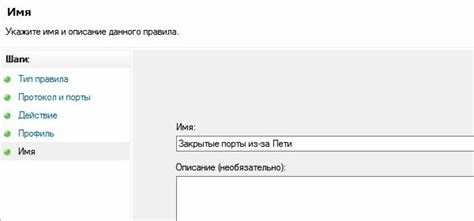
Для блокировки порта 135 в Windows используйте встроенный брандмауэр с расширенными возможностями. Откройте Панель управления → Система и безопасность → Брандмауэр Windows с расширенными настройками.
Создайте новое правило для входящих подключений:
- Выберите Правила для входящих подключений → Создать правило.
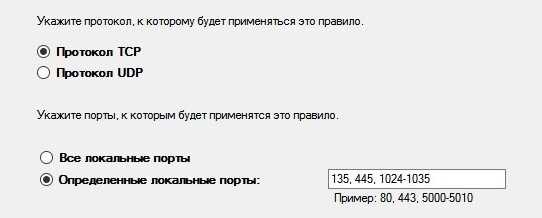
- В типе правила выберите Порт и укажите TCP, порт 135.
- Выберите действие Блокировать подключение.
- Примените правило для всех профилей: Домашний, Рабочий, Публичный.
- Дайте правилу понятное имя, например Блокировка порта 135, и завершите создание.
Для проверки работы правила используйте команду netstat -ano | findstr 135. Если входящие соединения блокируются, порт больше не будет доступен извне, при этом локальные процессы сохранят функциональность.
Отключение служб, работающих через порт 135 в Windows
Порт 135 обычно используется службой Remote Procedure Call (RPC) и её зависимыми компонентами. Для отключения необходимо определить, какие службы используют порт, с помощью netstat -ano | findstr 135 и tasklist /FI «PID eq <PID>».
После идентификации службы выполните следующие шаги:
- Откройте services.msc.
- Найдите службу, связанную с PID, например RPC Endpoint Mapper или другие зависимые службы.
- Щёлкните по службе правой кнопкой мыши и выберите Свойства.
- Установите Тип запуска → Отключена и остановите службу с помощью кнопки Остановить.
- Перезагрузите систему для применения изменений.
Важно проверять зависимые службы перед отключением, чтобы избежать нарушения работы критичных функций Windows. После отключения порт 135 перестанет принимать входящие соединения от удалённых устройств.
Настройка iptables для блокировки порта 135 в Linux
Для блокировки порта 135 на Linux используют iptables. Откройте терминал с правами root или через sudo. Для блокировки входящих соединений выполните команду:
iptables -A INPUT -p tcp —dport 135 -j DROP
Если требуется заблокировать исходящие подключения на порт 135, используйте:
iptables -A OUTPUT -p tcp —dport 135 -j DROP
После добавления правил сохраните изменения для постоянного применения. На системах с iptables-persistent выполните:
sudo netfilter-persistent save
Для проверки работы блокировки используйте ss -tulnp | grep 135 или nmap -p 135 <IP-адрес>. Если порт недоступен, все внешние подключения на порт 135 будут блокированы, при этом локальные службы, не использующие TCP 135, останутся активными.
Использование ufw для закрытия порта 135 в Linux

Для блокировки порта 135 на Linux с помощью ufw необходимо убедиться, что ufw активен. Проверка выполняется командой:
sudo ufw status
Чтобы заблокировать входящие соединения на порт 135, используйте команду:
sudo ufw deny 135/tcp
Для блокировки исходящих подключений:
sudo ufw deny out 135/tcp
После внесения изменений рекомендуется проверить правила ufw и состояние порта. Для наглядности можно оформить результаты проверки в виде таблицы:
| Команда | Назначение |
|---|---|
| sudo ufw status | Проверка текущего состояния ufw и активных правил |
| sudo ufw deny 135/tcp | Блокировка входящих соединений на порт 135 |
| sudo ufw deny out 135/tcp | Блокировка исходящих соединений на порт 135 |
| ss -tulnp | grep 135 | Проверка, что порт 135 больше не прослушивается |
| nmap -p 135 <IP-адрес> | Проверка доступности порта извне |
Проверка результатов закрытия порта 135
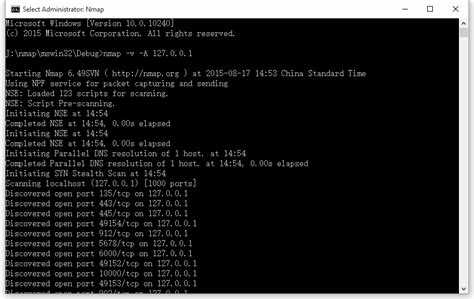
После блокировки порта 135 важно убедиться, что он действительно недоступен. Для Windows выполняются следующие шаги:
- Запустите командную строку с правами администратора.
- Введите netstat -ano | findstr 135 для проверки активных соединений.
- Если порт больше не отображается, блокировка выполнена успешно.
- Дополнительно используйте telnet <IP-адрес> 135 для тестирования доступности извне.
В Linux проверка выполняется через терминал с правами root:
- Введите ss -tulnp | grep 135 или netstat -tulnp | grep 135 для проверки локальных слушающих процессов.
- Для теста извне используйте nmap -p 135 <IP-адрес>. Порт не должен быть доступен.
- Если порт по-прежнему открыт, проверьте корректность правил iptables или ufw и перезапустите соответствующие службы.
Регулярная проверка после внесения изменений позволяет поддерживать безопасность системы и предотвращает несанкционированный доступ через порт 135.
Рекомендации по безопасной работе после закрытия порта
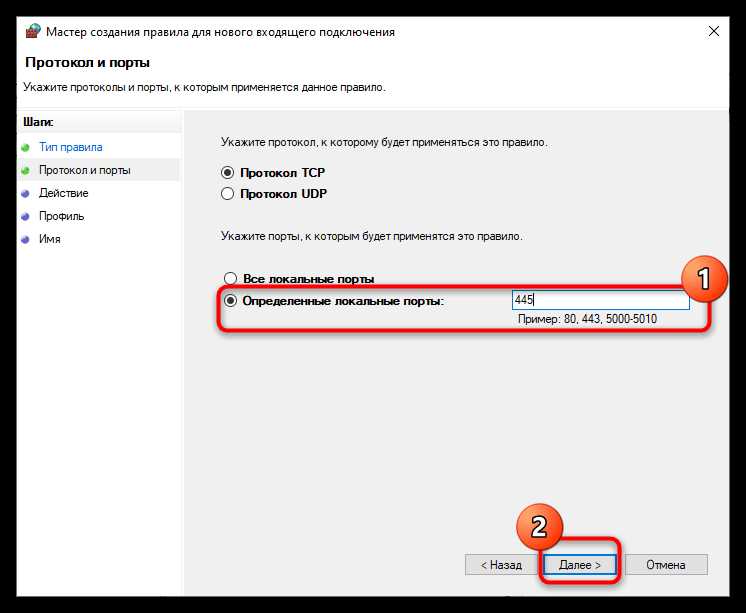
После закрытия порта 135 важно контролировать состояние системы и корректность работы служб. В Windows рекомендуется:
- Регулярно проверять журнал брандмауэра на наличие заблокированных соединений через Event Viewer → Windows Logs → Security.
- Следить за зависимыми службами RPC, чтобы локальные приложения продолжали функционировать.
- Обновлять систему и антивирусные базы для защиты от новых угроз, использующих альтернативные порты.
В Linux стоит:
- Периодически проверять правила iptables или ufw командой sudo iptables -L -v или sudo ufw status verbose.
- Контролировать службы, которые могут использовать порт 135 через совместимые протоколы, например Samba.
- Проводить внешнее сканирование сети с помощью nmap для подтверждения недоступности порта извне.
Эти действия помогут поддерживать безопасное состояние системы после блокировки порта 135 и минимизировать риск несанкционированного доступа.
Вопрос-ответ:
Почему порт 135 считается уязвимым и стоит его закрыть?
Порт 135 используется службой Remote Procedure Call (RPC) в Windows, что делает его точкой входа для удалённого администрирования и некоторых сетевых служб. Если порт открыт в интернете, злоумышленники могут использовать известные уязвимости RPC для проникновения, запуска червей или получения доступа к данным. Закрытие порта ограничивает внешние подключения и снижает риск атак, не влияя на работу локальных программ, если правильно настроить систему.
Какая разница между блокировкой порта через брандмауэр и отключением службы в Windows?
Блокировка через брандмауэр запрещает входящие или исходящие соединения на порт 135, но сама служба RPC продолжает работать для локальных процессов. Отключение службы полностью останавливает работу RPC и зависимых компонентов, что может нарушить работу некоторых функций Windows. Выбор метода зависит от того, нужен ли порт для локальных приложений или его следует полностью изолировать.
Как проверить, что порт 135 действительно заблокирован на Linux?
После применения правил iptables или ufw можно использовать команды ss -tulnp | grep 135 или netstat -tulnp | grep 135 для проверки локальных слушающих процессов. Для внешней проверки используют nmap -p 135 <IP-адрес>. Если порт недоступен, соединения на него не проходят, что подтверждает успешную блокировку. Регулярная проверка позволяет убедиться, что правила не были изменены и порт остаётся закрытым.
Можно ли полностью отключить порт 135 без последствий для системы?
Полное отключение порта 135 в Windows требует остановки службы RPC и её зависимых компонентов. Это может привести к сбоям в работе удалённого администрирования, некоторых сетевых функций и служб, использующих RPC. В Linux порт 135 встречается редко, и блокировка его через iptables или ufw обычно не нарушает работу локальных приложений. Перед полным отключением важно определить, какие процессы зависят от порта, и протестировать систему.
Какие команды использовать в Windows и Linux для определения процессов, использующих порт 135?
В Windows применяется netstat -ano | findstr 135 для выявления PID процесса и tasklist /FI «PID eq <PID>» для определения имени службы. В Linux используют ss -tulnp | grep 135 или netstat -tulnp | grep 135 для отображения процессов с PID, а затем ps -p <PID> -o comm= для идентификации сервиса. Эти команды позволяют точно определить источник активности на порту и принять решение о блокировке или отключении службы.

 Загрузка...