Содержание статьи

Wifi Web Auth применяется в сетях, где одного подключения к точке доступа недостаточно для выхода в интернет. После соединения устройство получает IP-адрес, но трафик блокируется до прохождения проверки через веб-страницу. Перенаправление выполняется на уровне шлюза: любой запрос ведёт на портал входа, размещённый внутри сети оператора.
Корректное подключение зависит от последовательности действий и настроек устройства. На Android и iOS страница авторизации может открываться во встроенном окне системы, а на Windows и macOS – только после ручного запуска браузера и перехода на сайт без принудительного HTTPS. Если браузер использует сохранённые HSTS-записи, портал может не загрузиться.
Перед началом авторизации рекомендуется временно отключить VPN, прокси и функции подмены MAC-адреса, а также проверить автоматическую установку даты и времени. При активном DNS-over-HTTPS или стороннем DNS-запросы могут обходить шлюз Web Auth, из-за чего страница входа не появляется.
В материале далее разобраны практические шаги подключения на разных платформах, признаки успешного прохождения Web Auth и способы устранения ситуаций, когда сеть подключена, но доступ к интернет-ресурсам отсутствует.
Что такое Wifi Web Auth и когда требуется веб-авторизация
Технически Web Auth работает через перехват HTTP и HTTPS-запросов. Шлюз сети подменяет ответ и перенаправляет пользователя на внутреннюю страницу авторизации. До её прохождения доступны только DNS-запросы и сам портал входа, остальные соединения обрываются или получают служебный ответ.
Веб-авторизация применяется в ситуациях, где требуется идентификация пользователя или фиксация его согласия:
- публичные сети в кафе, аэропортах, отелях и торговых центрах;
- гостевые Wifi-сегменты в офисах и бизнес-центрах;
- учебные заведения с раздельным доступом для студентов и сотрудников;
- сети провайдеров с временным или пробным подключением.
В зависимости от политики сети Web Auth может требовать выполнения одного или нескольких действий:
- принятие пользовательского соглашения;
- ввод номера телефона и подтверждение по SMS;
- аутентификацию по логину и паролю;
- привязку устройства по MAC-адресу на заданный срок.
Если веб-авторизация не пройдена, подключение формально считается активным, но доступ к сайтам отсутствует. Типичный признак – успешное соединение с Wifi при невозможности открыть любые страницы, кроме портала входа. В таких случаях необходимо инициировать появление страницы Web Auth вручную, открыв любой сайт без шифрования или системное окно входа.
Понимание принципа работы Wifi Web Auth позволяет быстрее определить причину отсутствия интернета и выбрать правильные действия для завершения подключения.
Требования к устройству и сети для подключения через Web Auth
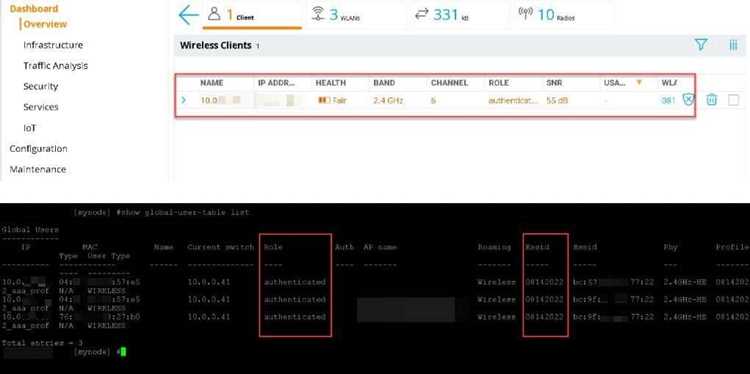
Для работы Web Auth устройство должно корректно поддерживать стандартное подключение к Wifi с получением параметров по DHCP. Статический IP-адрес, вручную заданные шлюз или DNS часто блокируют перенаправление на страницу авторизации. Рекомендуется использовать автоматическое получение IP, маски, шлюза и DNS.
Сетевое оборудование со стороны точки доступа обязано пропускать DNS-запросы и HTTP/HTTPS-трафик до портала входа. Если сеть использует ограниченный список разрешённых доменов, страница Web Auth должна быть доступна без внешнего интернета. При ошибочной конфигурации клиент подключается к Wifi, но не видит окно авторизации.
На устройстве должен быть установлен браузер с поддержкой перенаправлений и JavaScript. Встроенные системные браузеры Android, iOS, Windows и macOS подходят для этого, но сторонние приложения с отключёнными редиректами могут не открывать портал входа. При сбоях рекомендуется временно использовать стандартный браузер системы.
Следующие настройки устройства могут препятствовать появлению страницы Web Auth:
• активный VPN или прокси-сервер;
• DNS-over-HTTPS или сторонние DNS-клиенты;
• принудительное использование HTTPS с сохранёнными HSTS-записями;
• подмена MAC-адреса или режим «Частный адрес» в параметрах Wifi.
Для стабильного подключения рекомендуется временно отключить перечисленные функции, проверить автоматическую синхронизацию даты и времени и убедиться, что устройство не ограничивает сетевой доступ в режиме энергосбережения. Эти условия позволяют корректно пройти Web Auth и получить полноценный доступ к сети.
Подключение к сети Wifi с Web Auth на смартфоне Android
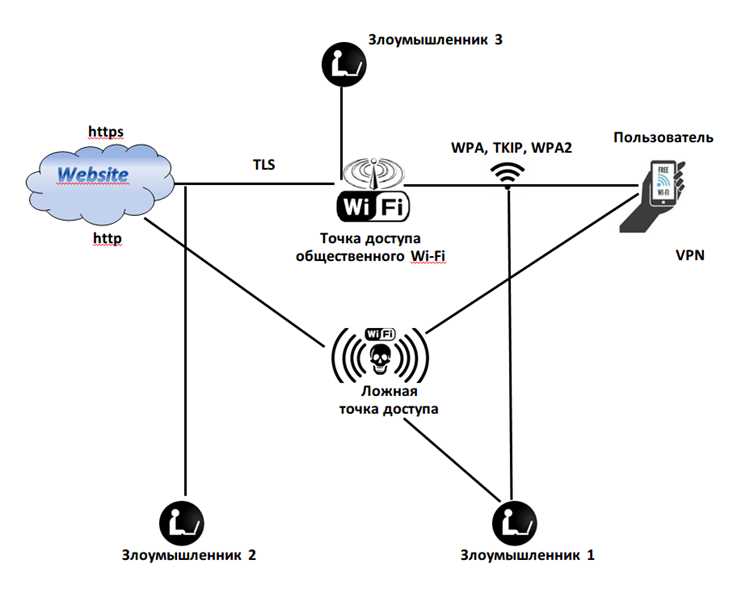
Откройте настройки Android и перейдите в раздел Wifi. Выберите сеть с открытым доступом или без запроса пароля. После подключения дождитесь получения IP-адреса – статус сети должен измениться на «Подключено» без пометки «Нет интернета».
В большинстве версий Android система автоматически запускает окно веб-авторизации. Оно открывается как отдельное системное приложение с адресом портала входа. Если окно не появилось в течение 10–15 секунд, откройте стандартный браузер и перейдите на любой сайт без принудительного HTTPS, например по короткому доменному имени.
На странице Web Auth выполните требуемые действия: примите условия использования, введите номер телефона для получения SMS-кода или авторизуйтесь с учётными данными. После подтверждения шлюз снимает ограничения, а браузер автоматически обновляет страницу.
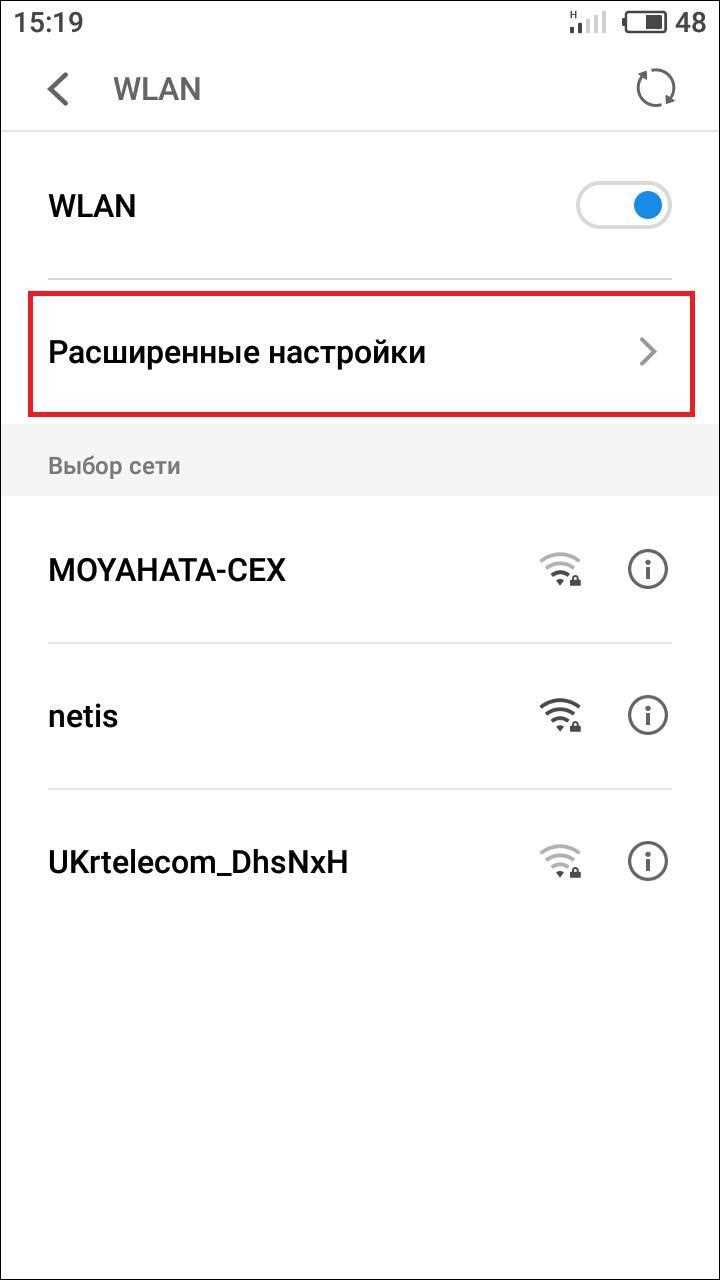
Если портал не загружается, проверьте параметры сети. В настройках выбранного Wifi убедитесь, что IP-адрес и DNS получаются автоматически, а пункт Частный MAC-адрес временно отключён. Также необходимо выключить VPN, сетевые фильтры и приложения с функциями прокси.
После завершения авторизации закройте браузер и откройте любой внешний сайт или приложение. Если соединение активно и страницы загружаются без редиректа на портал входа, подключение через Web Auth выполнено корректно.
Подключение к сети Wifi с Web Auth на iPhone и iPad
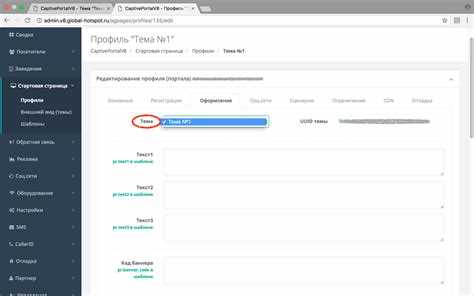
Откройте настройки iOS и перейдите в раздел Wifi. Выберите нужную сеть и дождитесь установки соединения. После подключения появится уведомление о необходимости авторизации через портал сети. Если уведомление не появилось, откройте Safari и перейдите на любой сайт без принудительного HTTPS.
На странице Web Auth выполните указанные действия: примите условия использования, введите логин и пароль, или подтвердите подключение с помощью одноразового кода. После успешной авторизации шлюз сети снимает ограничения и открывает полный доступ в интернет.
При проблемах с появлением портала проверьте настройки сети: IP-адрес и DNS должны получаться автоматически, а пункт Приватный адрес временно отключён. Неактивный VPN, отключённые прокси и корректно установленное время и дата на устройстве повышают вероятность мгновенного появления окна авторизации.
После завершения авторизации откройте несколько сайтов или приложения, чтобы убедиться, что интернет работает без редиректа на страницу Web Auth. Это подтверждает корректное подключение устройства к сети.
Подключение к Wifi Web Auth на Windows и macOS
На Windows откройте «Параметры» → «Сеть и интернет» → «Wifi» и выберите нужную сеть. На macOS перейдите в «Системные настройки» → «Сеть» → «Wifi» и подключитесь к точке доступа. После установления соединения устройство получает IP-адрес, но доступ к интернету блокируется до завершения веб-авторизации.
Для запуска портала Web Auth откройте браузер и перейдите на любой сайт без принудительного HTTPS. Windows и macOS не всегда автоматически отображают страницу авторизации, поэтому ручной переход необходим. На портале выполните действия, требуемые сетью: принятие условий, ввод логина и пароля, SMS-код или регистрация MAC-адреса.
Если портал не загружается, проверьте параметры сети: автоматическое получение IP и DNS должно быть включено. Отключите VPN, прокси и сторонние фильтры трафика. Также убедитесь, что дата и время на устройстве установлены автоматически, иначе шлюз может блокировать авторизацию.
После успешного входа закройте браузер и проверьте доступ к внешним сайтам и приложениям. Если интернет работает без редиректа на портал, подключение к Wifi Web Auth выполнено корректно.
Типовые ошибки при авторизации через Web Auth и способы их устранения
| Ошибка | Причина | Решение |
|---|---|---|
| Страница Web Auth не открывается | Активен VPN, прокси или сторонний DNS | Отключить VPN и прокси, использовать автоматические настройки DNS |
| Портал зацикливается при загрузке | Сохранённые HSTS-записи или кэш браузера | Очистить кэш и историю браузера, использовать системный браузер |
| Не принимаются введённые данные (логин, SMS-код) | Некорректная синхронизация времени или неверный формат данных | Проверить автоматическую установку даты и времени, повторно ввести данные |
| Соединение отображается как «Нет интернета» | Неправильные сетевые параметры или статический IP | Переключить на автоматическое получение IP и DNS |
| После авторизации интернет не работает | Активен VPN или сетевой фильтр блокирует трафик | Отключить VPN, проверить настройки брандмауэра и фильтров |
Соблюдение указанных рекомендаций позволяет минимизировать сбои при подключении и ускоряет получение полноценного доступа к сети через Web Auth.
Проверка доступа в интернет после прохождения Web Auth
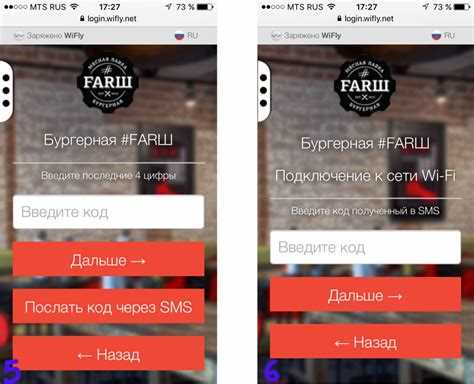
После успешного прохождения Web Auth необходимо убедиться, что подключение действительно предоставляет полноценный доступ к интернету. Для этого выполните следующие действия:
- Откройте браузер и перейдите на несколько внешних сайтов без принудительного HTTPS. Если страницы загружаются корректно, шлюз снял ограничения.
- Проверьте работу приложений, использующих интернет (почтовые клиенты, мессенджеры, стриминговые сервисы). Если они подключаются без ошибок, доступ функционирует.
- Выполните команду ping к публичному IP-адресу, например 8.8.8.8, чтобы проверить сетевое соединение на уровне TCP/IP.
- При возникновении проблем с доступом повторно откройте портал Web Auth и убедитесь, что условия использования или авторизация выполнены корректно.
Для предотвращения ошибок убедитесь, что на устройстве отключены VPN, прокси и сторонние фильтры, IP и DNS получаются автоматически, а дата и время синхронизированы. Это позволит корректно определить, что подключение прошло успешно и интернет доступен без ограничений.
Вопрос-ответ:
Почему на моём смартфоне Android не появляется окно Web Auth после подключения к Wifi?
Причина чаще всего связана с активным VPN, прокси или сторонними DNS-серверами, которые блокируют перенаправление на портал авторизации. Также окно может не появиться, если браузер блокирует автоматические редиректы. Рекомендуется временно отключить VPN и прокси, включить автоматическое получение IP и DNS, а затем открыть любой сайт без принудительного HTTPS. В большинстве случаев это позволяет вызвать окно Web Auth.
Как правильно пройти авторизацию на iPhone или iPad, если портал Web Auth не появляется автоматически?
Если уведомление о входе не появилось, откройте Safari и перейдите на сайт с незашифрованным HTTP. После этого должна загрузиться страница Web Auth. Убедитесь, что включена автоматическая настройка IP и DNS, а функция «Приватный адрес» временно отключена. После ввода логина, пароля или SMS-кода доступ к интернету активируется.
Что делать, если после успешной авторизации интернет всё ещё не работает на Windows или macOS?
Сначала проверьте, отключены ли VPN, прокси и сетевые фильтры. Убедитесь, что IP и DNS получаются автоматически. Иногда проблемы возникают из-за некорректной синхронизации времени на устройстве. Если эти настройки верны, откройте браузер и попробуйте обновить портал Web Auth для подтверждения авторизации. После выполнения этих действий соединение обычно восстанавливается.
Какие действия обычно требуются на портале Web Auth для получения доступа в сеть?
Типовые действия включают принятие условий использования, ввод логина и пароля, подтверждение номера телефона через SMS или регистрацию MAC-адреса устройства. Некоторые сети требуют только согласие с правилами, другие могут комбинировать несколько методов. После выполнения всех требований шлюз снимает ограничения и предоставляет полноценный доступ к интернету.
Какие ошибки чаще всего возникают при подключении через Web Auth и как их исправить?
Частые ошибки включают зацикливание страницы портала из-за кэша браузера или HSTS, неправильный IP и DNS, активный VPN, прокси или сторонние фильтры. Для устранения: очистите кэш браузера, отключите VPN и прокси, установите автоматическое получение IP и DNS, проверьте синхронизацию времени. После этих действий страница авторизации загружается корректно, а доступ к интернету восстанавливается.
Почему мой ноутбук подключается к сети, но страница Web Auth не загружается?
Наиболее частая причина — активный VPN, прокси или сторонние DNS-сервисы, которые блокируют перенаправление на портал авторизации. Также проблема может возникнуть из-за сохранённых HSTS-записей или кэша браузера. Решение: отключите VPN и прокси, включите автоматическое получение IP и DNS, очистите кэш браузера и попробуйте открыть любой сайт без принудительного HTTPS. Это обычно вызывает загрузку страницы Web Auth.
Как проверить, что подключение через Web Auth прошло успешно на смартфоне Android или iOS?
После прохождения авторизации откройте браузер и перейдите на несколько внешних сайтов, убедитесь, что они загружаются без редиректа на портал. Проверьте работу приложений, которые используют интернет: почтовых клиентов, мессенджеров и стриминговых сервисов. Если сайты и приложения работают корректно, соединение стабильно и доступ в интернет предоставлен полностью.

 Загрузка...