Содержание статьи
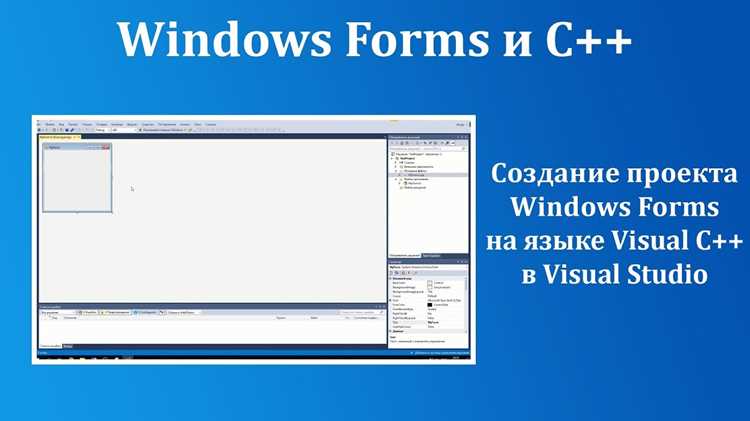
Для создания настольных приложений на C# необходим доступ к библиотеке System.Windows.Forms, которая предоставляет набор компонентов для построения графического интерфейса. Без правильного подключения сборки попытки использовать элементы управления, такие как Button, TextBox или Label, приведут к ошибкам компиляции.
Первым шагом является проверка версии .NET и установка соответствующего пакета через NuGet. Для проектов .NET Core и .NET 5+ необходимо добавить пакет Microsoft.Windows.Compatibility, чтобы обеспечить совместимость с Windows Forms. Для старых проектов .NET Framework достаточно стандартной ссылки на сборку System.Windows.Forms.dll.
После добавления ссылки важно подключить пространство имен using System.Windows.Forms; в начале кода. Это позволяет обращаться к формам и элементам управления без полного указания пути к классам. Такой подход упрощает создание интерфейсов и управление событиями элементов.
В статье подробно рассматриваются шаги создания первого проекта с Windows Forms, подключение всех необходимых сборок и настройка событий элементов управления. Следуя этим рекомендациям, можно быстро перейти к разработке интерактивного пользовательского интерфейса без лишних ошибок компиляции и конфликтов версий.
Установка необходимых пакетов для работы с Windows Forms
Для работы с Windows Forms в проектах на C# необходимо убедиться, что проект поддерживает соответствующую платформу. В .NET Core и .NET 5+ стандартная сборка System.Windows.Forms отсутствует, поэтому требуется установить пакет Microsoft.Windows.Compatibility через NuGet. Команда для установки в консоли диспетчера пакетов: Install-Package Microsoft.Windows.Compatibility.
В проектах на .NET Framework сборка System.Windows.Forms.dll уже присутствует, но важно проверить версию .NET Framework. Минимально поддерживаемая версия для большинства современных функций Windows Forms – .NET Framework 4.7.2. В свойствах проекта следует убедиться, что выбранная версия совместима с используемыми компонентами.
После добавления пакета или проверки сборки необходимо убедиться, что в проекте активны ссылки на все зависимые библиотеки, включая System.Drawing и System.ComponentModel, которые требуются для корректной работы элементов управления и обработки событий. Это предотвращает ошибки компиляции при попытке использовать визуальные компоненты.
Создание нового проекта с поддержкой Windows Forms
Для создания проекта с Windows Forms в Visual Studio необходимо выбрать шаблон Windows Forms App. В .NET Core и .NET 5+ этот шаблон доступен под названием Windows Forms App (.NET). Важно при создании указать целевую платформу x86 или x64, так как элементы управления зависят от архитектуры операционной системы.
При создании проекта следует сразу задать имя пространства имен и директорию проекта, чтобы избежать конфликтов при добавлении форм. Рекомендуется использовать короткие и описательные имена, например, MyWindowsFormApp или FormManager, чтобы в дальнейшем было проще подключать сборки и управлять формами.
После создания проекта Visual Studio автоматически добавит основной файл формы Form1.cs и ссылку на сборку System.Windows.Forms. Следующим шагом необходимо проверить свойства проекта и убедиться, что включена опция Enable Windows Forms Designer, чтобы можно было использовать визуальный редактор форм без ошибок.
Добавление ссылки на сборку System.Windows.Forms
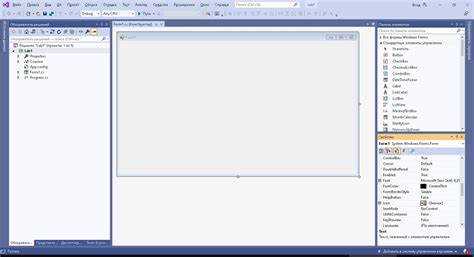
Для использования Windows Forms необходимо добавить ссылку на сборку System.Windows.Forms.dll. В .NET Framework это делается через окно References в Visual Studio: щелкните правой кнопкой по разделу Ссылки, выберите Add Reference… и отметьте System.Windows.Forms в списке сборок.
В проектах на .NET Core и .NET 5+ сборка подключается автоматически при установке пакета Microsoft.Windows.Compatibility. Если ссылка отсутствует, необходимо вручную отредактировать файл проекта .csproj и добавить строку: <PackageReference Include=»Microsoft.Windows.Compatibility» Version=»8.0.0″ />, заменив версию на актуальную.
После добавления ссылки важно убедиться, что сборка совместима с текущей версией .NET и что проект пересобирается без ошибок. При необходимости следует удалить старые или дублирующие ссылки на System.Windows.Forms, чтобы избежать конфликтов типов и версий сборок.
Импорт пространства имен для работы с формами
Для доступа к классам и элементам управления Windows Forms необходимо подключить пространство имен System.Windows.Forms. Это позволяет использовать формы, кнопки, текстовые поля и другие элементы без полного указания пути к классам.
Рекомендуется также подключить дополнительные пространства имен для расширенной функциональности:
- System.Drawing – работа с цветами, шрифтами и графическими объектами;
- System.ComponentModel – обработка событий и управление свойствами компонентов;
- System.Data – интеграция с базами данных, если форма использует таблицы или привязку данных.
Для подключения пространств имен в начале файла используется директива using:
- Добавьте using System.Windows.Forms; для работы с формами;
- При необходимости подключите System.Drawing для визуальных настроек элементов;
- Добавьте System.ComponentModel, если планируется обработка событий или работа с компонентами.
После подключения пространств имен становится возможным создавать формы, управлять их элементами и настраивать взаимодействие пользователя с приложением без конфликтов типов.
Создание первой формы и её элементов управления
После подключения сборки и пространств имен можно создать первую форму. В Visual Studio это выполняется через меню Project → Add → Windows Form. Файл формы получит расширение .cs и автоматически создаст класс, наследуемый от Form.
Для добавления элементов управления используйте дизайнер форм или создавайте их программно. Основные шаги при создании формы вручную:
- Создайте экземпляр формы: Form mainForm = new Form();
- Задайте свойства формы: Text (заголовок), Size (размер), StartPosition (позиция на экране).
- Создайте элементы управления, например:
- Button btn = new Button();
- TextBox input = new TextBox();
- Label label = new Label();
- Настройте свойства элементов: Location, Size, Text.
- Добавьте элементы на форму: mainForm.Controls.Add(btn);
Правильное создание формы и настройка элементов управления обеспечивает корректное отображение интерфейса и упрощает дальнейшее добавление событий и логики взаимодействия пользователя с приложением.
Настройка событий кнопок и других элементов интерфейса
Для обработки действий пользователя в Windows Forms каждому элементу управления необходимо назначить событие. Наиболее часто используются события Click для кнопок, TextChanged для текстовых полей и CheckedChanged для флажков.
Пример добавления обработчика события кнопки:
Button btn = new Button();
btn.Text = «Нажми меня»;
btn.Click += new EventHandler(Btn_Click);
Метод обработчика должен соответствовать сигнатуре void Метод(object sender, EventArgs e). Это позволяет получать информацию о источнике события и выполнять необходимые действия.
Для наглядного контроля свойств элементов и событий рекомендуется использовать таблицу:
| Элемент | Часто используемые события | Описание |
|---|---|---|
| Button | Click | Срабатывает при нажатии кнопки |
| TextBox | TextChanged | Срабатывает при изменении текста |
| CheckBox | CheckedChanged | Срабатывает при изменении состояния флажка |
| ComboBox | SelectedIndexChanged | Срабатывает при выборе нового элемента |
Правильное назначение событий позволяет управлять поведением элементов интерфейса и реагировать на действия пользователя без дополнительных проверок состояния каждого компонента.
Запуск формы из метода Main
Пример кода:
static void Main()
{
Application.EnableVisualStyles();
Application.SetCompatibleTextRenderingDefault(false);
Application.Run(new MainForm());
}
Application.EnableVisualStyles() активирует современные стили оформления элементов управления. Application.SetCompatibleTextRenderingDefault(false) гарантирует корректное отображение текста в элементах управления, особенно для Label и Button.
Для запуска нескольких форм одновременно можно создавать новые экземпляры формы внутри обработчиков событий, однако Application.Run() должен вызываться только один раз для основной формы. Это предотвращает закрытие всего приложения при закрытии вспомогательной формы.
Исправление типичных ошибок подключения Windows Forms
Чаще всего ошибки подключения Windows Forms связаны с отсутствием сборки или несовместимостью версии .NET. Если Visual Studio не видит System.Windows.Forms, необходимо проверить пакет Microsoft.Windows.Compatibility для .NET Core и .NET 5+ и убедиться, что проект использует правильную целевую платформу (x86 или x64).
Ошибка «тип или имя пространства имен не найдены» возникает при отсутствии директивы using System.Windows.Forms; или при неправильном добавлении ссылки на сборку. Следует проверить .csproj и свойства проекта, чтобы убедиться, что ссылка на сборку активна.
При конфликте версий сборок важно удалить все дублирующие ссылки на System.Windows.Forms и пересобрать проект. Использование разных версий .NET в одной сборке часто вызывает ошибку «не удается найти определение типа». Также рекомендуется обновить NuGet-пакеты и перезапустить Visual Studio для применения изменений.
Проблемы с отображением элементов управления решаются проверкой совместимости пространства имен System.Drawing и корректной инициализацией формы через Application.Run(). Неправильная последовательность вызовов EnableVisualStyles и SetCompatibleTextRenderingDefault может приводить к некорректному рендерингу текста и кнопок.
Вопрос-ответ:
Как проверить, подключена ли сборка System.Windows.Forms в проекте C#?
Чтобы убедиться, что сборка подключена, откройте в Visual Studio раздел References проекта. Если в списке присутствует System.Windows.Forms, значит сборка добавлена. Для .NET Core и .NET 5+ дополнительно проверьте наличие пакета Microsoft.Windows.Compatibility через NuGet. При отсутствии сборки можно добавить её вручную через Add Reference → Assemblies → Framework или через редактирование файла .csproj.
Почему при создании кнопки на форме возникает ошибка «тип или имя пространства имен не найдены»?
Чаще всего эта ошибка появляется, если не подключено пространство имен System.Windows.Forms. В начале файла необходимо добавить директиву using System.Windows.Forms;. Ещё возможная причина — отсутствующая ссылка на сборку в проекте. Для проектов .NET Core и .NET 5+ нужно убедиться, что установлен пакет Microsoft.Windows.Compatibility и проект пересобран после добавления ссылки.
Как правильно запускать несколько форм в одном приложении C#?
Основная форма приложения запускается через Application.Run(new MainForm());. Если требуется открыть дополнительные формы, их создают внутри обработчиков событий основной формы с помощью Show() или ShowDialog(). ShowDialog() блокирует взаимодействие с основной формой до закрытия новой, а Show() позволяет работать с обеими формами одновременно. Application.Run() должен вызываться только один раз для основной формы.
Какие действия нужно выполнить, чтобы текст на кнопках и метках отображался корректно?
Для правильного отображения текста следует вызвать Application.EnableVisualStyles() перед запуском формы и Application.SetCompatibleTextRenderingDefault(false). Эти методы включают современные стили оформления и корректное рендеринг текста в элементах управления. Если текст всё равно выглядит искажённым, проверьте, что подключена сборка System.Drawing и что свойства шрифта задаются корректно через Font.

 Загрузка...