Содержание статьи

В HTML для отображения изображений с внешних источников используется атрибут src тега img, в котором указывается точный URL файла. Правильное оформление ссылки требует полного пути к файлу, включая протокол (http:// или https://), имя домена и путь к изображению. Ошибки в пути приводят к тому, что картинка не отображается.
Важно учитывать формат и размер изображения. Наиболее универсальные форматы для веба – JPEG, PNG и WebP. Оптимизация размера снижает время загрузки страницы и уменьшает потребление трафика пользователей. Для больших изображений рекомендуется использовать атрибуты width и height для задания фиксированных размеров, что улучшает стабильность макета.
Атрибут alt обязателен для каждой картинки. Он описывает содержимое изображения и служит альтернативой при проблемах с загрузкой, а также повышает доступность страницы для пользователей с ограниченными возможностями и улучшает SEO. Текст должен быть кратким и точным, отражая суть изображения.
Ссылки на изображения из сторонних ресурсов следует проверять на доступность и правообладателей. Использование изображений без разрешения может нарушать авторские права. При необходимости допускается размещение изображений через собственный сервер или использование открытых источников с лицензией Creative Commons.
При вставке нескольких изображений рекомендуется структурировать их с помощью атрибутов title и loading. Атрибут title добавляет всплывающую подсказку, а loading=»lazy» откладывает загрузку до появления изображения в области видимости пользователя, что ускоряет первоначальную загрузку страницы.
Синтаксис тега <img> для вставки внешней картинки

Для вставки картинки из интернета используется тег <img> с обязательным атрибутом src, который указывает прямой URL изображения. Дополнительно рекомендуется использовать атрибут alt для альтернативного текста, который отображается при недоступности изображения и улучшает SEO.
Пример базового синтаксиса:
| Атрибут | Описание | Пример значения |
|---|---|---|
| src | URL внешнего изображения | https://example.com/image.jpg |
| alt | Текстовое описание изображения | Логотип компании |
| width | Ширина изображения в пикселях или процентах | 300, 50% |
| height | Высота изображения в пикселях или процентах | 200, 30% |
| title | Всплывающая подсказка при наведении курсора | Логотип компании |
Важно указывать корректный URL, включая протокол (http или https). Если источник недоступен или изображение удалено, браузер отобразит текст из атрибута alt. Размеры изображения лучше задавать через width и height, чтобы избежать сдвигов контента при загрузке страницы.
Дополнительно можно использовать атрибут loading=»lazy» для отложенной загрузки, что ускоряет отображение основной части страницы без ожидания загрузки всех картинок.
Добавление атрибута alt для описания изображения

Атрибут alt предоставляет текстовое описание изображения, которое отображается, если картинка недоступна или не загружается. Он также используется экранными читалками для людей с нарушениями зрения, повышая доступность сайта.
Для правильного использования alt учитывайте следующие рекомендации:
- Описание должно быть коротким, но информативным – обычно 5–15 слов.
- Указывайте содержание или функцию изображения, а не его расположение на странице.
- Не повторяйте текст, уже присутствующий рядом с картинкой.
- Для декоративных изображений, не несущих смысловой нагрузки, используйте пустой
alt="".
Примеры применения атрибута:
- Информационное изображение:
alt="Схема подключения электрической цепи" - Фотография товара:
alt="Красная кожаная сумка с золотой пряжкой" - Декоративный элемент:
alt=""
Правильный alt улучшает SEO, делает сайт доступным и помогает пользователям понять контент при проблемах с загрузкой изображений.
Использование абсолютных и относительных URL в ссылках
Абсолютный URL указывает полный путь к изображению в интернете, включая протокол, домен и путь к файлу. Пример: https://example.com/images/photo.jpg. Он гарантирует корректное отображение картинки на любом сайте и при любом местоположении HTML-файла, но делает код менее гибким при переносе на другой домен.
Относительный URL указывает путь к изображению относительно текущего расположения HTML-файла. Пример: images/photo.jpg или ../assets/photo.jpg. Такой подход облегчает перенос сайта между серверами и поддержание структуры проекта, но требует правильной организации папок и точного указания пути.
При работе с внешними ресурсами рекомендуется использовать абсолютные URL для надежного отображения, особенно если изображение находится на другом домене. Для локальных файлов или внутри проекта предпочтительны относительные URL, чтобы сохранить мобильность и управляемость структуры сайта.
Комбинация обоих типов URL возможна: внутри проекта применяются относительные пути, а для внешних изображений подключаются абсолютные ссылки. Важно проверять корректность пути и наличие файла, чтобы избежать ошибок загрузки.
Настройка размеров изображения с помощью width и height
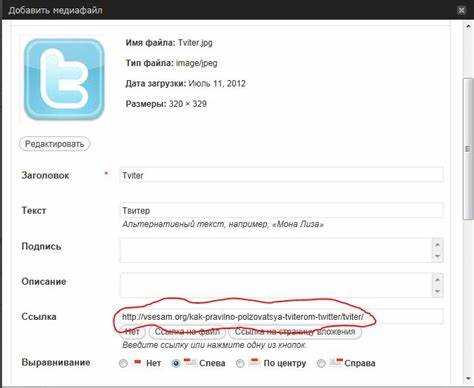
Атрибуты width и height задают ширину и высоту изображения в пикселях. Указание обоих значений позволяет контролировать точное отображение картинки на странице.
Если задать только width, высота изменится пропорционально исходным размерам изображения, сохраняя соотношение сторон. Аналогично, при указании только height ширина подстраивается автоматически.
Использование конкретных числовых значений обеспечивает предсказуемый результат. Например, width=»300″ height=»200″ установит размеры 300 на 200 пикселей независимо от исходного размера файла.
Для адаптивного дизайна можно задавать размеры в процентах относительно контейнера. width=»50%» height=»auto» уменьшит ширину изображения до половины контейнера, автоматически подстраивая высоту.
Важно избегать растягивания изображения сверх его исходного разрешения, так как это ухудшает качество. Рекомендуется заранее проверять пропорции и оригинальные размеры файла.
Совместное использование width и height с атрибутом alt сохраняет корректное отображение и доступность изображения для всех пользователей.
Оформление ссылки вокруг картинки через тег <a>

Чтобы превратить изображение в кликабельную ссылку, используйте тег <a>, обернув им тег изображения. Атрибут href указывает адрес перехода при клике.
Пример правильного синтаксиса: <a href="https://example.com"><img src="https://example.com/image.jpg" alt="Описание"></a>. При этом alt обеспечивает доступность и описание картинки, если изображение не загрузилось.
Для внутренних ссылок используйте относительные пути: href="/pages/page.html". Для внешних – абсолютные URL: href="https://site.com/page.html". Это влияет на правильность перехода и структуру сайта.
Можно добавлять атрибут target="_blank", чтобы ссылка открывалась в новой вкладке, не нарушая навигацию текущей страницы.
Следите за размером изображения и его расположением, чтобы кликабельная область полностью совпадала с визуальным элементом. Неправильные размеры могут привести к некорректной работе ссылки.
Подключение изображений с HTTPS и проверка безопасности
Для безопасного отображения внешних изображений важно использовать протокол HTTPS. Изображения, подключённые по HTTP, могут блокироваться современными браузерами и снижать рейтинг безопасности сайта.
Перед добавлением ссылки на изображение убедитесь, что URL начинается с https:// и что сертификат сайта действителен. Проверить это можно через браузер, кликнув на значок замка рядом с адресной строкой.
Рекомендуется использовать только доверенные источники изображений. Сайты без HTTPS могут передавать данные в открытом виде, что создаёт риск подмены контента или внедрения вредоносного кода.
Если нужно использовать сторонние изображения, убедитесь, что они не требуют авторизации и не содержат скриптов, которые могут нарушить работу страницы. Также полезно хранить резервную копию изображения на своём сервере для минимизации зависимости от внешнего источника.
Регулярно проверяйте подключённые изображения на предмет ошибок загрузки и смены протокола на HTTPS, чтобы поддерживать стабильность и безопасность сайта.
Вопрос-ответ:
Как правильно вставить изображение с внешнего сайта в HTML?
Для вставки изображения с внешнего сайта используется тег <img> с атрибутом src, куда указывается полный URL картинки. Например: <img src="https://example.com/image.jpg" alt="Описание">. Атрибут alt важен для описания изображения, особенно если оно не загрузилось или для доступности. Убедитесь, что ссылка начинается с https://, чтобы браузеры не блокировали контент.
Можно ли сделать ссылку на изображение, чтобы при клике открывалась другая страница?
Да, для этого используется тег <a>, обертывающий тег <img>. Пример: <a href="https://example.com"><img src="https://example.com/image.jpg" alt="Описание"></a>. При клике на картинку пользователь перейдёт по указанному URL. При необходимости открытия ссылки в новой вкладке добавляется атрибут target="_blank".
Как изменить размеры изображения при вставке через HTML?
Размеры картинки можно задать через атрибуты width и height тега <img>. Например: <img src="image.jpg" alt="Описание" width="300" height="200">. Значения указываются в пикселях. Если задать только один атрибут, второй будет масштабироваться автоматически, сохраняя пропорции изображения. Также размеры можно регулировать через CSS, что даёт больше гибкости для адаптивного дизайна.
Что делать, если изображение с внешнего URL не отображается на странице?
Если картинка не отображается, проверьте несколько моментов: URL корректен и доступен, используется https:// для безопасного подключения, на сервере нет блокировки по referer, а атрибут alt прописан. Иногда сайт запрещает прямой доступ к изображению с других доменов. В таких случаях можно скачать картинку и разместить её на своём сервере или использовать проверенные хостинги.

 Загрузка...