Содержание статьи
Шрифты в Eclipse влияют на удобство работы с кодом, консолью и подсказками. Для изменения размера текста необходимо открыть Preferences через меню Window → Preferences, после чего выбрать раздел General → Appearance → Colors and Fonts. Здесь доступны отдельные настройки для редактора, консоли и интерфейса.
Для изменения шрифта редактора кода выберите категорию Java → Java Editor Text Font. Размер и тип шрифта можно задать прямо в окне выбора, что сразу отображается на примере текста. После применения изменений код станет удобнее читать и редактировать даже при длительных сеансах программирования.
Дополнительно можно регулировать шрифт в окнах подсказок, Outline и меню. Эти настройки находятся в Basic → Text Font и позволяют подстраивать интерфейс под личные предпочтения. После внесения изменений рекомендуется перезапустить Eclipse, чтобы все области корректно отобразили новые параметры шрифта.
Изменение шрифта редактора кода
Для изменения шрифта редактора кода откройте меню Window → Preferences и перейдите в раздел General → Appearance → Colors and Fonts. В списке категорий выберите Java → Java Editor Text Font. Здесь можно выбрать любой установленный в системе шрифт и указать конкретный размер в пунктах.
После выбора нового шрифта нажмите Apply для предварительного просмотра и OK для сохранения изменений. Eclipse сразу применяет выбранный размер, что облегчает чтение длинных строк кода и работу с вложенными блоками.
Для пользователей, работающих с несколькими языками программирования, можно отдельно настроить шрифты для других редакторов, например, XML Editor Text Font или CSS Editor Text Font, в той же панели настроек. Это позволяет адаптировать интерфейс под специфику каждого типа файлов.
Настройка шрифта консоли Eclipse
Чтобы изменить шрифт консоли, откройте Window → Preferences и перейдите в General → Appearance → Colors and Fonts. В списке категорий выберите Debug → Console font. Здесь можно задать размер шрифта в пунктах и выбрать подходящий тип шрифта, поддерживающий моноширинное отображение.
Для отдельных проектов или рабочих пространств можно сохранять настройки шрифта в виде профиля через Export Preferences, чтобы переносить конфигурацию на другие машины без необходимости ручной настройки.
Изменение шрифта в окне сообщений и подсказок
Для настройки шрифта всплывающих подсказок и окон сообщений откройте Window → Preferences и перейдите в General → Appearance → Colors and Fonts. Выберите категорию Basic → Text Font, где доступен выбор типа шрифта и размера в пунктах.
После изменения параметров нажмите Apply для проверки, как новые настройки отображаются в подсказках при наведении на элементы кода или при отображении информационных сообщений.
Рекомендуется использовать шрифты с четкой прорисовкой символов, чтобы текст оставался читаемым при небольших размерах и на дисплеях с высоким разрешением. Для сохранения настроек можно воспользоваться функцией Export Preferences.
Регулировка шрифта в панели Outline

Шрифт панели Outline можно изменить через Window → Preferences → General → Appearance → Colors and Fonts. В списке категорий выберите Basic → Text Font. Здесь задаются тип шрифта и размер в пунктах, что позволяет улучшить читаемость структуры классов и методов.
Для наглядного сравнения размеров и типов шрифтов можно использовать следующую таблицу:
| Шрифт | Размер | Применение |
|---|---|---|
| Courier New | 10 | Стандартный вид для компактного отображения |
| Consolas | 12 | Оптимальный для работы с длинными именами методов |
| Arial | 14 | Повышенная читаемость для крупных мониторов |
После выбора нужного шрифта и размера нажмите Apply, чтобы увидеть изменения в панели Outline сразу. Настройка шрифта не влияет на редактор кода, позволяя сохранить индивидуальные параметры для каждой области интерфейса.
Смена шрифта для меню и панелей инструментов
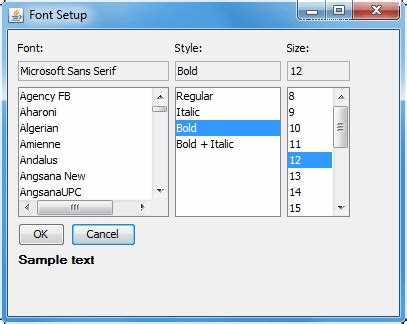
Для изменения шрифта меню и панелей инструментов откройте Window → Preferences → General → Appearance → Colors and Fonts. Выберите категорию Basic → Dialog Font. Здесь можно задать:
- Тип шрифта, совместимый с интерфейсом Eclipse
- Размер шрифта в пунктах
- Стиль: обычный, полужирный или курсив
После настройки нажмите Apply, чтобы увидеть изменения сразу. Размер шрифта должен быть достаточным для удобного чтения элементов меню и кнопок панелей.
- Выберите шрифт, который не искажает интерфейс.
- Проверяйте отображение на всех используемых мониторах.
- При необходимости экспортируйте настройки через Export Preferences для других рабочих пространств.
Сохранение и экспорт настроек шрифтов
Для сохранения изменений шрифтов откройте Window → Preferences → General → Appearance → Colors and Fonts и убедитесь, что все параметры заданы корректно. После этого нажмите Apply и OK, чтобы сохранить настройки в текущем рабочем пространстве.
Чтобы перенести настройки на другой компьютер или в другое рабочее пространство, используйте функцию Export Preferences через File → Export → General → Preferences. В открывшемся окне отметьте категорию Colors and Fonts, выберите путь для сохранения файла .epf и нажмите Finish.
Для применения настроек на новом рабочем пространстве используйте Import Preferences через File → Import → General → Preferences и укажите сохраненный файл .epf. После импорта шрифты всех компонентов Eclipse будут соответствовать ранее заданным значениям.
Вопрос-ответ:
Как изменить шрифт редактора кода в Eclipse?
Откройте Window → Preferences → General → Appearance → Colors and Fonts. В списке категорий выберите Java → Java Editor Text Font. Установите нужный тип и размер шрифта в пунктах. После выбора нажмите Apply и OK, чтобы изменения сразу отобразились в редакторе.
Можно ли задать отдельный шрифт для консоли Eclipse?
Да. В Preferences → General → Appearance → Colors and Fonts выберите Debug → Console font. Здесь можно указать размер и тип шрифта, который будет применяться только для консоли. После внесения изменений нажмите Apply, чтобы проверить отображение.
Как изменить размер текста в подсказках и окнах сообщений?
Перейдите в Preferences → General → Appearance → Colors and Fonts и выберите категорию Basic → Text Font. Укажите размер шрифта в пунктах и тип шрифта. Новые параметры применяются сразу после нажатия Apply, что облегчает чтение подсказок при работе с кодом.
Можно ли сохранить настройки шрифтов для использования на другом компьютере?
Да, для этого используется File → Export → General → Preferences. Отметьте категорию Colors and Fonts и сохраните файл .epf. На другом рабочем пространстве выберите File → Import → General → Preferences и укажите этот файл. Все настройки шрифтов будут применены автоматически.
Как увеличить читаемость панели Outline в Eclipse?
Шрифт панели Outline настраивается через Preferences → General → Appearance → Colors and Fonts в категории Basic → Text Font. Задайте подходящий размер шрифта и тип, чтобы имена методов и классов отображались четко. Изменения применяются после нажатия Apply, не влияя на редактор кода.
Как изменить размер шрифта в редакторе Eclipse без изменения других частей интерфейса?
Откройте Window → Preferences → General → Appearance → Colors and Fonts и выберите Java → Java Editor Text Font. Установите желаемый размер и тип шрифта, затем нажмите Apply и OK. Эти изменения применяются только к редактору кода и не затрагивают консоль или панели инструментов.
Можно ли экспортировать настройки шрифтов Eclipse для использования на другом компьютере?
Да. Используйте File → Export → General → Preferences. В окне экспорта отметьте категорию Colors and Fonts и сохраните файл .epf. На другом компьютере выберите File → Import → General → Preferences и укажите этот файл. После импорта все шрифты и размеры, которые вы настроили, будут применены к рабочему пространству.

 Загрузка...