Содержание статьи
Работа с Visual Basic в Windows зависит от того, установлен ли пакет Office, используется ли старая версия Visual Studio или требуется запуск отдельных VB-скриптов. Перед началом важно уточнить, какой именно инструмент планируется открыть: редактор для макросов в приложениях Office или автономный интерпретатор для файлов .vbs.
Если Visual Basic нужен для выполнения макросов, доступ к редактору открывается через приложения Office. В Excel, Word и других программах используется либо вкладка «Разработчик», либо сочетание клавиш Alt+F11. При отсутствии соответствующей вкладки её можно включить через параметры интерфейса.
Для работы с устаревшими проектами на Visual Basic возможен запуск редактора из старых сборок Visual Studio. В таких версиях VB поставляется как часть среды разработки и открывается через отдельный исполняемый файл. Кроме того, Windows позволяет запускать VB-скрипты напрямую: достаточно открыть файл .vbs двойным щелчком или через командную строку.
Проверка наличия Visual Basic в составе установленного пакета Office
Редактор Visual Basic поставляется вместе с настольными версиями Excel, Word, PowerPoint и Access. Его присутствие зависит от типа установленного Office: в подписке Microsoft 365 и в версиях Office 2016–2021 редактор включён по умолчанию, а в облегчённых веб-приложениях отсутствует.
Чтобы определить, доступен ли Visual Basic в текущей установке, достаточно проверить несколько параметров.
- Открыть Excel или Word и посмотреть, появляется ли пункт «Макросы» в разделе «Вид» или «Разработчик». Если элементы доступны, редактор VB установлен.
- Нажать Alt+F11. При наличии VB откроется окно редактора. Если ничего не происходит, компонент может быть отключён или отсутствовать.
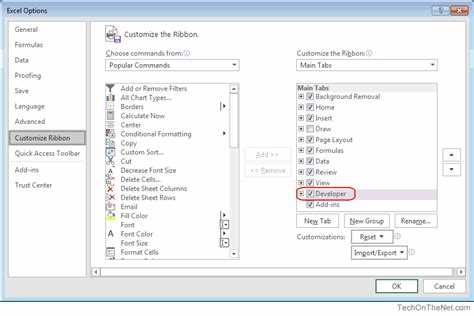
- Открыть меню «Файл» → «Параметры» → «Настроить ленту» и убедиться, что в списке доступна вкладка «Разработчик». Если она отображается, Visual Basic включён в сборку.
- Проверить версию Office в разделе «Учётная запись»: если указана «Microsoft 365» или сборка Office 2016/2019/2021, редактор должен присутствовать.
Если ни один из признаков не обнаружен, возможно, установлен корпоративный набор Office, в котором компоненты для работы с макросами отключены администратором. В этом случае потребуется проверка политик безопасности или переустановка пакета с полным набором функций.
Запуск редактора Visual Basic через вкладку «Разработчик» в Excel
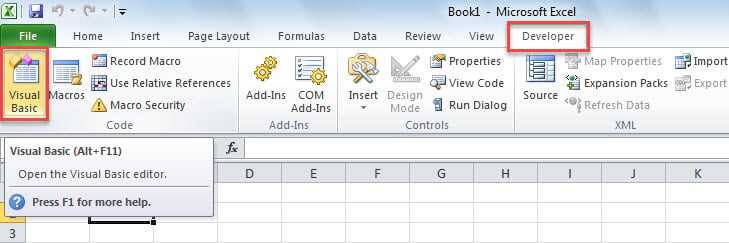
Вкладка «Разработчик» предоставляет прямой доступ к инструментам VBA, включая редактор Visual Basic. Если она уже отображается на ленте, вход в редактор выполняется за несколько секунд.
Для открытия Visual Basic через интерфейс Excel используется следующая последовательность действий:
- Открыть рабочую книгу в Excel.
- Перейти на вкладку «Разработчик» в верхнем меню.
- Нажать кнопку «Visual Basic», расположенную в группе «Код».
Если вкладка отсутствует, её можно включить через параметры Excel:
- Открыть меню «Файл» → «Параметры».
- Перейти в раздел «Настроить ленту».
- Отметить пункт «Разработчик» и подтвердить изменения.
После активации вкладки кнопка запуска редактора становится доступной в любом документе, что позволяет быстро переходить к созданию и изменению макросов.
Открытие Visual Basic из меню «Макросы» в Word
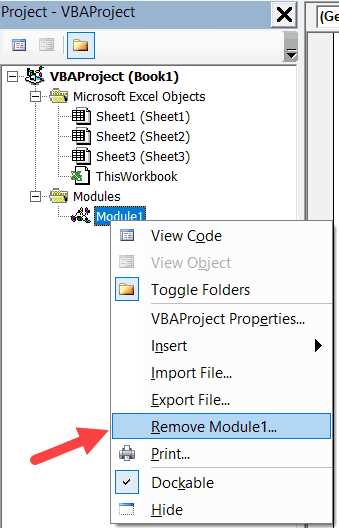
Word предоставляет доступ к редактору Visual Basic через меню работы с макросами. Такой способ удобен, когда требуется открыть существующий макрос или создать новый без изменения настроек ленты.
Переход к редактору выполняется через встроенное окно управления макросами:
- Открыть документ в Word.
- Перейти на вкладку «Вид» или «Разработчик» – в зависимости от конфигурации интерфейса.
- Нажать кнопку «Макросы», чтобы вызвать список доступных процедур.
- В открывшемся окне выбрать нужное имя макроса или оставить пустое поле для создания нового.
- Нажать кнопку «Изменить». Word откроет редактор Visual Basic и автоматически перейдёт к выбранному модулю.
Если доступ к макросам заблокирован политиками безопасности, Word может отобразить предупреждение. В таком случае потребуется изменить параметры центра управления безопасностью или разрешить выполнение макросов для конкретного файла.
Старт Visual Basic через комбинацию клавиш Alt+F11
Комбинация Alt+F11 открывает редактор Visual Basic в Excel, Word, PowerPoint и Access без использования меню. Этот способ удобен при частой работе с макросами, поскольку срабатывает независимо от настроек ленты.
Для запуска редактора необходимо выполнить одно действие:
- Открыть файл в приложении Office и нажать Alt+F11. Редактор откроется в отдельном окне и сразу загрузит активный проект VBA.
Если редактор не запускается, следует проверить две возможные причины:
- Отключён модуль VBA – такое встречается в корпоративных сборках. В этом случае компонент требуется включить через установщик Office или обратиться к администратору.
- Комбинация клавиш перехватывается сторонними программами. Проверка выполняется через временное отключение горячих клавиш в этих приложениях.
После устранения ограничений сочетание Alt+F11 открывает редактор в любом поддерживаемом приложении Office.
Активация вкладки «Разработчик» в параметрах Office для доступа к VB
Вкладка «Разработчик» скрыта по умолчанию в Word, Excel и PowerPoint. Её включение обеспечивает быстрый доступ к кнопке запуска Visual Basic и инструментам управления макросами.
Активация выполняется через настройки интерфейса:
- Открыть меню «Файл» → «Параметры».
- Перейти в раздел «Настроить ленту».
- В правой части окна отметить пункт «Разработчик».
- Сохранить изменения.
После активации вкладка появляется в верхней части интерфейса, а в группе «Код» становятся доступны команды «Visual Basic», «Макросы» и параметры безопасности макросов. Это обеспечивает быстрый вызов редактора VB без использования сочетаний клавиш.
Если пункт «Разработчик» отсутствует в списке, возможно, установлен профиль Office с ограничениями. В таких случаях требуется проверка политик или повторная установка пакета с полным набором компонентов.
Запуск Visual Basic в составе старых пакетов Visual Studio
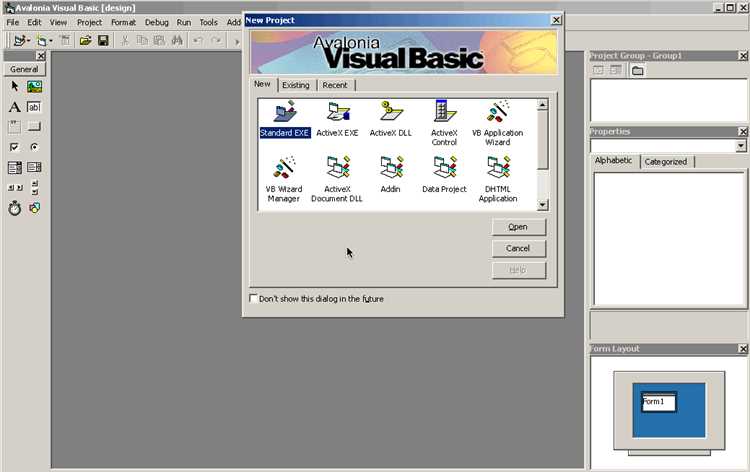
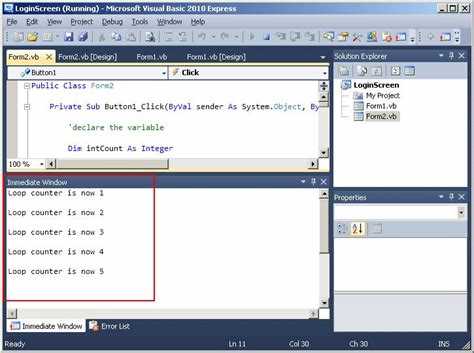
Старые версии Visual Studio (например, 2008, 2010, 2012) включают редактор Visual Basic как часть среды разработки. Для запуска необходимо использовать соответствующий исполняемый файл или меню среды.
Пошаговое открытие редактора VB в старых сборках Visual Studio:
| Действие | Описание |
|---|---|
| Открытие Visual Studio | Запустить установленную среду разработки через ярлык на рабочем столе или в меню «Пуск». |
| Создание нового проекта | В меню «Файл» выбрать «Создать проект» → «Visual Basic» → нужный тип проекта (например, Windows Forms или Console Application). |
| Открытие редактора кода | После создания проекта двойным кликом открыть модуль Module1.vb или форму для доступа к редактору Visual Basic. |
| Навигация по проекту | Использовать окно «Обозреватель решений» для быстрого перехода между модулями, формами и классами VB. |
Если пункты меню для Visual Basic недоступны, вероятно, при установке Visual Studio был выбран минимальный набор компонентов без поддержки VB. В этом случае следует изменить установку через «Программы и компоненты» и добавить модуль Visual Basic.
Открытие файла с расширением .vbs для запуска встроенного интерпретатора

Файлы с расширением .vbs запускаются встроенным интерпретатором Windows Script Host (WSH) без необходимости открывать среду разработки. Такой метод используется для быстрого выполнения скриптов на Visual Basic.
Для запуска скрипта можно использовать один из способов:
- Двойной клик по файлу в проводнике Windows. Интерпретатор выполнит команды и отобразит результаты через диалоговые окна или консоль, если предусмотрено выполнение MsgBox или WScript.Echo.
Если скрипт не запускается, необходимо проверить следующие моменты:
- Проверить, включен ли Windows Script Host через редактор реестра (HKEY_LOCAL_MACHINE\Software\Microsoft\Windows Script Host\Settings\Enabled должен быть равен 1).
- Убедиться, что файл не заблокирован системой безопасности Windows. Для этого щелкнуть правой кнопкой мыши → «Свойства» → снять галочку «Блокировать» при наличии.
Использование встроенного интерпретатора позволяет быстро тестировать скрипты и автоматизировать задачи без установки Visual Studio или Office.
Настройка ярлыка или быстрого запуска для Visual Basic в Windows
Для ускоренного доступа к редактору Visual Basic в Windows можно создать ярлык на рабочем столе или закрепить его на панели задач. Это особенно полезно при регулярной работе с макросами или скриптами.
Пошаговая настройка ярлыка:
- Найти исполняемый файл приложения, через которое запускается VB (например, Excel.exe или Winword.exe) в папке установки Office, обычно C:\Program Files\Microsoft Office\root\OfficeXX\.
- Щёлкнуть правой кнопкой мыши на файле → выбрать «Создать ярлык».
- Перетащить ярлык на рабочий стол или закрепить на панели задач через контекстное меню «Закрепить на панели задач».
- При необходимости добавить параметр запуска в свойствах ярлыка: /m для автоматического открытия макроса или /e для запуска без стартового экрана (для Excel).
После создания ярлыка открытие редактора Visual Basic выполняется одним кликом, без необходимости заходить в меню приложений или использовать комбинации клавиш.
Вопрос-ответ:
Как проверить, установлен ли Visual Basic в моей версии Office?
Чтобы убедиться в наличии Visual Basic, откройте Excel или Word и попробуйте нажать Alt+F11. Если редактор открывается, компонент установлен. Также можно проверить вкладку «Разработчик» в настройках ленты: в меню «Файл» → «Параметры» → «Настроить ленту» должна быть активна опция «Разработчик». Если этих элементов нет, возможно, выбранная версия Office не включает VB или компонент отключён.
Можно ли открыть Visual Basic напрямую из меню «Макросы» в Word?
Да. Для этого откройте вкладку «Вид» или «Разработчик», нажмите кнопку Макросы, выберите нужный макрос или оставьте поле пустым для создания нового, а затем нажмите «Изменить». Word откроет редактор Visual Basic и сразу перейдёт к выбранному модулю.
Как запустить Visual Basic без использования меню или вкладок в Office?
Для быстрого запуска редактора используется сочетание клавиш Alt+F11. Оно работает в Excel, Word, PowerPoint и Access, открывая окно редактора с активным проектом VBA. Если комбинация не срабатывает, проверьте, не отключён ли модуль VBA или не блокируют ли сочетание сторонние программы.
Можно ли запускать VB-скрипты без установки Office или Visual Studio?
Да, Windows поддерживает выполнение файлов .vbs через встроенный интерпретатор Windows Script Host. Достаточно дважды щёлкнуть по файлу или использовать командную строку с командой cscript имя_файла.vbs для текстового режима или wscript имя_файла.vbs для оконного. Перед запуском важно проверить, что WSH включён в системных настройках и что файл не заблокирован.

 Загрузка...