Содержание статьи
Хабр – профессиональная платформа для ИТ-специалистов, где доступ к публикациям, комментариям и настройкам профиля открывается только после создания учетной записи. Процедура регистрации состоит из нескольких обязательных шагов, каждый из которых влияет на дальнейшие возможности аккаунта, включая участие в обсуждениях и настройку ленты.
При создании профиля система запрашивает email, логин и пароль, а также требует подтверждения почтового адреса. Без этого этапа аккаунт остается неактивным, а вход на сайт будет ограничен. Дополнительно Хабр проверяет уникальность логина и корректность данных, поэтому случайный набор символов или временные почтовые сервисы часто приводят к отказу в активации.
После первого входа пользователю предлагается заполнить базовую информацию профиля и выбрать интересующие темы. Эти параметры напрямую влияют на то, какие статьи и авторы будут отображаться в основной ленте. Пропуск этого шага не блокирует доступ, но делает работу с сайтом менее удобной.
В инструкции ниже разобраны все этапы регистрации по порядку: от перехода на страницу создания аккаунта до первых действий после входа. Материал ориентирован на пользователей, которые хотят зарегистрироваться без ошибок и сразу получить доступ к основному функционалу платформы.
Переход на страницу регистрации и выбор способа входа

Страница создания аккаунта на Хабре доступна с главной страницы сайта через кнопку входа, расположенную в верхней панели. После нажатия открывается форма, где предлагается авторизация или создание новой учетной записи. Для регистрации необходимо выбрать вариант создания аккаунта, а не входа под существующими данными.
Хабр поддерживает несколько способов входа: через email и пароль, а также с использованием внешних сервисов. При выборе регистрации по email пользователь самостоятельно задает логин и пароль, которые будут использоваться для последующих входов. Этот вариант предпочтителен, если требуется полный контроль над учетной записью и минимальная зависимость от сторонних платформ.
Альтернативные способы входа через внешние аккаунты позволяют сократить время регистрации, однако накладывают ограничения. При потере доступа к связанному сервису восстановление входа может занять больше времени. Кроме того, смена логина после регистрации через сторонний сервис недоступна.
Перед продолжением рекомендуется сразу определить, какой способ входа будет использоваться постоянно. Изменить его после активации аккаунта нельзя, поэтому выбор на этом этапе напрямую влияет на удобство дальнейшего использования профиля.
Заполнение формы с логином, email и паролем

Форма регистрации состоит из трех обязательных полей: логин, email и пароль. Логин отображается публично и используется в комментариях, профиле и ссылках на пользователя. Он должен быть уникальным, без пробелов, длиной от 3 до 30 символов и содержать только латиницу, цифры или знак подчеркивания.
Для email рекомендуется использовать постоянный адрес, к которому есть стабильный доступ. На него отправляется письмо для активации аккаунта и последующего восстановления доступа. Временные почтовые сервисы часто блокируются, из-за чего регистрация может быть прервана на этапе подтверждения.
Пароль задается вручную и должен соответствовать требованиям безопасности: не менее 8 символов, сочетание букв разного регистра и цифр. Использование простых комбинаций или паролей, уже применяемых на других сайтах, повышает риск блокировки аккаунта при проверках безопасности.
Перед отправкой формы стоит внимательно проверить введенные данные. После активации аккаунта логин изменить нельзя, а смена email возможна только через настройки профиля с повторным подтверждением.
Подтверждение email и активация учетной записи

После отправки регистрационной формы Хабр автоматически отправляет письмо на указанный email. До перехода по ссылке из письма аккаунт считается неактивным: вход возможен, но доступ к комментариям, подпискам и настройкам будет ограничен.
Письмо приходит в течение нескольких минут и содержит уникальную ссылку активации. Переход по ней завершает создание учетной записи и привязывает email к профилю. Если ссылка не была использована сразу, она остается рабочей ограниченное время, после чего потребуется повторная отправка.
При отсутствии письма стоит проверить папки «Спам» и «Промоакции». Корпоративные и временные почтовые сервисы чаще всего задерживают такие сообщения или блокируют их полностью.
| Ситуация | Что сделать |
|---|---|
| Письмо не пришло в течение 10 минут | Запросить повторную отправку ссылки на странице входа |
| Ссылка активации не открывается | Скопировать адрес вручную и открыть в новом окне браузера |
| Письмо попало в спам | Отметить его как доверенное и повторить активацию |
После успешного подтверждения email система автоматически переводит аккаунт в активное состояние. С этого момента можно настраивать профиль, подписываться на разделы и участвовать в обсуждениях без ограничений.
Настройка профиля после первого входа
После первого входа система автоматически перенаправляет в профиль, где доступны базовые параметры аккаунта. Часть данных отображается публично, поэтому заполнять их стоит осознанно, с учетом дальнейшего участия в обсуждениях и публикациях.
В первую очередь рекомендуется проверить и заполнить следующие поля:
- отображаемое имя – используется в комментариях и профиле;
- город и страна – применяются для фильтрации пользователей и мероприятий;
- специализация – влияет на подбор контента и рекомендации авторов.
Далее стоит перейти к настройкам безопасности и уведомлений. По умолчанию включены email-оповещения о комментариях и ответах, но их частоту можно изменить или отключить полностью.
- Открыть раздел настроек профиля.
- Проверить привязанный email и статус подтверждения.
- Настроить уведомления о комментариях, упоминаниях и личных сообщениях.
Аватар загружается отдельно и отображается рядом с каждым комментарием. Рекомендуется использовать квадратное изображение не менее 200×200 пикселей, чтобы избежать автоматического обрезания. После сохранения всех параметров изменения вступают в силу сразу, повторная авторизация не требуется.
Выбор интересов и подписка на разделы
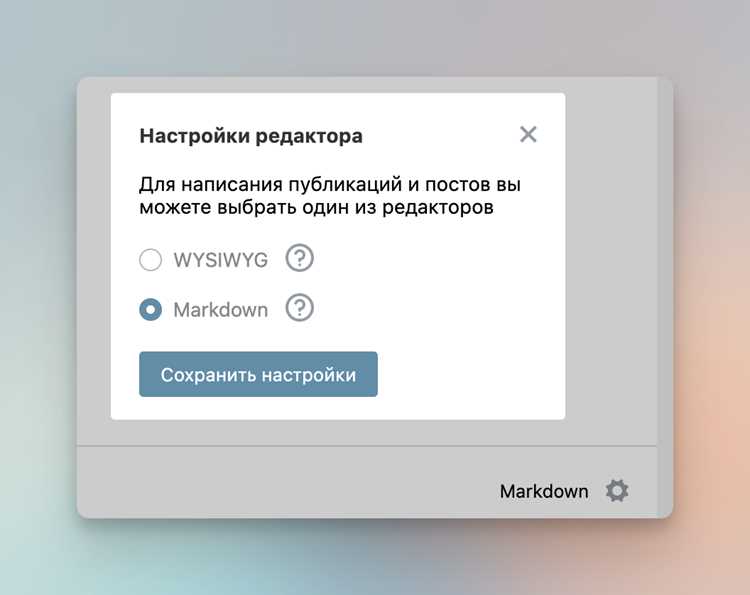
После активации профиля Хабр предлагает выбрать тематические направления, которые будут использоваться для формирования основной ленты. Отмеченные интересы определяют, какие публикации отображаются на главной странице и какие авторы попадают в рекомендации.
Список интересов включает технологии, языки программирования, инструменты и профессиональные области. Можно выбрать несколько направлений, но избыточное количество приводит к перегруженной ленте. Оптимально ограничиться темами, по которым планируется регулярное чтение или участие в обсуждениях.
Подписка на разделы и хабы выполняется вручную из интерфейса сайта. После подписки новые материалы по выбранной теме появляются в ленте без необходимости поиска. Отписка доступна в любой момент и сразу влияет на состав отображаемого контента.
Для точной настройки рекомендуется периодически пересматривать список подписок. Удаление нерелевантных разделов упрощает навигацию и снижает количество материалов, не относящихся к текущим задачам пользователя.
Ограничения для новых аккаунтов и первые действия
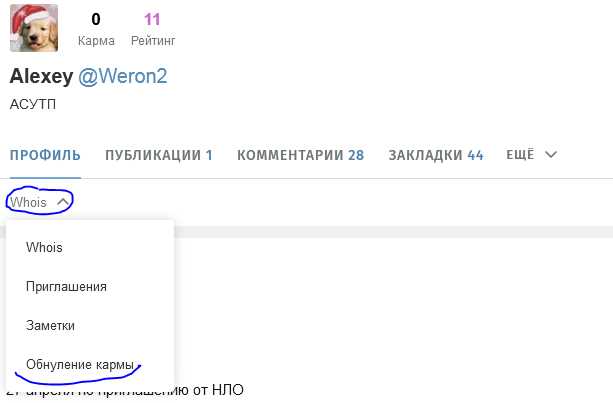
Новые аккаунты на Хабре имеют ряд ограничений для защиты платформы и предотвращения спама. В течение первых нескольких дней пользователю запрещено публиковать статьи и ставить оценки другим материалам. Комментирование также может быть ограничено на короткий период, если активность превышает стандартные лимиты.
Для постепенного расширения возможностей аккаунта необходимо выполнить базовые действия:
- завершить настройку профиля и подтвердить email;
- выбрать интересы и подписаться на тематические разделы;
- оставить несколько комментариев в разных публикациях для проверки активности.
Система автоматически отслеживает активность, и после выполнения этих действий ограничения постепенно снимаются. Пользователю становится доступно создание собственных публикаций, голосование за материалы и расширенные настройки подписок.
Рекомендуется не игнорировать первые шаги: заполнение профиля и активность в комментариях ускоряют получение полного функционала и улучшает видимость аккаунта для других пользователей.
Вопрос-ответ:
Можно ли использовать временный email для регистрации на Хабре?
Использование временных почтовых сервисов не рекомендуется. Письма с подтверждением часто блокируются или задерживаются, что мешает завершить активацию аккаунта. Лучше использовать постоянный email, к которому есть доступ для получения уведомлений и восстановления пароля.
Что делать, если при регистрации выбранный логин уже занят?
Если система сообщает, что логин занят, необходимо выбрать другой вариант. Можно добавить цифры, нижнее подчеркивание или изменить часть имени. Логин должен быть уникальным, без пробелов и использовать латиницу и цифры. После подтверждения изменить его будет невозможно.
Как быстро активируется аккаунт после подтверждения email?
После перехода по ссылке в письме активация происходит сразу. Пользователь получает доступ к настройкам профиля, подпискам и комментариям. Если ссылка не срабатывает, можно скопировать ее вручную в браузер или запросить повторную отправку письма через страницу входа.
Какие ограничения действуют для новых аккаунтов на Хабре?
Новые аккаунты не могут сразу публиковать статьи, голосовать за материалы и ограничены в комментариях. Для снятия этих ограничений необходимо подтвердить email, заполнить профиль, выбрать интересы и оставить несколько комментариев. После этого доступ ко всем функциям открывается постепенно.

 Загрузка...