Содержание статьи
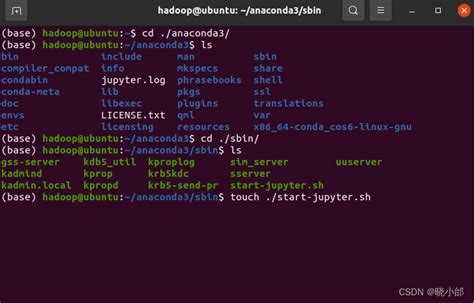
Запуск Jupyter Notebook из консоли удобен, когда требуется полный контроль над средой выполнения, рабочей директорией и параметрами сервера. Такой способ часто используют при работе с виртуальными окружениями, удалёнными серверами или при автоматизации задач. Команда запуска позволяет сразу задать порт, путь к проекту и поведение браузера без ручных действий.
При консольном запуске Jupyter Notebook напрямую использует установленный интерпретатор Python и текущую среду. Это особенно полезно, если на компьютере несколько версий Python или применяются venv и conda. Ошибки, связанные с отсутствием модулей или конфликтами зависимостей, в этом случае видны сразу в терминале.
Работа через командную строку также упрощает запуск на Linux-серверах и в WSL, где графический интерфейс может отсутствовать. Достаточно одной команды jupyter notebook, чтобы получить URL с токеном доступа и открыть интерфейс в браузере на локальной или удалённой машине.
В статье разобраны практические варианты запуска Jupyter Notebook через консоль: от проверки установки и выбора каталога до использования параметров командной строки и устранения типовых ошибок, возникающих при старте сервера.
Проверка установки Python и pip перед запуском Jupyter
На Windows часто встречается ситуация, когда Python установлен, но команды python и pip недоступны. В этом случае следует проверить флаг «Add Python to PATH» в установщике или вручную добавить путь к каталогу Python в системные переменные. На Linux и macOS обычно требуется использовать форму команд с суффиксом 3, так как Python 2 и Python 3 могут быть установлены параллельно.
Дополнительно рекомендуется проверить соответствие pip используемой версии Python. Команда python -m pip —version позволяет убедиться, что pip привязан именно к тому интерпретатору, из которого планируется запуск Jupyter Notebook. Это снижает риск установки пакетов в другую среду и появления ошибок при старте сервера.
Установка Jupyter Notebook через консольную команду pip
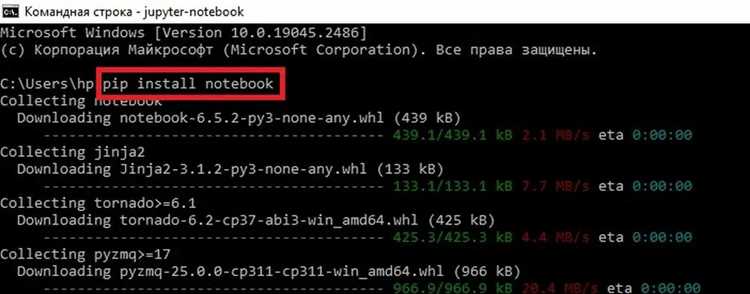
Установка Jupyter Notebook выполняется напрямую из консоли с помощью менеджера пакетов pip. Команда запускается от имени пользователя в активной среде Python: pip install notebook или python -m pip install notebook. Второй вариант предпочтителен, если в системе несколько интерпретаторов и требуется точное указание среды установки.
При использовании виртуального окружения его необходимо активировать до выполнения команды. В Windows это делается через файл activate, в Linux и macOS – через source. После активации установка Jupyter будет привязана только к текущему окружению, что исключает конфликты версий и зависимостей.
Во время установки pip загружает пакет notebook и связанные с ним библиотеки, включая jinja2, tornado и traitlets. Ход процесса отображается в консоли, а успешное завершение подтверждается строкой с установленной версией. Если появляются ошибки доступа, на Windows может потребоваться запуск консоли с правами администратора, а на Linux – использование пользовательской установки с параметром —user.
Запуск Jupyter Notebook из командной строки Windows
В Windows запуск Jupyter Notebook выполняется через стандартную командную строку или PowerShell. Перед выполнением команды рекомендуется перейти в каталог, который будет использоваться как рабочая папка. Для этого применяется команда cd с указанием полного пути, например к директории проекта или набору ноутбуков.
Для остановки сервера используется сочетание клавиш Ctrl+C в окне командной строки. После подтверждения процесс завершается, а все активные ноутбуки отключаются. Такой способ управления удобен для контроля состояния сервера и быстрого перезапуска при изменении настроек.
Запуск Jupyter Notebook из терминала Linux и macOS
В Linux и macOS запуск Jupyter Notebook выполняется из стандартного терминала с использованием установленного Python 3. Перед запуском рекомендуется перейти в каталог проекта командой cd, так как именно он будет использован как корневая директория для файлов ноутбуков.
При работе на удалённой машине без графической оболочки браузер не открывается. В этом случае используется ссылка с токеном, которую можно открыть локально через SSH-туннель. Завершение работы сервера выполняется сочетанием клавиш Ctrl+C с последующим подтверждением в терминале.
| Действие | Команда |
|---|---|
| Переход в рабочий каталог | cd /путь/к/проекту |
| Запуск Jupyter Notebook | jupyter notebook |
| Запуск с указанием порта | jupyter notebook —port 8889 |
| Остановка сервера | Ctrl+C |
Для систем с несколькими версиями Python рекомендуется запуск через интерпретатор: python3 -m jupyter notebook. Такой подход исключает запуск Jupyter из другой среды и упрощает работу с виртуальными окружениями.
Выбор рабочей папки при запуске Jupyter Notebook
Рабочая папка Jupyter Notebook определяется каталогом, из которого выполнена команда запуска. Все файлы и ноутбуки, отображаемые в интерфейсе, относятся к этому пути и его вложенным директориям. Поэтому перед стартом сервера рекомендуется явно перейти в нужный каталог с помощью команды cd.
Если требуется запуск без смены текущей директории, путь к рабочей папке можно указать напрямую. Для этого используется параметр —notebook-dir с абсолютным или относительным путем. Такой способ удобен при работе с фиксированной структурой проектов или при автоматическом запуске из скриптов.
На Windows путь указывается с учетом разделителей каталогов, а в Linux и macOS – в формате стандартных путей файловой системы. При ошибке доступа Jupyter выведет сообщение в консоль, что позволяет сразу определить проблему с правами на чтение или запись.
При использовании виртуальных окружений важно выбирать рабочую папку внутри проекта, где хранятся файлы конфигурации и зависимости. Это упрощает импорт модулей и снижает вероятность ошибок, связанных с некорректными относительными путями в коде.
Для постоянного использования одного каталога можно изменить стартовый путь в конфигурации Jupyter. Файл jupyter_notebook_config.py позволяет задать параметр каталога один раз и запускать сервер без дополнительных аргументов.
Использование параметров команды jupyter notebook
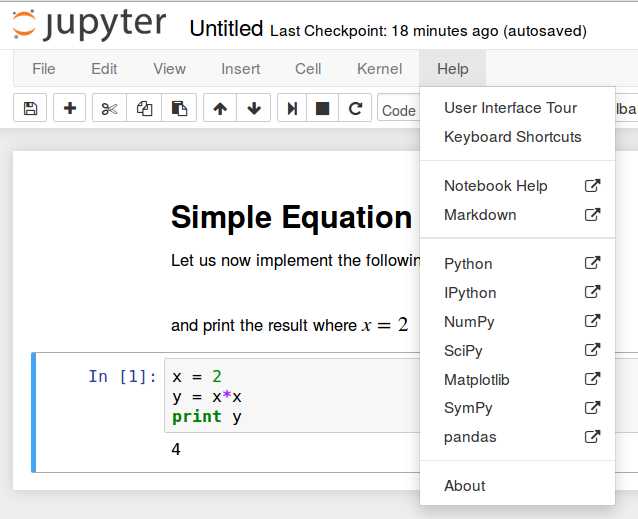
Команда jupyter notebook поддерживает несколько параметров, позволяющих управлять запуском сервера и поведением интерфейса. Использование этих опций облегчает настройку окружения, выбор порта и работу без браузера.
Основные параметры:
- —port <номер> – задаёт порт для сервера. По умолчанию используется 8888, при занятости автоматически выбирается следующий свободный.
- —notebook-dir <путь> – указывает рабочую папку для ноутбуков.
- —no-browser – предотвращает автоматическое открытие браузера после запуска сервера.
- —ip <адрес> – задаёт IP-адрес, на котором будет доступен сервер. Часто используется 127.0.0.1 для локального доступа или 0.0.0.0 для внешнего подключения.
- —NotebookApp.token=» – отключает генерацию токена для доступа, что удобно при работе в локальной защищённой сети.
- —NotebookApp.password='<хэш>’ – позволяет задать пароль для доступа без токена.
Примеры практического использования:
- Запуск сервера на порту 9999 без браузера: jupyter notebook —port 9999 —no-browser
- Указание рабочей папки и IP для внешнего доступа: jupyter notebook —notebook-dir=/home/user/project —ip=0.0.0.0
- Запуск с отключением токена и установкой пароля: jupyter notebook —NotebookApp.token=» —NotebookApp.password=’sha1:…’
Правильное сочетание параметров позволяет адаптировать запуск Jupyter Notebook под конкретные проекты, серверы и условия работы с разными средами Python.
Запуск Jupyter Notebook без открытия браузера
Иногда требуется запуск Jupyter Notebook на удалённой машине или сервере, где браузер отсутствует, или его открытие нежелательно. Для этого используется параметр —no-browser. Сервер запускается, но интерфейс не открывается автоматически.
Алгоритм запуска без браузера:
- Перейти в рабочий каталог: cd /путь/к/проекту
- Запустить сервер: jupyter notebook —no-browser
- Скопировать URL с токеном из консоли для доступа через локальный браузер или через SSH-туннель.
Дополнительные параметры полезные при таком запуске:
- —port <номер> – задаёт конкретный порт, например 8888 или 9999.
- —ip <адрес> – указывает, на каком IP сервер будет доступен. Для локального доступа используйте 127.0.0.1, для внешнего – 0.0.0.0.
- —NotebookApp.token=» – отключает токен, удобно для защищённой внутренней сети.
- —NotebookApp.password='<хэш>’ – задаёт пароль для безопасного доступа.
Запуск без браузера особенно эффективен при работе через терминал SSH, так как позволяет управлять сервером полностью удалённо, минимизируя нагрузку на графическую среду и упрощая настройку автоматического старта сервера через скрипты.
Решение ошибок при запуске Jupyter Notebook через консоль
Чаще всего ошибки при запуске Jupyter Notebook связаны с отсутствием зависимостей, конфликтами версий Python или занятым портом. Первым шагом рекомендуется проверить установку Python и pip, а также наличие самого пакета notebook через pip show notebook. Если пакет не найден, выполняется установка pip install notebook.
При ошибках портов, например «Address already in use», сервер следует запускать с указанием свободного порта: jupyter notebook —port 9999. Список занятых портов можно проверить через netstat -a -n -o на Windows или lsof -i :8888 на Linux/macOS.
Если возникают ошибки с зависимостями библиотек, рекомендуется обновить pip и установить необходимые пакеты в активной среде: python -m pip install —upgrade pip, затем pip install —upgrade notebook. Виртуальные окружения помогают изолировать проекты и снизить вероятность конфликтов.
Ошибки связанные с токенами или паролями решаются настройкой параметров запуска. Для отключения токена используется —NotebookApp.token=», для задания пароля – —NotebookApp.password='<хэш>’. После внесения изменений сервер следует перезапустить.
Если после всех действий проблема сохраняется, лог ошибок из консоли помогает определить источник: отсутствует модуль, права доступа ограничены или конфликтует системная версия Python. В сложных случаях помогает удаление и повторная установка Jupyter Notebook в чистом виртуальном окружении.
Вопрос-ответ:
Как проверить, установлен ли Jupyter Notebook перед запуском через консоль?
Для проверки установленного Jupyter Notebook откройте командную строку или терминал и выполните команду jupyter notebook —version. Если выводится номер версии, сервер установлен. При отсутствии версии необходимо установить пакет через pip install notebook или убедиться, что вы используете правильное виртуальное окружение.
Можно ли запускать Jupyter Notebook на сервере без графического интерфейса?
Да, для работы на сервере без графики используется параметр —no-browser. Команда jupyter notebook —no-browser запустит сервер, а доступ к интерфейсу будет осуществляться через URL с токеном, который можно открыть на локальной машине или через SSH-туннель.
Что делать, если при запуске Jupyter Notebook появляется ошибка порта?
Ошибка порта возникает, когда выбранный порт занят другим процессом. Решается указанием свободного порта с помощью параметра —port, например jupyter notebook —port 9999. Дополнительно можно проверить занятые порты с помощью команд netstat на Windows или lsof на Linux/macOS.
Как выбрать рабочую папку при запуске Jupyter Notebook через консоль?
Рабочая папка определяется текущим каталогом терминала, из которого выполняется запуск. Для явного указания папки используется параметр —notebook-dir, например: jupyter notebook —notebook-dir=/home/user/project. Это позволяет работать с проектами в нужной структуре файлов и упрощает импорт модулей.
Как устранить ошибки зависимостей при запуске Jupyter Notebook?
Ошибки зависимостей чаще всего связаны с конфликтами версий Python или библиотек. Решается обновлением pip через python -m pip install —upgrade pip и переустановкой Jupyter Notebook: pip install —upgrade notebook. Использование виртуального окружения помогает изолировать проекты и предотвращает конфликты с системными пакетами.
Как правильно запустить Jupyter Notebook в консоли, чтобы использовать конкретное виртуальное окружение Python?
Чтобы запустить Jupyter Notebook в нужном виртуальном окружении, сначала активируйте его. В Windows это делается командой path\to\env\Scripts\activate, в Linux и macOS — source /path/to/env/bin/activate. После активации выполните python -m pip install notebook, если пакет еще не установлен. Затем запускайте сервер командой jupyter notebook. Это гарантирует, что все библиотеки будут использоваться из выбранного окружения, а сервер корректно видит нужные пакеты и модули.

 Загрузка...