Содержание статьи
Постоянный доступ к Яндекс Почте удобнее всего организовать через значок на панели задач, Dock или главном экране устройства. Это позволяет открывать почтовый ящик одним действием, без поиска вкладки в браузере или запуска лишних приложений. Способ размещения значка зависит от операционной системы и того, используете ли вы браузерную версию сервиса или официальное приложение.
На компьютерах с Windows и macOS значок Яндекс Почты можно закрепить как отдельный ярлык, который работает почти как самостоятельная программа. Для этого используются встроенные функции браузеров Chrome, Edge, Яндекс Браузера или Safari. Такой подход сохраняет авторизацию и уведомления, а почта открывается в отдельном окне без лишних элементов.
На смартфонах и планшетах доступны два варианта: установка официального приложения Яндекс Почты или создание ярлыка веб-версии на экране. Приложение подходит для постоянной работы с уведомлениями и вложениями, а ярлык сайта – для тех, кто не хочет устанавливать дополнительный софт и предпочитает браузер.
Добавление значка Яндекс Почты на панель задач Windows через браузер

В Windows значок Яндекс Почты можно закрепить на панели задач через функцию установки сайта как отдельного приложения. Такой ярлык открывает почту в собственном окне, сохраняет вход в аккаунт и отображается как обычная программа.
Откройте Яндекс Почту в браузере и убедитесь, что выполнен вход в нужный почтовый ящик. Далее используйте встроенное меню браузера для создания ярлыка. После установки значок автоматически появляется в меню «Пуск», откуда его можно перетащить на панель задач.
В Google Chrome и Яндекс Браузере путь выглядит так: меню браузера → «Дополнительные инструменты» → «Создать ярлык». В появившемся окне нужно поставить галочку «Открывать в окне» и подтвердить действие. Edge использует аналогичный механизм через пункт «Приложения».
Если значок не закрепился автоматически, откройте «Пуск», найдите созданное приложение «Яндекс Почта», нажмите по нему правой кнопкой мыши и выберите пункт «Закрепить на панели задач». После этого ярлык будет доступен даже после перезагрузки системы.
| Браузер | Путь к созданию ярлыка | Открытие в отдельном окне |
|---|---|---|
| Google Chrome | Меню → Дополнительные инструменты → Создать ярлык | Да, при выборе соответствующей опции |
| Яндекс Браузер | Меню → Дополнения → Создать ярлык | Да, без панели вкладок |
| Microsoft Edge | Меню → Приложения → Установить этот сайт как приложение | Да, как системное приложение |
Для корректной работы уведомлений проверьте, что в настройках Windows разрешены уведомления для используемого браузера и включены уведомления для Яндекс Почты в самом интерфейсе сервиса.
Закрепление Яндекс Почты в Dock на macOS

В macOS значок Яндекс Почты удобнее всего добавить в Dock через создание отдельного приложения на основе сайта. Такой вариант подходит для Safari, Google Chrome и Яндекс Браузера, при этом почта открывается в отдельном окне без адресной строки и вкладок.
В Safari откройте Яндекс Почту, затем в верхнем меню выберите «Файл» → «Добавить в Dock». После подтверждения система создаст приложение, которое сразу появится в Dock и в папке «Программы». Значок можно переместить в нужное место панели перетаскиванием.
В Chrome и Яндекс Браузере используется другой подход. Откройте почтовый ящик, перейдите в меню браузера и выберите пункт создания приложения или ярлыка с запуском в отдельном окне. После этого приложение отобразится в Launchpad, откуда его можно перетащить в Dock.
Чтобы значок не исчезал после закрытия окна, нажмите на него правой кнопкой мыши в Dock, откройте раздел «Параметры» и включите «Оставлять в Dock». Это фиксирует ярлык независимо от того, запущена ли Яндекс Почта в данный момент.
Для получения уведомлений проверьте настройки системы: «Системные настройки» → «Уведомления» → выбранный браузер или созданное приложение. Уведомления должны быть разрешены, иначе новые письма не будут отображаться в виде баннеров.
На устройствах Android значок Яндекс Почты можно добавить двумя способами: через официальное приложение или с помощью ярлыка веб-версии. Выбор зависит от того, нужны ли push-уведомления и работа с вложениями напрямую из системы.
Через приложение: откройте Google Play, установите «Яндекс Почта» и войдите в аккаунт. После установки система автоматически создаёт значок на одном из рабочих столов. Если этого не произошло, откройте список приложений, зажмите иконку Яндекс Почты и перетащите её на нужный экран.
Через браузер: запустите Chrome или Яндекс Браузер, перейдите на mail.yandex.ru и авторизуйтесь. В меню браузера выберите пункт «Добавить на главный экран» или «Установить приложение». Подтвердите действие – Android создаст ярлык, который открывает почту в отдельном окне без панели вкладок.
Ярлык сайта подходит для быстрого доступа без установки приложения, но уведомления о новых письмах могут работать только при активном браузере. Для постоянных оповещений нужно разрешить уведомления в настройках системы и самого браузера.
Если значок пропадает после перезагрузки, проверьте, не используется ли ограничение фоновой работы или очистка рабочих столов лаунчером. В настройках приложения или браузера отключите экономию батареи и разрешите автозапуск.
Создание значка Яндекс Почты на экране iPhone или iPad

На iPhone и iPad значок Яндекс Почты можно вывести на экран двумя способами: через установку приложения из App Store или через создание ярлыка веб-версии с помощью Safari. Оба варианта сохраняют авторизацию и позволяют открывать почтовый ящик одним касанием.
Для установки приложения откройте App Store, найдите «Яндекс Почта», выполните установку и войдите в аккаунт. После завершения загрузки иконка автоматически появится на одном из экранов. При необходимости её можно переместить или добавить в папку стандартным перетаскиванием.
Для создания ярлыка сайта откройте Safari и перейдите на mail.yandex.ru. После входа нажмите кнопку «Поделиться» в нижней панели браузера и выберите пункт «На экран “Домой”». Подтвердите добавление – iOS создаст значок, который открывает почту в отдельном окне без адресной строки.
Уведомления о новых письмах работают только при использовании приложения. Если выбран вариант с ярлыком сайта, проверьте, что Safari разрешены уведомления в настройках iOS, иначе оповещения не будут отображаться.
Если значок не появляется, убедитесь, что не включено ограничение на добавление веб-приложений в разделе «Экранное время» и что используется актуальная версия iOS или iPadOS.
Добавление ярлыка Яндекс Почты на панель браузера
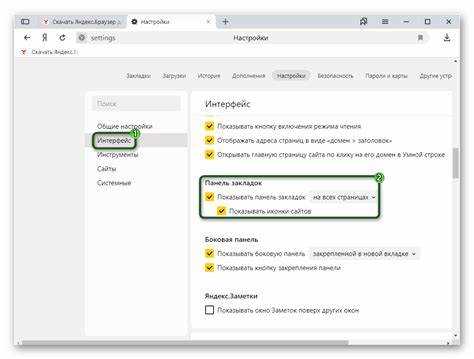
Панель браузера позволяет открыть Яндекс Почту одним кликом без запуска отдельного окна. Такой ярлык представляет собой сохранённую ссылку, размещённую рядом с адресной строкой.
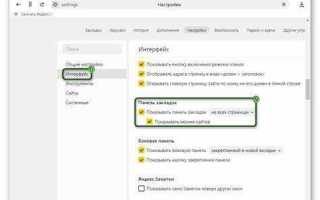
Самый быстрый способ – использовать панель закладок. Действия одинаковы для большинства браузеров.
- Откройте Яндекс Почту и войдите в нужный аккаунт.
- Убедитесь, что отображается панель закладок.
- Перетащите значок замка или сайта из адресной строки прямо на панель.
После этого на панели появится кнопка с иконкой Яндекса или подписью страницы. Название можно сократить для экономии места.
- Нажмите правой кнопкой мыши по ярлыку.
- Выберите пункт «Изменить» или «Переименовать».
- Удалите текст, оставив пустое поле имени.
В результате на панели останется только значок без подписи. Это удобно при большом количестве закладок.
В Яндекс Браузере доступен дополнительный вариант – закрепление сайта.
- Откройте Яндекс Почту.
- Нажмите правой кнопкой мыши по вкладке.
- Выберите «Закрепить».
Закреплённая вкладка всегда отображается первой и сохраняется при перезапуске браузера. Такой способ подходит для постоянной работы с почтой без перегрузки панели закладок.
Что делать, если значок Яндекс Почты не появляется или не закрепляется
Если значок Яндекс Почты не отображается на панели задач, Dock или главном экране, сначала проверьте, выполнен ли вход в почтовый ящик и открывается ли сервис в отдельном окне. Без авторизации создание ярлыка может быть заблокировано браузером или системой.
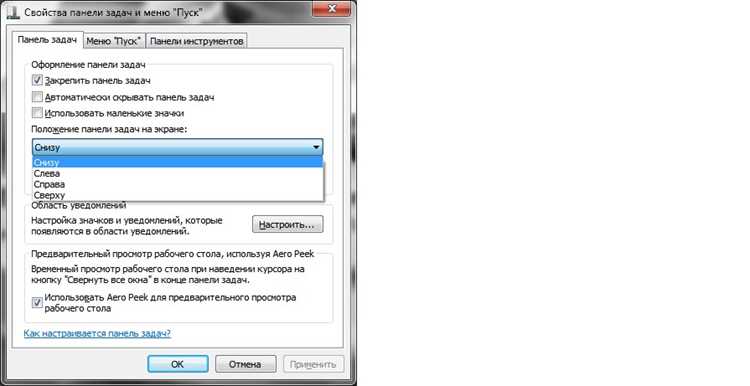
На Windows убедитесь, что ярлык создан правильно через браузер. Если значок не закрепляется:
- Откройте «Пуск» и найдите приложение Яндекс Почта.
- Нажмите правой кнопкой мыши и выберите «Закрепить на панели задач».
- Перезагрузите систему и проверьте отображение.
На macOS проверьте, что приложение добавлено в Dock через Safari или Chrome. Если значок исчезает после закрытия окна:
- Нажмите правой кнопкой мыши на значок в Dock.
- Выберите «Параметры» → «Оставлять в Dock».
На Android и iOS проверьте разрешения для ярлыков и приложений. Отключите ограничения фоновой работы, экономию батареи и автозапуск, чтобы значок сохранялся на главном экране.
Если проблема сохраняется, очистите кэш браузера или удалите и заново создайте ярлык/установите приложение. Для уведомлений убедитесь, что они включены в настройках системы и самого сервиса.
Вопрос-ответ:
Как добавить значок Яндекс Почты на панель задач Windows без установки дополнительного софта?
Откройте Яндекс Почту в браузере, например в Google Chrome или Яндекс Браузере. В меню выберите «Дополнительные инструменты» → «Создать ярлык» и отметьте опцию «Открывать в отдельном окне». После создания ярлыка он появится в меню «Пуск». Чтобы закрепить его на панели задач, нажмите правой кнопкой мыши и выберите «Закрепить на панели задач». Такой ярлык запускает почту в отдельном окне и сохраняет авторизацию.
Можно ли добавить значок Яндекс Почты на главный экран Android без установки приложения?
Да, через браузер. Откройте mail.yandex.ru в Chrome или Яндекс Браузере и авторизуйтесь. В меню выберите «Добавить на главный экран». Система создаст ярлык, который открывает почту в отдельном окне браузера. Обратите внимание, что уведомления о новых письмах будут работать только при активном браузере и разрешённых уведомлениях в настройках Android.
Почему значок Яндекс Почты на Dock macOS исчезает после закрытия приложения?
Причина в настройках Dock. Если значок не закреплён, он исчезает после закрытия окна. Чтобы зафиксировать его, нажмите правой кнопкой мыши на значок в Dock, выберите «Параметры» и активируйте «Оставлять в Dock». После этого ярлык будет отображаться постоянно, независимо от того, запущена почта или нет.
Как сделать так, чтобы ярлык Яндекс Почты на панели браузера занимал меньше места?
Для этого используйте панель закладок. Перетащите значок замка или иконку сайта на панель, затем нажмите правой кнопкой мыши и выберите «Переименовать». Удалите текст имени, оставив только значок. В результате ярлык будет компактным и не займёт лишнего места, особенно если панель содержит несколько закладок.
Что делать, если ярлык Яндекс Почты не создаётся на iPhone после команды «На экран “Домой”»?
Проверьте настройки iOS: убедитесь, что не включены ограничения на добавление веб-приложений в «Экранное время». Также убедитесь, что используете актуальную версию iOS и Safari. Если проблема сохраняется, попробуйте очистить кэш браузера и повторить процедуру. В случае необходимости можно установить официальное приложение Яндекс Почта для получения полноценного ярлыка с уведомлениями.

 Загрузка...