Содержание статьи
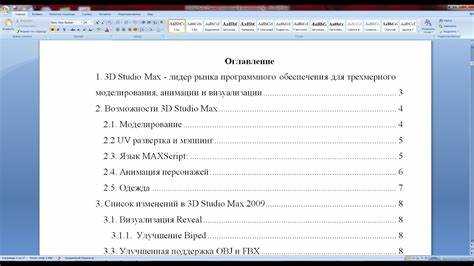
Оглавление в Word формируется не по тексту, а по структуре документа. Если новая глава не отображается, причина почти всегда в стиле заголовка или его уровне. Word распознаёт только те абзацы, которым назначены встроенные стили Заголовок 1–9 либо явно указанные уровни структуры.
Для добавления главы достаточно применить правильный стиль и обновить оглавление. Однако на практике возникают сбои: заголовок выглядит как обычный текст, уровень вложенности задан неверно, либо оглавление настроено на ограниченный набор уровней. Эти детали решаются через параметры стилей и настройки оглавления.
В статье разобран порядок действий: от проверки стиля главы и выбора уровня до обновления оглавления и устранения ситуаций, когда пункт не появляется. Все шаги подходят для актуальных версий Word на Windows и macOS и не требуют ручного редактирования оглавления.
Материал ориентирован на работу с готовыми документами: отчётами, курсовыми и инструкциями, где важно сохранить нумерацию, иерархию разделов и корректные ссылки на страницы.
Проверка применения стилей заголовков к главе
Word добавляет пункт в оглавление только при использовании встроенных стилей заголовков. Визуальное выделение текста размером шрифта или полужирным начертанием не учитывается. Поэтому первым шагом нужно проверить, какой стиль реально применён к названию главы.
Для проверки выделите строку с названием главы и откройте группу Стили на вкладке Главная. Активный стиль будет подсвечен. Если выбран Обычный или пользовательский стиль без уровня структуры, глава не попадёт в оглавление.
- Выделите текст названия главы одним кликом
- Проверьте активный стиль в панели стилей
- Убедитесь, что используется Заголовок 1, Заголовок 2 или ниже
Если стиль выглядит как заголовок, но не определяется Word, откройте контекстное меню стиля и выберите пункт Изменить. В параметре Уровень структуры должно быть указано соответствующее значение, а не Основной текст.
Дополнительно проверьте, не применяется ли к строке прямое форматирование поверх заголовка. Оно может маскировать стиль и создавать ощущение, что заголовок задан верно.
- Нажмите Ctrl + Shift + N для сброса форматирования
- Повторно назначьте нужный стиль заголовка
- Убедитесь, что текст не находится внутри таблицы или текстового поля
После корректного применения стиля глава становится частью структуры документа и будет доступна для включения в оглавление при обновлении.
Назначение стиля Заголовок 1 для новой главы
Для включения новой главы в оглавление ей должен быть назначен стиль Заголовок 1. Этот стиль используется Word как основной уровень структуры документа и по умолчанию попадает в оглавление без дополнительной настройки.
Выделите текст названия главы целиком, без лишних пробелов и переносов строк. На вкладке Главная в группе стилей нажмите Заголовок 1. После применения стиль изменит не только внешний вид, но и уровень структуры абзаца.
Если кнопка Заголовок 1 отсутствует в панели, откройте раскрывающийся список стилей и закрепите его через параметры панели. Это удобно при работе с большими документами, где главы добавляются регулярно.
Проверьте корректность назначения через контекстное меню: щёлкните правой кнопкой по заголовку и убедитесь, что активен именно стиль Заголовок 1, а не его копия или пользовательский вариант с похожим оформлением.
При использовании нумерации глав убедитесь, что она связана со стилем Заголовок 1, а не добавлена вручную. Только в этом случае номер и название главы будут корректно отображаться в оглавлении после обновления.
Изменение уровня заголовка для корректного отображения

Для изменения уровня выделите название главы и замените текущий стиль на нужный: Заголовок 1 для главы, Заголовок 2 для раздела, Заголовок 3 для подпункта. Изменение вступает в силу сразу и влияет на структуру оглавления.
Если используется пользовательский стиль, откройте его параметры через контекстное меню и проверьте значение поля Уровень структуры. Для главы должно быть установлено значение Уровень 1, иначе пункт будет смещён или пропущен.
При работе с нумерованными заголовками убедитесь, что схема нумерации связана с нужным уровнем. Несоответствие между номером и стилем приводит к дублированию уровней или неверным отступам в оглавлении.
После изменения уровня заголовка обязательно обновите оглавление, выбрав обновление всего списка. Только так Word пересчитает иерархию и отобразит главу на правильной позиции.
Обновление оглавления после добавления главы
После добавления новой главы оглавление не меняется автоматически. Word фиксирует структуру на момент последнего обновления, поэтому пункт появится только после ручного пересчёта.
Кликните по области оглавления один раз, затем нажмите Обновить таблицу в появившейся панели или используйте контекстное меню правой кнопкой мыши. В диалоговом окне выберите обновление всего оглавления, а не только номеров страниц.
Если обновить только номера страниц, новая глава не добавится. Этот режим подходит лишь при изменении объёма текста без правок структуры.
При отсутствии кнопки обновления включите отображение полей: щёлкните по оглавлению и убедитесь, что курсор установлен именно в его область, а не в соседний абзац.
Если оглавление вставлено как обычный текст или было скопировано из другого документа без полей, автоматическое обновление работать не будет. В этом случае его нужно удалить и вставить заново через вкладку Ссылки.
После обновления проверьте, что новая глава отображается с правильным уровнем и номером страницы. Ошибки на этом этапе почти всегда указывают на неверный стиль заголовка.
Добавление главы через пользовательские стили
Если в документе используются пользовательские стили, глава не попадёт в оглавление без явного указания уровня структуры. Word игнорирует такие стили по умолчанию, даже если внешний вид совпадает с заголовком.
Откройте список стилей, щёлкните правой кнопкой по нужному стилю и выберите пункт Изменить. В окне настроек нажмите Формат → Абзац и проверьте параметр Уровень структуры. Для главы должен быть задан уровень 1.
После назначения уровня пользовательский стиль становится равнозначным встроенному заголовку и может использоваться для формирования оглавления без замены оформления.
| Параметр стиля | Значение для главы |
|---|---|
| Тип стиля | Абзац |
| Уровень структуры | Уровень 1 |
| Основан на стиле | Обычный или Заголовок 1 |
Если оглавление уже вставлено, его параметры нужно обновить. В настройках оглавления откройте раздел пользовательских стилей и убедитесь, что выбранный стиль сопоставлен с первым уровнем.
Такой подход позволяет сохранить корпоративное или авторское оформление документа без ручного редактирования оглавления.
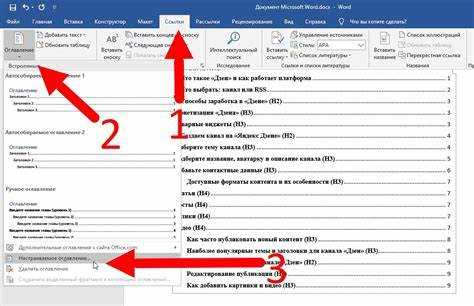
Включение главы в оглавление через параметры Word
Даже если заголовок оформлен стилем, его можно исключить из оглавления через настройки. Для контроля используйте параметры Word:
- Выделите оглавление и выберите Изменить оглавление или Настроить оглавление на вкладке Ссылки.
- В окне Параметры убедитесь, что нужный стиль отмечен галочкой для включения в оглавление.
- Для пользовательских стилей укажите уровень, который соответствует главе (обычно уровень 1).
- Снимите галочки с ненужных стилей, чтобы исключить лишние пункты.
Дополнительно проверьте опцию Показать уровни, чтобы оглавление отображало только нужные уровни структуры. Если уровень заголовка выше выбранного, пункт не появится.
- Уровень 1 – главы
- Уровень 2 – разделы
- Уровень 3 – подразделы
После настройки нажмите ОК и обновите оглавление. Новая глава появится с правильным уровнем и номером страницы.
Исправление ситуации когда глава не появилась в оглавлении
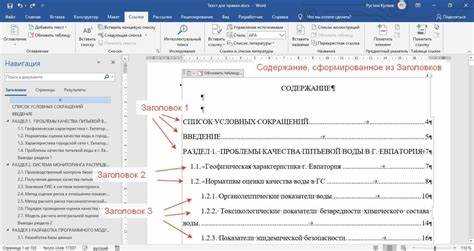
Если новая глава не отображается в оглавлении, проблема обычно связана с неправильным стилем или уровнем заголовка. Для устранения:
- Выделите текст главы и убедитесь, что применён встроенный стиль Заголовок 1–9 или пользовательский стиль с назначенным уровнем структуры.
- Проверьте, что текст не находится внутри таблицы, текстового поля или колонтитула. Word игнорирует заголовки в этих элементах при формировании оглавления.
- Откройте Параметры оглавления и убедитесь, что стиль выбран для включения в список. Для пользовательских стилей укажите правильный уровень.
- Обновите оглавление через Обновить таблицу → Обновить весь список. Проверяйте именно эту опцию, иначе новые главы не появятся.
- Если текст остаётся невидимым, сбросьте форматирование (Ctrl + Shift + N) и повторно примените стиль заголовка с нужным уровнем.
После этих действий глава должна появиться в оглавлении с корректным номером страницы и уровнем иерархии.
Проверка структуры документа перед сохранением

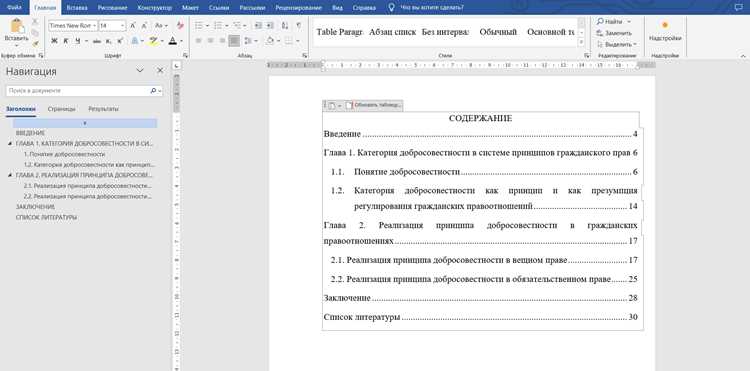
Перед сохранением документа убедитесь, что все главы и разделы правильно структурированы. Откройте вкладку Вид и включите Навигационную панель. В панели отображается иерархия заголовков, что позволяет проверить уровень каждой главы и последовательность разделов.
Проверьте, чтобы все основные главы использовали Заголовок 1, подразделы – Заголовок 2 или ниже. Несоответствие уровней приводит к ошибкам в оглавлении и нарушению нумерации страниц.
Просмотрите документ на наличие пустых строк между заголовками и текстом. Лишние абзацы могут создавать видимые разрывы в оглавлении при обновлении. Убедитесь, что заголовки не находятся внутри таблиц или текстовых полей, так как Word их не учитывает.
После проверки обновите оглавление через Обновить таблицу → Обновить весь список. Это гарантирует, что структура документа и оглавление совпадают перед сохранением и последующей печатью или экспортом в PDF.
Вопрос-ответ:
Почему новая глава не появляется в оглавлении после добавления?
Чаще всего проблема связана с тем, что заголовок не имеет встроенного стиля Заголовок 1–9 или пользовательского стиля с назначенным уровнем структуры. Проверьте стиль текста и его уровень через вкладку Главная в панели стилей. Если стиль выбран верно, обновите оглавление через Обновить таблицу → Обновить весь список.
Как добавить пользовательский стиль заголовка в оглавление?
Выберите текст и примените пользовательский стиль. Затем откройте список стилей, щёлкните правой кнопкой по нужному и выберите Изменить. В параметрах установите Уровень структуры равным 1 для главы. После этого в настройках оглавления убедитесь, что пользовательский стиль включён и назначен на соответствующий уровень. Обновите оглавление, чтобы новая глава отобразилась.
Можно ли изменить уровень заголовка после добавления в оглавление?
Да. Выделите заголовок, перейдите в панель стилей и выберите нужный уровень, например, Заголовок 1 для главы или Заголовок 2 для раздела. Если используется пользовательский стиль, измените параметр Уровень структуры. После корректировки обновите оглавление через Обновить таблицу → Обновить весь список, чтобы изменения вступили в силу.
Что делать, если оглавление не обновляется после добавления главы?
Проверьте, что заголовок применён к тексту правильно и находится вне таблиц или текстовых полей. Убедитесь, что в параметрах оглавления выбран уровень для данного стиля. Если все настройки верны, удалите текущее оглавление и вставьте новое через вкладку Ссылки. После этого глава должна появиться с правильной нумерацией и уровнем.

 Загрузка...