
Содержание статьи

Работа с текстом в Photoshop часто требует строгого соблюдения размеров: подпись должна поместиться в карточку товара, описание – в баннер, а абзац – в заранее подготовленный блок макета. Простое добавление текста кликом по холсту не решает эту задачу, так как строки выходят за пределы нужной зоны и требуют ручной корректировки.
Photoshop поддерживает режим абзацного текста, который позволяет ограничить текст фиксированной областью и автоматически распределять строки внутри неё. Этот подход используется при создании веб-макетов, печатных материалов и интерфейсов, где важны точные размеры и предсказуемое поведение текста при редактировании.
Знание инструментов текстовой рамки, параметров выравнивания и работы с контурами помогает избежать постоянного изменения кегля и межстрочного интервала. Вместо этого текст подстраивается под заданную форму, а дизайнер сохраняет контроль над версткой даже при замене содержимого.
В статье разобраны практические приёмы вставки текста в ограниченную область: от создания рамки нужного размера до редактирования её границ после заполнения. Все шаги ориентированы на стандартные версии Photoshop и подходят для повседневных задач верстки.
Выбор инструмента «Текст» и переключение в режим абзаца
Для вставки текста в ограниченную область используется инструмент «Текст» (клавиша T). В Photoshop он работает в двух режимах: точечный и абзацный. По умолчанию при простом клике по холсту создаётся точечный текст, который не имеет границ и не реагирует на размеры макета.
Чтобы включить режим абзаца, необходимо зажать левую кнопку мыши и протянуть прямоугольник на холсте. Размер этого прямоугольника становится рамкой, внутри которой текст автоматически переносится по строкам. Такой способ применяется для блоков с фиксированной шириной и высотой.
После создания рамки в панели параметров текста становится доступен набор настроек абзаца: выравнивание, отступы, интервалы между строками. Эти параметры влияют на распределение текста внутри области, не затрагивая её размеры.
Если текст уже создан в точечном режиме, его можно преобразовать в абзацный через меню Текст → Преобразовать в текст абзаца. При этом Photoshop автоматически создаёт рамку, которую затем можно отрегулировать вручную.
Корректный выбор режима на начальном этапе избавляет от ручного переноса строк и упрощает дальнейшее редактирование содержимого в заданных границах.
Создание текстовой рамки точного размера на холсте
Текстовая рамка задаёт границы, внутри которых Photoshop размещает строки. Для точного соответствия макету размер рамки должен совпадать с размерами блока на холсте, а не подгоняться визуально «на глаз».
Последовательность создания рамки с заданными параметрами:
- Выберите инструмент «Текст» (T).
- Наведите курсор на начальную точку рамки.
- Зажмите левую кнопку мыши и протяните прямоугольник до нужных размеров.
- Отпустите кнопку – рамка будет создана в режиме абзаца.
Для контроля размеров используйте панель «Свойства» или «Преобразование» (Ctrl+T). После выделения текстового слоя доступны числовые поля ширины и высоты, где можно ввести точные значения в пикселях.
При работе с готовым макетом удобно применять вспомогательные инструменты:
- направляющие линейки для привязки краёв рамки;
- привязку к направляющим и слоям через меню Просмотр → Привязка;
- выделение прямоугольной областью перед созданием текста.
Если требуется создать рамку строго по выделению, сначала сформируйте прямоугольное выделение инструментом «Прямоугольная область», затем активируйте инструмент текста и кликните внутри выделения. Photoshop автоматически создаст текстовую область с теми же размерами.
После ввода текста границы рамки можно уточнять, перетаскивая маркеры трансформации. Изменение размеров рамки влияет на перенос строк, но не изменяет параметры шрифта.
Вставка скопированного текста внутрь ограниченной области
После создания текстовой рамки в Photoshop можно вставлять уже подготовленный контент, не нарушая границы области. Это особенно полезно при работе с длинными описаниями, списками или текстами из других источников.
Пошаговая инструкция:
- Скопируйте текст из исходного документа (Ctrl+C или Cmd+C).
- Активируйте текстовый слой с абзацной рамкой.
- Кликните внутри рамки и вставьте текст (Ctrl+V или Cmd+V).
- Photoshop автоматически распределит строки по границам рамки, учитывая перенос слов и высоту строки.
При вставке текст может не помещаться полностью. В этом случае на панели слоёв появится значок + у текстового слоя. Решения:
| Проблема | Решение |
|---|---|
| Текст выходит за границы рамки | Уменьшить кегль или увеличить высоту текстовой области через маркеры трансформации |
| Перенос строк некорректен | Проверить параметры абзаца: отступы, межстрочный интервал и выравнивание |
| Некорректное форматирование при вставке из Word или браузера | Использовать Вставить без форматирования через Ctrl+Shift+V или очистить форматирование через меню «Стили» |
Использование этих приёмов позволяет точно разместить скопированный текст внутри заданной области без ручного редактирования каждой строки.
Настройка автопереноса строк внутри текстовой рамки
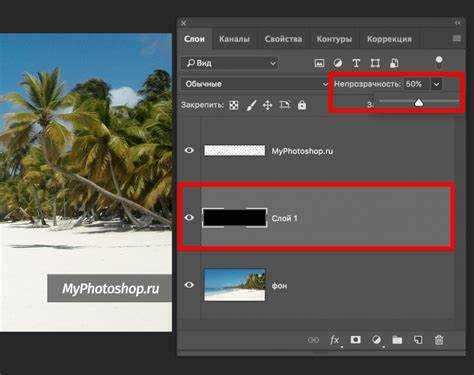
В режиме абзацного текста Photoshop автоматически переносит строки при достижении границ рамки. Для точного управления переносом используют параметры панели Абзац и Символ.
Основные настройки автопереноса:
- Перенос слов – включается через панель «Абзац». Позволяет разрывать длинные слова и предотвращает выход текста за рамку.
- Межстрочный интервал – регулируется в панели «Символ». Значение устанавливается в пикселях или пунктах и влияет на плотность текста внутри области.
- Отступ первой строки – задаётся в панели «Абзац» и помогает выровнять текст визуально при многострочном содержимом.
- Выравнивание по ширине – позволяет равномерно распределить текст по всей ширине рамки без ручного добавления пробелов.
Если текст всё равно выходит за пределы рамки, увеличьте высоту области или уменьшите кегль. В случаях сложного текста с таблицами или ссылками рекомендуется использовать «Вставить без форматирования» для корректного переноса.
Точная настройка автопереноса обеспечивает аккуратное размещение текста и сохраняет читаемость при изменении содержимого или размеров рамки.
Выравнивание текста по границам заданной области
Текст внутри текстовой рамки в Photoshop можно выравнивать по левому, правому краю, центру или по ширине. Выбор способа выравнивания влияет на визуальное распределение строк и читаемость контента.
Доступные параметры выравнивания находятся на панели Абзац:
- По левому краю – строки начинаются с левого края рамки, а правый край формируется автоматически.
- По центру – каждая строка центрируется относительно ширины рамки.
- По правому краю – линии текста выравниваются по правому краю, левый край формируется динамически.
- По ширине – Photoshop добавляет равномерные пробелы между словами, чтобы строки занимали всю ширину рамки.
Для точного выравнивания с визуальными ориентирами используйте направляющие или сетку. Если текст должен совпадать с краями других элементов макета, включите Привязку в меню «Просмотр».
При многострочном содержимом сочетайте выравнивание с настройками межстрочного интервала и отступов первой строки. Это позволяет сохранить аккуратное расположение текста без ручной подгонки каждой строки.
Изменение размеров текстовой области без изменения шрифта
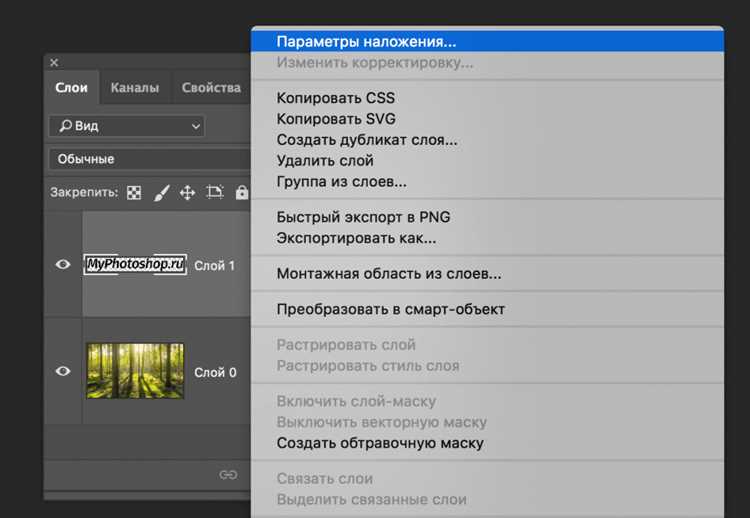
В Photoshop текстовая рамка может быть изменена по ширине и высоте без воздействия на размер шрифта. Это важно для сохранения оригинального кегля и пропорций символов при корректировке макета.
Пошаговое изменение размеров:
- Выделите текстовый слой в панели слоёв.
- Активируйте инструмент Перемещение (V) или используйте Ctrl+T / Cmd+T для свободного преобразования.
- Удерживая Shift, потяните за маркеры трансформации рамки. В более новых версиях Photoshop удержание Shift не требуется для сохранения пропорций шрифта.
- Отпустите кнопку мыши после достижения нужной ширины или высоты области.
Дополнительные рекомендации:
- Для точного указания размеров используйте числовые поля ширины и высоты на панели Свойства.
- Если текст выходит за рамку, увеличьте высоту области или включите перенос слов в панели Абзац.
- Изменение формы рамки не требует редактирования шрифта, но может повлиять на количество строк и распределение текста.
Этот метод позволяет адаптировать текст под любой блок макета без потери исходного дизайна символов и визуальной иерархии.
Привязка текста к выделенной фигуре или контуру
В Photoshop текст можно разместить не только в прямоугольной рамке, но и вдоль произвольного контура. Это позволяет адаптировать текст к формам объектов, создавать подписи вокруг изображений и декоративные элементы.
Последовательность действий для привязки текста к фигуре:
- Создайте фигуру с помощью инструментов Прямоугольник, Эллипс, Произвольная фигура или нарисуйте контур с помощью Перо.
- Выберите инструмент Текст (T), наведите курсор на контур. Курсор изменится на значок с волнистой линией.
- Кликните по контуру – появится текстовая рамка вдоль линии.
- Начните ввод текста или вставьте скопированный контент. Photoshop будет распределять текст вдоль контура, учитывая изгибы и направление линии.
Рекомендации для точного размещения:
- Используйте контурные маркеры для смещения текста вдоль линии.
- Для обратного направления текста применяйте панель Символ и опцию Перевернуть путь.
- Если текст не помещается на контуре, уменьшите кегль или разбейте текст на несколько линий.
Привязка текста к фигуре позволяет создавать сложные композиции, сохраняя контроль над читаемостью и точностью размещения элементов внутри заданной формы.
Редактирование границ текстовой области после ввода текста
После ввода текста в абзацной рамке Photoshop позволяет изменять её размеры и форму без изменения кегля или форматирования символов. Это важно при корректировке макета или добавлении нового контента.
Алгоритм редактирования:
- Выделите текстовый слой в панели слоёв.
- Активируйте инструмент Перемещение (V) или команду Свободное трансформирование (Ctrl+T / Cmd+T).
- Перетащите маркеры рамки для изменения ширины или высоты области.
- Для сохранения пропорций текста удерживайте Shift при растягивании (в новых версиях Photoshop пропорции сохраняются автоматически).
Дополнительные рекомендации:
- Если текст не помещается в новую рамку, включите перенос слов в панели Абзац или увеличьте высоту области.
- Для точного позиционирования используйте направляющие или числовые поля ширины и высоты на панели Свойства.
- Изменение формы рамки не затрагивает межстрочный интервал и отступы первой строки, которые можно корректировать отдельно.
Редактирование границ после ввода текста позволяет адаптировать содержимое под любые блоки макета без пересчёта размеров шрифта и ручного подгона строк.
Вопрос-ответ:
Как вставить длинный текст в ограниченную текстовую рамку без выхода за границы?
Для длинного текста используйте режим абзацного текста. Создайте текстовую рамку нужного размера с помощью инструмента «Текст» и протяните прямоугольник. Затем вставьте текст. Если строки не помещаются, включите перенос слов в панели «Абзац» или увеличьте высоту рамки. Photoshop автоматически распределит текст внутри заданной области, сохраняя форматирование.
Можно ли изменить форму текстовой области после ввода текста, не меняя размер шрифта?
Да, это возможно. Выделите текстовый слой и активируйте «Свободное трансформирование» (Ctrl+T / Cmd+T). Потяните маркеры рамки, чтобы изменить ширину и высоту области. Размер шрифта останется прежним, но строки будут перераспределяться внутри новой рамки. Если текст не помещается, используйте перенос слов или увеличьте высоту рамки.
Как привязать текст к фигуре или контуру, чтобы он повторял её форму?
Сначала создайте фигуру или контур с помощью инструментов «Прямоугольник», «Эллипс» или «Перо». Затем выберите инструмент «Текст» и наведите курсор на контур, пока он не изменится на значок с волнистой линией. Кликните по линии — появится текстовая область вдоль контура. Введите текст или вставьте его из буфера. Для корректного распределения используйте маркеры и при необходимости включите опцию «Перевернуть путь».
Какие параметры нужно настроить для правильного автопереноса строк в рамке?
Основные параметры находятся на панели «Абзац» и «Символ». Включите перенос слов, чтобы длинные слова не выходили за рамку. Настройте межстрочный интервал для плотного или свободного распределения строк. Отступ первой строки поможет выровнять текст визуально. Выравнивание по ширине распределяет текст равномерно по ширине рамки, избегая пустых пробелов в начале или конце строк.
Как вставить текст из Word или браузера без сохранения форматирования?
Скопируйте текст из исходного документа, затем в Photoshop активируйте текстовую рамку и используйте команду «Вставить без форматирования» (Ctrl+Shift+V или Cmd+Shift+V). Это уберёт шрифты, цвета и стили, оставив только чистый текст. После вставки можно настроить кегль, межстрочный интервал и выравнивание в панели «Символ» и «Абзац» для корректного отображения внутри рамки.

 Загрузка...



