Содержание статьи
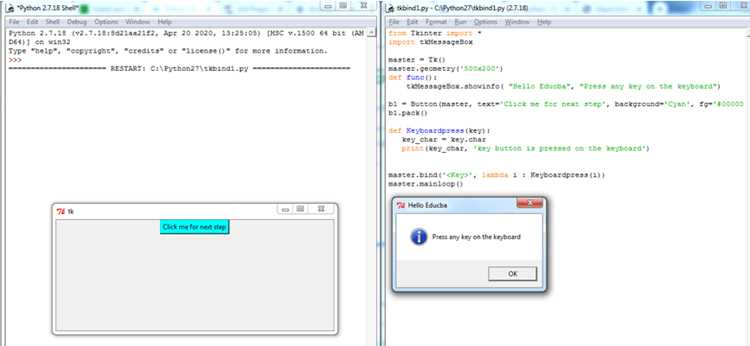
Для отображения графики в приложениях на Python библиотека Tkinter предоставляет простые и понятные инструменты. Основной способ вставки изображений без использования Canvas – через виджет Label, который позволяет отображать статические картинки различных форматов, включая PNG, JPG и GIF.
Загрузка изображения обычно выполняется с помощью модуля PIL (Pillow), который расширяет возможности Tkinter. Метод Image.open() позволяет открыть файл и подготовить его для отображения, а ImageTk.PhotoImage() преобразует изображение в формат, совместимый с Tkinter. Без этих шагов вставка изображения напрямую из файла невозможна.
При работе с Label важно учитывать, что объект изображения должен сохраняться в переменной на протяжении всего времени работы окна. Если этого не сделать, изображение может не отображаться. Рекомендуется создавать переменную на уровне функции или класса и передавать её в виджет через параметр image.
Размеры изображения также играют роль в корректном отображении. Перед вставкой лучше проверить разрешение и при необходимости изменить его с помощью resize() из PIL. Это позволяет избежать растягивания окна или появления искажений, особенно если приложение должно работать на экранах с различным разрешением.
Подключение модуля Tkinter и подготовка окна
Для работы с графическим интерфейсом в Python необходимо импортировать модуль tkinter. Обычно используют стандартный вариант import tkinter as tk, что позволяет обращаться к классам и методам через префикс tk.. Альтернативный подход – from tkinter import Tk, Label, который сокращает запись при создании виджетов.
Создание главного окна начинается с инициализации объекта Tk(). Для корректного отображения элементов рекомендуется сразу задать параметры окна: title() определяет название окна, geometry() задает фиксированный размер или начальные координаты и размеры. Например, root.geometry(«600×400») создаст окно шириной 600 пикселей и высотой 400 пикселей.
Чтобы элементы корректно размещались, можно использовать методы управления компоновкой pack() или grid(). Для вставки изображения через Label предпочтителен pack(), так как он автоматически центрирует содержимое и упрощает работу с фиксированными размерами окна. После настройки окна вызывается root.mainloop(), чтобы запустить цикл обработки событий и обеспечить отображение всех виджетов.
Загрузка изображений с помощью PIL и PhotoImage
Для отображения изображений в Tkinter требуется модуль PIL из библиотеки Pillow. Он позволяет открывать файлы форматов PNG, JPG и GIF и преобразовывать их в объекты, совместимые с Tkinter. Основной метод – Image.open(«путь_к_файлу»), который считывает файл и сохраняет данные в объект Image.
После открытия файла необходимо использовать ImageTk.PhotoImage для преобразования изображения в формат, который может обрабатывать виджет Label. Пример: photo = ImageTk.PhotoImage(image). Этот объект передается через параметр image при создании Label.
Важно сохранять ссылку на объект PhotoImage в переменной, которая живет столько же, сколько окно. Если объект не будет храниться, изображение может исчезнуть после запуска mainloop(). Рекомендуется объявлять переменную на уровне функции или класса, чтобы предотвратить удаление сборщиком мусора.
Перед вставкой изображения можно изменять его размеры через метод resize(), чтобы адаптировать к окну. Например, image = image.resize((300, 200)) создаст объект шириной 300 пикселей и высотой 200 пикселей без потери структуры файла.
Отображение изображения в Label
В Tkinter для вставки изображения используется виджет Label. При создании Label необходимо передать объект PhotoImage через параметр image. Пример: label = tk.Label(root, image=photo). После этого виджет добавляется в окно с помощью метода pack() или grid().
Чтобы изображение корректно отображалось, объект PhotoImage должен быть сохранен в переменной, доступной на протяжении работы окна. Если объект уничтожается сборщиком мусора, Label покажет пустое место вместо картинки. Для этого переменную часто объявляют на уровне класса или глобально.
При необходимости Label можно дополнительно настроить с помощью параметров width, height и bg для управления размерами и фоном. Эти настройки позволяют подгонять виджет под размеры изображения или визуально отделять его от других элементов интерфейса.
Для обновления изображения в Label достаточно присвоить новый объект PhotoImage через метод config(image=new_photo). Такой подход позволяет динамически менять картинку без создания нового виджета и повторного вызова pack() или grid().
Использование Canvas для размещения изображений
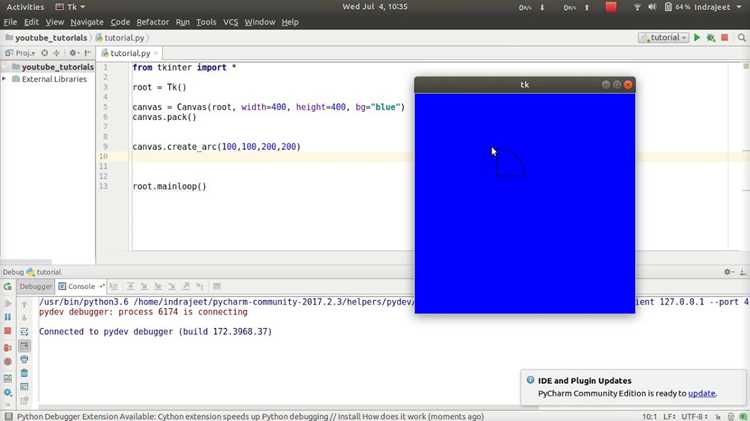
Хотя для простого отображения изображений достаточно Label, иногда требуется управлять позиционированием и слоями графики. Обычно для этого используют виджет Canvas, который позволяет точно размещать объекты и работать с несколькими изображениями одновременно.
Для вставки изображения в Canvas создается объект PhotoImage, который затем добавляется методом create_image(). Пример: canvas.create_image(x, y, image=photo, anchor=»nw»), где x и y задают координаты, а anchor определяет точку привязки изображения.
Canvas позволяет комбинировать изображения с другими графическими элементами, такими как линии, прямоугольники и текст. Для управления слоями используется метод tag_raise() или tag_lower(), который меняет порядок отображения объектов на полотне.
Таблица с ключевыми методами Canvas для работы с изображениями:
| Метод | Назначение |
|---|---|
| create_image(x, y, image=photo) | Вставка изображения на заданные координаты |
| tag_raise(tag) | Поднятие изображения на верхний слой |
| tag_lower(tag) | Опускание изображения на нижний слой |
| move(tag, dx, dy) | Перемещение изображения относительно текущей позиции |
| delete(tag) | Удаление изображения с Canvas |
Изменение размеров изображений перед вставкой
Для корректного отображения изображений в Tkinter важно подгонять их размеры под размеры окна или виджета. Модуль PIL предоставляет метод resize(), который позволяет изменять ширину и высоту без потери совместимости с Tkinter.
Рекомендации по изменению размеров:
- Использовать кортеж (ширина, высота) для задания точных размеров: image = image.resize((300, 200)).
- Сохранять пропорции, если важно избежать искажений: вычислять новые размеры на основе исходного соотношения сторон.
- Применять метод ANTIALIAS для сглаживания: image = image.resize((300, 200), Image.ANTIALIAS).
- Обновлять объект PhotoImage после изменения размера, чтобы виджет Label отобразил новое изображение.
Пошаговая последовательность:
- Открыть исходное изображение через Image.open().
- Вычислить требуемые размеры, сохранив пропорции при необходимости.
- Применить resize() с фильтром сглаживания.
- Создать объект PhotoImage из измененного изображения.
- Передать объект в Label через параметр image.
Обработка форматов PNG, JPG и GIF

В Tkinter для вставки изображений поддерживаются форматы PNG, JPG и GIF при использовании модуля PIL. Каждый формат имеет особенности, которые важно учитывать при отображении.
PNG сохраняет прозрачность, что позволяет создавать виджеты с наложением на фон. Для корректной работы необходимо использовать режим «RGBA» при открытии изображения: image = Image.open(«file.png»).convert(«RGBA»).
JPG не поддерживает прозрачность, но обеспечивает меньший размер файлов при хорошем качестве. Рекомендуется проверять ориентацию и разрешение изображения, чтобы избежать искажений при вставке в Label.
GIF может содержать анимацию. Для отображения анимированного GIF требуется циклически обновлять кадры через метод after() Tkinter, иначе будет отображаться только первый кадр: label.config(image=frames[current_frame]).
При работе с любым форматом необходимо создавать объект PhotoImage после всех преобразований и хранить его в переменной, чтобы избежать исчезновения изображения при запуске mainloop().
Обновление изображения в окне динамически
Для изменения изображения в Label без создания нового виджета используется метод config(). Это позволяет заменять содержимое окна в реальном времени, например при загрузке новых файлов или изменении размеров.
Рекомендации по динамическому обновлению:
- Сохранять объект PhotoImage в переменной, доступной на протяжении работы окна.
- После изменения изображения создавать новый объект PhotoImage и присваивать его Label: label.config(image=new_photo).
- При обновлении нескольких изображений использовать список или словарь для хранения всех объектов PhotoImage во избежание исчезновения картинок.
- Если требуется анимация, использовать метод after() для циклического обновления изображений через заданный интервал.
Пошаговый алгоритм обновления:
- Открыть новое изображение через Image.open().
- При необходимости изменить размер или формат с помощью resize() или convert().
- Создать объект PhotoImage для Label.
- Присвоить объект виджету с помощью label.config(image=new_photo).
- Сохранять ссылку на объект в переменной до закрытия окна.
Вопрос-ответ:
Как вставить изображение в окно Tkinter через Label?
Для вставки изображения используется виджет Label. Сначала нужно открыть файл изображения с помощью PIL.Image.open() и создать объект PhotoImage через ImageTk.PhotoImage(). Затем этот объект передается в Label через параметр image, после чего виджет добавляется в окно методом pack() или grid(). Важно сохранять ссылку на объект PhotoImage в переменной, иначе изображение может не отображаться.
Можно ли изменять размеры изображения перед отображением в Tkinter?
Да, для этого используется метод resize() из модуля PIL. Сначала открывают изображение через Image.open(), затем применяют resize((ширина, высота), Image.ANTIALIAS) для масштабирования. После этого создается объект PhotoImage и передается в Label. Если нужно сохранить пропорции, размеры вычисляют исходя из соотношения сторон исходного изображения.
Какие форматы изображений поддерживаются при работе с Tkinter?
Tkinter через PIL поддерживает PNG, JPG и GIF. PNG сохраняет прозрачность и подходит для наложения на фон. JPG не поддерживает прозрачность, но имеет меньший размер файлов. GIF может содержать анимацию, для которой необходимо циклически обновлять кадры с помощью метода after(). Для всех форматов создается объект PhotoImage, который используется в Label.
Как динамически менять изображение в уже созданном Label?
Для изменения картинки используют метод config() виджета Label: label.config(image=new_photo). Новый объект PhotoImage создается после открытия или изменения изображения. При обновлении нескольких картинок рекомендуется хранить все объекты PhotoImage в переменных, чтобы они не удалялись сборщиком мусора. Для анимации используют метод after() с циклом изменения изображений.
Почему изображение не отображается в Label после создания PhotoImage?
Чаще всего это происходит из-за того, что объект PhotoImage не сохраняется в переменной и удаляется сборщиком мусора. Для корректного отображения необходимо держать объект в переменной до закрытия окна. Также важно проверять правильность пути к файлу, поддержку формата изображения и создание PhotoImage после всех преобразований, таких как resize или convert.

 Загрузка...