Содержание статьи
VirtualBox позволяет запускать виртуальные машины на системах с поддержкой аппаратной виртуализации. Для корректной работы современных ОС в виртуальных машинах требуется включение Intel VT-x или AMD-V. Без активации этой функции производительность виртуальных машин снижается, а некоторые функции, например 64-битные образы, становятся недоступными.
Перед активацией виртуализации необходимо убедиться, что процессор поддерживает соответствующую технологию. На Intel это VT-x, на AMD – AMD-V. Проверка выполняется через системную информацию Windows или с помощью командной строки Linux. Наличие флага в спецификации процессора также подтверждает поддержку.
Включение виртуализации происходит в BIOS или UEFI. Разделы и названия параметров различаются в зависимости от производителя материнской платы: чаще всего они находятся в разделах Advanced, CPU Configuration или Security. После включения функции требуется сохранить изменения и перезагрузить компьютер, чтобы VirtualBox смог использовать аппаратное ускорение.
Настройка виртуальной машины в VirtualBox включает выбор типа ОС и проверку опции Enable VT-x/AMD-V в разделе системных настроек. При соблюдении этих условий запуск 64-битных систем и современных дистрибутивов проходит без ошибок, а производительность близка к нативной. Следующая инструкция подробно описывает каждый шаг процесса.
Проверка поддержки виртуализации в BIOS
Перед включением виртуализации в VirtualBox необходимо убедиться, что процессор поддерживает Intel VT-x или AMD-V. На Windows проверить это можно через Диспетчер задач в разделе Производительность – CPU: наличие строки «Виртуализация: Включена» указывает на доступность функции. На Linux используется команда lscpu; столбцы vmx для Intel и svm для AMD означают поддержку аппаратной виртуализации.
Если системная утилита показывает отсутствие поддержки, необходимо свериться с документацией процессора. Модель CPU можно определить через msinfo32 на Windows или команду cat /proc/cpuinfo на Linux. Поддержка виртуализации должна присутствовать в списке характеристик.
Важный момент – даже при поддержке процессора виртуализация может быть отключена в BIOS/UEFI. В этом случае VirtualBox не сможет активировать 64-битные образы и функции аппаратного ускорения. Поэтому следующий шаг – вход в BIOS для проверки и активации соответствующих параметров.
Вход в настройки BIOS и поиск параметров виртуализации
Для включения виртуализации требуется доступ к настройкам BIOS или UEFI. Порядок входа зависит от производителя материнской платы и модели компьютера:
- Перезагрузите компьютер.
- Во время старта системы нажмите клавишу для входа в BIOS/UEFI. Чаще всего это Del, F2, Esc или F10. Информация отображается на экране при загрузке: «Press [Key] to enter Setup».
- Если используется быстрый запуск Windows, отключите его в настройках системы, иначе доступ к BIOS может быть ограничен.
После входа в BIOS следует найти параметры виртуализации:
- Перейдите в разделы Advanced, CPU Configuration или Security.
- Ищите пункты с названиями Intel Virtualization Technology, VT-x или AMD-V.
- На некоторых платах функция может быть обозначена как Vanderpool или SVM Mode.
- Если параметр найден, убедитесь, что он доступен для изменения; некоторые системы требуют снятия защиты паролем BIOS.
После обнаружения нужного параметра можно переходить к его активации для последующей работы в VirtualBox.
Активация Intel VT-x или AMD-V в BIOS
Для включения виртуализации в VirtualBox необходимо активировать соответствующую функцию в BIOS или UEFI. Последовательность действий:
- Перейдите в раздел настроек процессора, обычно Advanced или CPU Configuration.
- Найдите параметр Intel Virtualization Technology для процессоров Intel или SVM Mode для AMD.
- Выберите опцию Enabled. В некоторых BIOS присутствует переключатель On/Off или чекбокс.
- Проверяйте дополнительные параметры ускорения, например VT-d для Intel, если планируется использование Direct I/O.
- Сохраните изменения комбинацией клавиш, обычно F10, и подтвердите перезагрузку системы.
После активации функция аппаратной виртуализации становится доступной для VirtualBox. Без этого включение 64-битных виртуальных машин или использование ускорения через VT-x/AMD-V невозможно.
Сохранение изменений и перезагрузка компьютера
После активации Intel VT-x или AMD-V в BIOS необходимо сохранить настройки и перезагрузить систему для применения изменений. Процесс выполнения зависит от версии BIOS/UEFI:
| Действие | Описание |
|---|---|
| Сохранение настроек | Выберите пункт Save & Exit или используйте сочетание клавиш F10. В некоторых версиях BIOS требуется подтвердить сохранение через диалоговое окно. |
| Перезагрузка | После сохранения компьютер автоматически перезагрузится. Если этого не произошло, выполните ручный перезапуск через кнопку питания. |
| Проверка применения | Войдите в операционную систему и проверьте доступность виртуализации через Диспетчер задач на Windows или команду lscpu на Linux. |
Корректное сохранение изменений гарантирует, что VirtualBox сможет использовать аппаратное ускорение при запуске виртуальных машин, включая 64-битные образы и современные операционные системы.
Настройка VirtualBox для использования виртуализации
После включения аппаратной виртуализации в BIOS необходимо настроить VirtualBox для её использования. Основные действия включают выбор параметров виртуальной машины и активацию соответствующих опций.
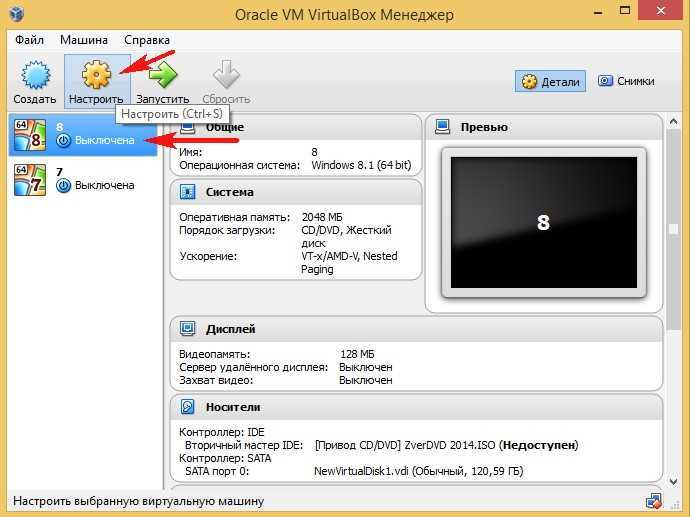
- Откройте VirtualBox и выберите виртуальную машину, для которой требуется включить аппаратное ускорение.
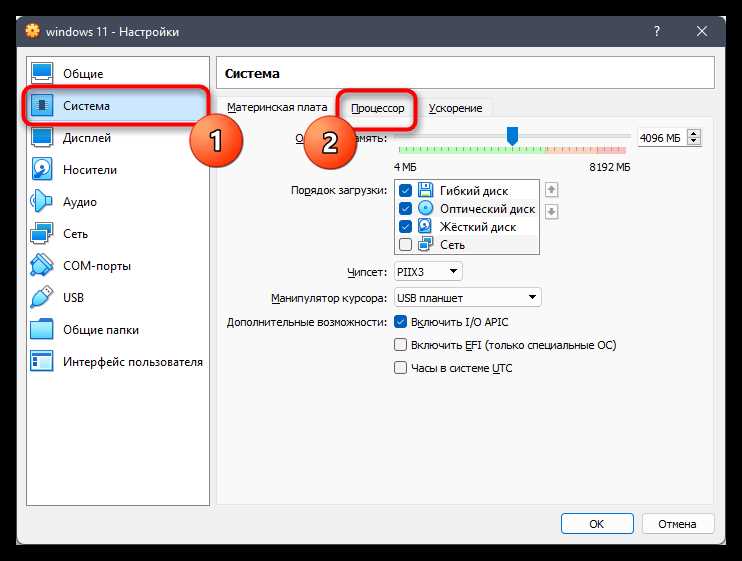
- Перейдите в Настройки – Система – Процессор.
- Установите количество процессоров в пределах рекомендуемого диапазона (не более 50–75% от доступных ядер для стабильности хоста).
- Активируйте опцию Включить VT-x/AMD-V. Для современных версий VirtualBox она может называться Enable Nested VT-x/AMD-V для вложенной виртуализации.
- Проверьте включение PAE/NX, если планируется запуск 64-битных гостевых ОС.
- Сохраните настройки и закройте окно конфигурации.
После этих действий VirtualBox использует аппаратное ускорение процессора, что позволяет запускать 64-битные системы и обеспечивает стабильную работу виртуальных машин с современными операционными системами.
Проверка включенной виртуализации через свойства виртуальной машины
После настройки VirtualBox важно убедиться, что виртуализация активна для выбранной виртуальной машины. Для этого выполните следующие шаги:
- Откройте VirtualBox и выберите нужную виртуальную машину.
- Перейдите в Настройки – Система – Процессор.
- Проверьте, что включена опция Включить VT-x/AMD-V. Она должна быть активной и не серой.
- Проверяйте состояние PAE/NX, особенно для 64-битных гостевых ОС.
- Для подтверждения можно запустить виртуальную машину и открыть системную информацию гостевой ОС. Наличие 64-битной архитектуры и работающих функций ускорения указывает на корректное применение виртуализации.
Эта проверка гарантирует, что VirtualBox использует аппаратное ускорение процессора, что обеспечивает стабильную работу виртуальной машины и доступ ко всем функциям современных операционных систем.
Устранение ошибок при запуске виртуальных машин
При запуске виртуальных машин в VirtualBox могут возникать ошибки, связанные с аппаратной виртуализацией. Наиболее частые причины и способы их устранения:
- Ошибка «VT-x/AMD-V не доступен» – проверьте включение виртуализации в BIOS/UEFI, убедитесь, что другие гипервизоры, например Hyper-V, не блокируют доступ.
- Не запускается 64-битная гостевая ОС – убедитесь, что активированы VT-x/AMD-V и PAE/NX в настройках виртуальной машины.
- Проблемы с Nested Virtualization – включите опцию Enable Nested VT-x/AMD-V, если планируется запуск вложенных виртуальных машин.
- Сообщения об ограничении процессоров – уменьшите количество выделенных ядер, оставив не более 50–75% от доступных на хосте.
- Конфликты с антивирусным ПО – временно отключите функции контроля виртуализации или добавьте VirtualBox в исключения.
После исправления указанных настроек повторный запуск виртуальной машины обычно проходит без ошибок, обеспечивая корректную работу всех функций и ускорение гостевой ОС.
Тестирование работы виртуальной машины после включения виртуализации
После активации Intel VT-x или AMD-V важно проверить корректность работы виртуальной машины в VirtualBox. Для этого выполните следующие действия:
- Запустите виртуальную машину с 64-битной гостевой ОС.
- Откройте системную информацию внутри гостевой ОС. На Windows используйте msinfo32, на Linux – команду lscpu. В разделе процессора должна отображаться поддержка виртуализации.
- Проверьте работу приложений, требующих аппаратного ускорения, например эмуляторов или современных дистрибутивов Linux. Снижение производительности или ошибки запуска могут указывать на проблемы с настройкой VT-x/AMD-V.
- При необходимости используйте встроенные тесты VirtualBox, например запуск демонстрационных образов, чтобы убедиться в стабильности системы и отсутствии конфликтов с другими гипервизорами.
Правильное тестирование гарантирует, что VirtualBox использует аппаратное ускорение процессора и позволяет запускать 64-битные операционные системы с полной функциональностью.
Вопрос-ответ:
Как проверить, поддерживает ли мой процессор виртуализацию?
На Windows откройте Диспетчер задач и перейдите в раздел Производительность — CPU. Если там указано «Виртуализация: Включена», значит процессор поддерживает Intel VT-x или AMD-V. На Linux выполните команду lscpu и проверьте наличие флагов vmx для Intel или svm для AMD. Также можно свериться с документацией или моделью процессора.
Где в BIOS находятся настройки виртуализации?
Параметры виртуализации обычно расположены в разделах Advanced, CPU Configuration или Security. Для Intel они могут называться Intel Virtualization Technology или VT-x, для AMD — SVM Mode. На некоторых материнских платах встречаются обозначения Vanderpool или AMD-V. Если опция недоступна, проверьте защиту BIOS или наличие пароля.
Что делать, если VirtualBox не видит включённую виртуализацию?
Во-первых, убедитесь, что виртуализация активирована в BIOS и сохранена после перезагрузки. Во-вторых, проверьте, не используется ли Hyper-V на Windows, так как он блокирует VT-x/AMD-V для VirtualBox. Также проверьте настройки виртуальной машины: включена ли опция VT-x/AMD-V и PAE/NX.
Можно ли запускать 64-битные гостевые системы без включенной виртуализации?
Без аппаратной виртуализации VirtualBox не поддерживает запуск 64-битных гостевых систем. Вы сможете запускать только 32-битные образы, а производительность будет ограничена. Для 64-битных ОС необходимо включить VT-x или AMD-V в BIOS и активировать соответствующие опции в настройках виртуальной машины.
Как проверить, что виртуализация работает внутри виртуальной машины?
Запустите виртуальную машину и откройте системную информацию. В Windows используйте msinfo32, в Linux — команду lscpu. Если отображается поддержка виртуализации и активны необходимые функции процессора, значит VirtualBox использует аппаратное ускорение. Также можно запускать приложения, требующие VT-x/AMD-V, чтобы проверить стабильность работы.

 Загрузка...