Содержание статьи
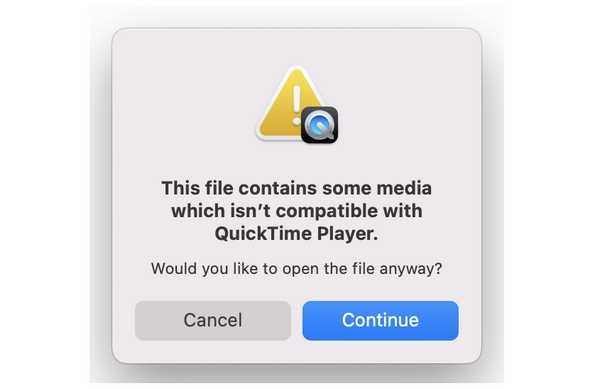
QuickTime Player поддерживает множество видео- и аудиоформатов, что делает его удобным инструментом для просмотра мультимедиа. Однако, не все форматы можно воспроизвести без установки дополнительных кодеков. В этой статье рассмотрим, какие именно форматы QuickTime воспроизводит «из коробки», а для каких потребуется сторонняя поддержка.
Поддержка видео: QuickTime Player поддерживает такие форматы, как MOV, MP4, M4V, а также кодеки H.264, ProRes и MPEG-4. Эти форматы являются основными для работы с мультимедиа на платформе macOS. Для воспроизведения других видеоформатов, таких как AVI или WMV, может потребоваться установка дополнительных плагинов.
Поддержка аудио: В области аудиоформатов QuickTime наиболее распространённые форматы – это MP3, AAC, AIFF и WAV. QuickTime также поддерживает проигрывание некоторых потоковых аудио кодеков, включая Dolby Digital и DTS. Для работы с более редкими форматами потребуется использование дополнительных программ или плагинов.
Если вы сталкиваетесь с трудностью воспроизведения определённого формата, существует несколько путей решения. Один из них – это использование сторонних кодеков, которые обеспечат поддержку дополнительных форматов. Второй способ – конвертация файлов в формат, поддерживаемый QuickTime Player, что позволит избежать проблем с воспроизведением.
Поддерживаемые форматы видео для воспроизведения в QuickTime

QuickTime Player поддерживает несколько популярных форматов видео, которые могут быть воспроизведены без установки дополнительных кодеков. Среди них:
- MOV – основной формат, используемый для видеофайлов в экосистеме Apple. Этот формат поддерживает множество кодеков и предоставляет высокое качество воспроизведения.
- MP4 – широко распространённый формат, который использует кодек H.264 для видео и AAC для аудио. Он идеально подходит для воспроизведения на различных устройствах.
- M4V – формат, схожий с MP4, но использующий DRM-защиту (Digital Rights Management) для контента, защищённого авторскими правами. Он поддерживает те же кодеки, что и MP4.
- AVI – хотя QuickTime не поддерживает AVI изначально, он может воспроизводить этот формат при наличии нужных кодеков или плагинов.
- ProRes – профессиональный формат, используемый для работы с видео высокого качества, особенно в области монтажа и пост-продакшн.
Для оптимальной работы с видео, поддерживаемыми QuickTime, рекомендуется использовать кодеки H.264 и MPEG-4, так как они обеспечивают хорошее качество и совместимость с большинством устройств. Если формат видео не воспроизводится, стоит проверить наличие нужных кодеков или преобразовать файл в поддерживаемый формат.
Поддержка аудиоформатов в QuickTime Player
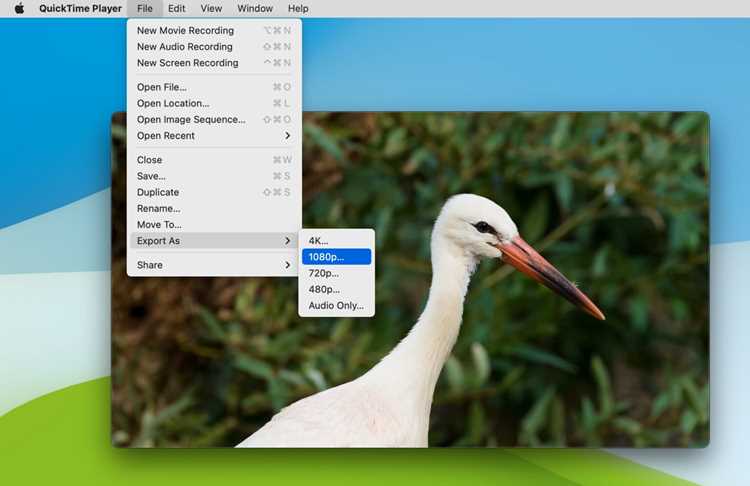
QuickTime Player поддерживает несколько популярных аудиоформатов, что позволяет воспроизводить большинство аудиофайлов без дополнительных плагинов или кодеков. К основным поддерживаемым форматам относятся:
- MP3 – один из самых распространённых форматов для сжатия аудио, поддерживаемый QuickTime. Этот формат используется для хранения музыки и других аудиофайлов.
- AAC – формат сжатия, который используется в основном для потокового аудио и воспроизведения на устройствах Apple. Обеспечивает высокое качество при меньшем размере файла по сравнению с MP3.
- AIFF – формат без сжатия, используемый в основном в профессиональной аудиообработке. Подходит для хранения аудио высокого качества, но занимает больше места по сравнению с другими форматами.
- WAV – ещё один несжатый формат, поддерживаемый QuickTime. Часто используется в студийной записи, но также имеет большие размеры файлов.
- ALAC – формат сжатия без потерь, используемый для хранения аудио в высоком качестве, особенно на устройствах Apple. Он сохраняет оригинальное качество звука, уменьшая размер файлов.
Для воспроизведения других менее популярных аудиоформатов, таких как OGG или FLAC, потребуется установка дополнительных кодеков или использование сторонних приложений. В случае проблем с воспроизведением аудиофайлов рекомендуется проверить их совместимость с QuickTime или конвертировать их в поддерживаемые форматы.
Как проверить совместимость видеофайла с QuickTime
Чтобы убедиться в совместимости видеофайла с QuickTime Player, важно проверить его формат и используемые кодеки. QuickTime поддерживает определённые форматы и кодеки, и если файл не воспроизводится, возможно, потребуется его преобразование или установка дополнительных кодеков.
Один из способов проверки совместимости – это использование инструментов для анализа метаданных видеофайла, таких как MediaInfo. С помощью таких программ можно узнать, какие кодеки и формат использует файл.
Основные параметры, которые нужно проверять:
| Параметр | Что проверять |
|---|---|
| Формат файла | Убедитесь, что файл имеет расширение, поддерживаемое QuickTime (например, MOV, MP4, M4V). |
| Видео кодек | Проверьте, используется ли кодек H.264 или MPEG-4, которые совместимы с QuickTime. |
| Аудио кодек | Для аудио должен использоваться кодек AAC, который также поддерживается QuickTime. |
| Разрешение и частота кадров | Убедитесь, что разрешение и частота кадров соответствуют стандартам QuickTime, чтобы избежать проблем с воспроизведением. |
Если файл не совместим, вы можете преобразовать его в поддерживаемый формат с помощью конвертеров видео. Например, можно использовать программы, такие как HandBrake или FFmpeg, для конвертации в формат MOV или MP4 с кодеком H.264.
Кодеки, поддерживаемые QuickTime для видео и аудио

QuickTime Player поддерживает несколько кодеков для воспроизведения видео и аудио, что обеспечивает хорошее качество и совместимость с популярными форматами. Рассмотрим основные кодеки, которые поддерживаются в QuickTime:
Видео кодеки:
- H.264 – один из самых распространённых кодеков для видео. Обеспечивает отличное качество изображения при относительно низком размере файла, используется в форматах MP4, MOV, M4V.
- MPEG-4 – старый, но всё ещё популярный кодек, поддерживаемый QuickTime. Используется для сжатия видео и широко применяется в интернете.
- ProRes – профессиональный кодек от Apple, используемый для видео высокого качества, особенно в сфере видеомонтажа и пост-продакшн. QuickTime поддерживает несколько версий ProRes, включая ProRes 422 и ProRes 4444.
- Motion JPEG – кодек, использующий сжатие с потерями, но широко применяется для хранения видеофайлов с высоким качеством, особенно в профессиональных видеокамерах.
Аудио кодеки:
- AAC (Advanced Audio Codec) – стандартный кодек для аудио, используемый в большинстве мультимедийных приложений, включая QuickTime. Обеспечивает хорошее качество при меньшем размере файла по сравнению с MP3.
- MP3 – наиболее популярный кодек для сжатия аудио. Используется для хранения музыки и других звуковых файлов с компромиссом между качеством и размером.
- AIFF (Audio Interchange File Format) – несжатый аудиоформат, используемый для хранения аудио без потерь. Обычно используется в профессиональной аудиообработке и на устройствах Apple.
- WAV – ещё один несжатый формат, поддерживаемый QuickTime. Часто используется для записи звука в студийных условиях, но требует больше места на диске.
- ALAC (Apple Lossless Audio Codec) – кодек с сжатием без потерь, используемый в экосистеме Apple для хранения аудио в высоком качестве с меньшим размером файлов, чем у AIFF и WAV.
Для работы с другими кодеками, такими как FLAC или OGG, может потребоваться использование сторонних плагинов или конвертация файлов в поддерживаемые QuickTime форматы.
Преобразование файлов для воспроизведения в QuickTime
Если видео или аудиофайл не поддерживается QuickTime, можно преобразовать его в совместимый формат с помощью специализированных программ. Для этого существуют несколько популярных инструментов и методов.
Использование HandBrake: HandBrake – это бесплатная и мощная программа для конвертации видео. Она позволяет преобразовывать файлы в формат MP4 или MOV с использованием кодеков H.264 и AAC, которые идеально подходят для QuickTime. В процессе конвертации можно выбрать качество, разрешение и другие параметры.
Использование FFmpeg: FFmpeg – это командная утилита с открытым исходным кодом для обработки видео и аудио. Она поддерживает почти все известные форматы и кодеки. Простой командой можно конвертировать файл в формат MP4 или MOV, используя кодек H.264 для видео и AAC для аудио.
Использование iTunes: Если вам нужно преобразовать аудиофайл, можно воспользоваться iTunes. В программе доступна опция конвертации аудио в формат AAC, который полностью совместим с QuickTime. Для этого необходимо добавить файл в библиотеку, выбрать его и использовать функцию преобразования.
Конвертация через онлайн-сервисы: Существуют также онлайн-конвертеры, такие как CloudConvert и Zamzar, которые позволяют быстро преобразовать файлы без установки дополнительных программ. Однако важно помнить, что при конвертации онлайн возможно снижение качества файлов или ограничение по размеру загружаемых данных.
При выборе метода преобразования важно учитывать исходный формат файла и требования к качеству. Для видеофайлов рекомендуется использовать кодеки H.264 и AAC, так как они обеспечивают хорошее качество и совместимость с QuickTime. Для аудиофайлов идеальным выбором будет формат AAC.
Проблемы с воспроизведением определённых форматов в QuickTime
Несмотря на широкую поддержку форматов, QuickTime иногда сталкивается с трудностями при воспроизведении определённых видео- и аудиофайлов. Основные причины этих проблем и способы их решения следующие:
1. Не поддерживаемые форматы: QuickTime не поддерживает некоторые популярные форматы, такие как AVI, WMV и FLV. Для воспроизведения таких файлов необходимо либо установить дополнительные кодеки, либо использовать конвертеры для преобразования файлов в совместимые форматы, такие как MP4 или MOV.
2. Проблемы с кодеками: Даже если формат поддерживается, неправильный кодек может стать причиной проблем с воспроизведением. Например, файл MP4 может использовать нестандартный кодек для видео или аудио. В таких случаях можно установить дополнительные кодеки или преобразовать файл в поддерживаемый формат с помощью программ, таких как HandBrake или FFmpeg.
3. Плохое качество видео: Если файл воспроизводится с помехами, искажается изображение или звук, проблема может быть связана с высокой степенью сжатия видео или несовместимостью кодеков. В таких случаях рекомендуется использовать конвертер для изменения битрейта или разрешения видео до оптимальных значений для QuickTime.
4. Использование старой версии QuickTime: Иногда проблемы возникают из-за устаревшей версии QuickTime. Чтобы избежать таких ситуаций, важно регулярно обновлять программу. Последняя версия поддерживает новые форматы и улучшает совместимость с кодеками.
5. Плагины и сторонние программы: Если QuickTime не может воспроизвести определённый файл, может потребоваться установка сторонних плагинов или использование альтернативных проигрывателей, таких как VLC, которые поддерживают больше форматов и кодеков.
Для устранения проблем с воспроизведением файлов рекомендуется следить за обновлениями QuickTime, использовать совместимые форматы и кодеки, а также использовать конвертеры для адаптации файлов под требования программы.
Как установить дополнительные кодеки для QuickTime

Если вы сталкиваетесь с проблемами воспроизведения файлов в QuickTime, возможно, вам потребуется установить дополнительные кодеки, чтобы поддержать нужные форматы. Вот несколько способов, как это можно сделать:
1. Использование пакетов кодеков: Одним из самых простых решений является установка пакетов кодеков, которые добавляют поддержку множества форматов в QuickTime. Например, вы можете установить Perian, бесплатный пакет кодеков, который расширяет возможности QuickTime, позволяя воспроизводить форматы, такие как AVI, FLV, MKV, а также добавляет поддержку других аудиоформатов. Однако следует помнить, что разработка Perian была прекращена, и в некоторых случаях установка может не быть совместимой с последними версиями macOS.
2. Использование сторонних проигрывателей: Для форматов, которые QuickTime не поддерживает, можно использовать сторонние проигрыватели, такие как VLC Media Player, который поддерживает огромное количество кодеков и форматов, включая AVI, MKV, WMV и другие. В этом случае QuickTime не будет использоваться для воспроизведения этих файлов, но вы получите возможность просматривать их без установки дополнительных кодеков.
3. Установка кодеков вручную: Для некоторых форматов, таких как HEVC (H.265), потребуется установить кодек вручную. Это можно сделать, скачав и установив кодек с официального сайта Apple или через установку последней версии QuickTime, которая может включать поддержку новых форматов и кодеков.
4. Обновление QuickTime: Важно поддерживать вашу версию QuickTime актуальной. Иногда обновления содержат новые кодеки или улучшения совместимости с видео- и аудиоформатами. Регулярно проверяйте обновления через App Store или официальный сайт Apple.
При установке кодеков всегда следует учитывать совместимость с вашей операционной системой, так как новые версии macOS могут иметь ограниченную поддержку сторонних пакетов кодеков, таких как Perian. Используйте проверенные источники и следуйте инструкциям по установке для минимизации рисков и проблем с системой.
Обновление QuickTime для расширения поддерживаемых форматов

Регулярные обновления QuickTime часто включают улучшения поддержки новых форматов видео и аудио, а также обновления кодеков для воспроизведения более широкого спектра файлов. Чтобы обеспечить стабильную работу и расширить возможности программы, важно регулярно обновлять QuickTime.
Вот несколько шагов, которые помогут вам обновить QuickTime и расширить его функциональность:
- Проверка доступных обновлений через App Store: На macOS вы можете проверить наличие обновлений для QuickTime через приложение App Store. Просто откройте App Store, перейдите в раздел «Обновления» и установите доступные обновления для QuickTime.
- Автоматические обновления: Убедитесь, что у вас включена функция автоматических обновлений в macOS. Это обеспечит регулярное получение обновлений для QuickTime и других приложений Apple.
- Загрузка последней версии с официального сайта Apple: Если вы используете Windows, загрузить последнюю версию QuickTime можно с официального сайта Apple. Хотя поддержка для Windows была прекращена, можно найти старые версии QuickTime, которые содержат поддержку новых форматов и кодеков.
- Использование сторонних обновлений и плагинов: В случае, если обновления через стандартные каналы не позволяют расширить поддержку форматов, можно использовать сторонние плагины или пакеты кодеков, такие как Perian (для старых версий macOS), чтобы воспроизводить дополнительные форматы, например, AVI или FLV.
Обновление QuickTime поможет не только расширить поддерживаемые форматы, но и улучшить совместимость с новыми видео- и аудиоформатами, а также повысить производительность программы. Регулярно проверяйте обновления и используйте дополнительные инструменты, чтобы получать максимальную отдачу от QuickTime.
Вопрос-ответ:
Какие форматы видео поддерживает QuickTime Player?
QuickTime Player поддерживает широкий спектр видеоформатов, включая MOV (собственный формат), MP4, AVI, FLV и MKV. Однако для некоторых форматов может потребоваться установка дополнительных кодеков.
Могу ли я воспроизводить аудиофайлы в QuickTime Player? Какие форматы поддерживаются?
Да, QuickTime Player поддерживает множество аудиоформатов, включая MP3, AAC, WAV, AIFF и M4A. Вы также можете воспроизводить звук с помощью других кодеков, если они установлены на вашем устройстве.
Почему видео не воспроизводится в QuickTime Player, хотя формат поддерживается?
Если видео не воспроизводится, возможно, проблема кроется в отсутствующих или устаревших кодеках. Попробуйте обновить QuickTime Player или установить недостающие кодеки. Также стоит проверить, не поврежден ли сам файл.
Какие форматы аудио и видео лучше использовать с QuickTime Player для лучшего качества воспроизведения?
Для оптимального качества воспроизведения рекомендуется использовать форматы MOV и MP4 для видео, а для аудио – форматы AAC и MP3. Эти форматы обеспечивают хорошее качество звука и видео без потери в производительности.
Есть ли ограничение на размер видеофайлов, которые можно воспроизвести в QuickTime Player?
QuickTime Player не имеет жестких ограничений на размер файлов, но производительность может зависеть от мощности вашего устройства. Большие файлы, особенно в высоком разрешении, могут вызывать замедление воспроизведения на старых или менее мощных устройствах.

 Загрузка...