Содержание статьи
Jar файл представляет собой архив Java, объединяющий классы, ресурсы и библиотеки в один исполняемый файл. Он упрощает распространение приложения и позволяет запускать его на любой системе с установленной Java Virtual Machine. Правильная сборка jar файла в IntelliJ IDEA требует точного определения структуры проекта и зависимостей.
Для успешного создания jar файла необходимо убедиться, что проект компилируется без ошибок и все используемые библиотеки подключены через модульные зависимости или Maven/Gradle. Особое внимание следует уделить указанию главного класса, который будет точкой входа при запуске приложения.
Перед запуском собранного jar файла важно протестировать его через командную строку с использованием команды java -jar имя_файла.jar. Это позволяет убедиться, что приложение корректно загружается, и все зависимости доступны. При выявлении ошибок сборку можно корректировать, добавляя необходимые файлы или изменяя настройки артефакта.
Подготовка проекта к сборке jar файла
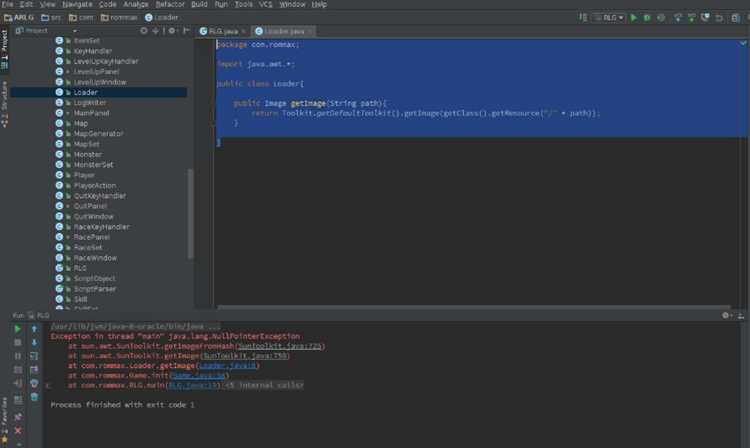
Перед сборкой jar файла необходимо проверить структуру проекта. Все исходные файлы Java должны находиться в каталоге src, а ресурсы – в папках, указанных как resources в настройках модуля. Несоответствие структуры может привести к пропуску файлов при сборке.
Следующий шаг – убедиться, что проект компилируется без ошибок. Для этого используйте Build → Rebuild Project в IntelliJ IDEA. Ошибки компиляции блокируют формирование jar файла и могут вызвать сбои при запуске.
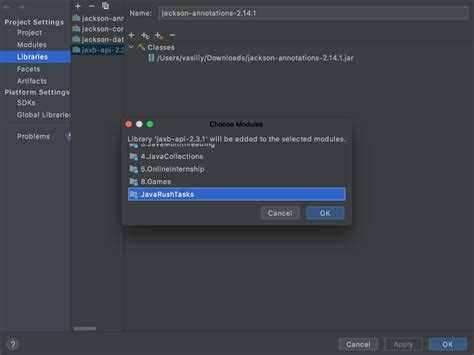
Все внешние библиотеки должны быть подключены через модульные зависимости или систему управления зависимостями, такую как Maven или Gradle. Проверка наличия всех jar-файлов в разделе Project Structure → Libraries гарантирует корректное включение библиотек в будущий артефакт.
Необходимо определить главный класс приложения. В большинстве случаев это класс с методом public static void main(String[] args). Его точное указание потребуется при настройке артефакта для сборки исполняемого jar файла.
Удаление ненужных файлов и старых конфигураций сборки снижает риск конфликтов и уменьшает размер jar файла. Рекомендуется очистить каталог out перед созданием нового артефакта, чтобы включались только актуальные классы и ресурсы.
Настройка конфигурации артефактов в IntelliJ IDEA
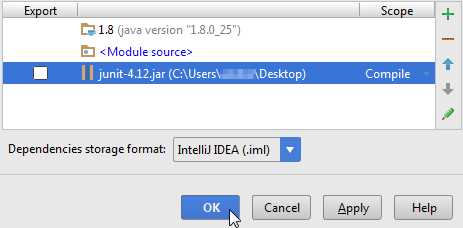
Создание jar файла начинается с настройки артефакта в IntelliJ IDEA. Для этого откройте File → Project Structure → Artifacts и выполните следующие шаги:
- Нажмите + и выберите Jar → From modules with dependencies.
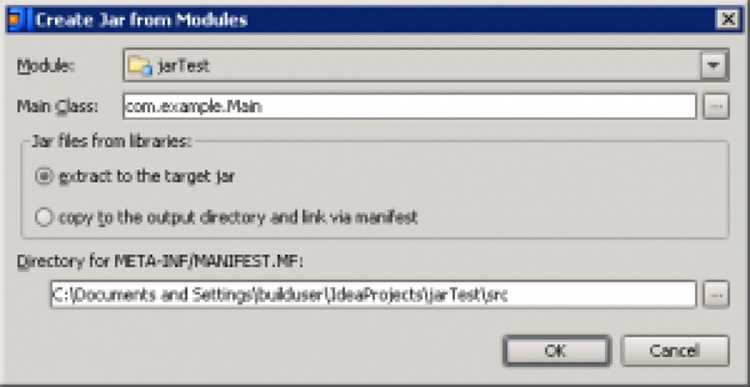
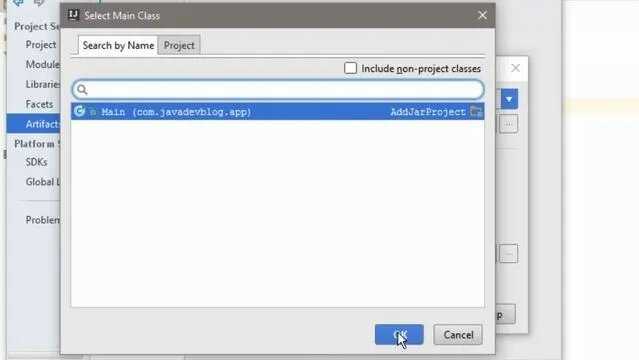
- В появившемся окне выберите модуль проекта и укажите главный класс с методом main.
- Отметьте опцию Include in project build, чтобы сборка jar выполнялась автоматически при сборке проекта.
Настройка структуры содержимого артефакта позволяет точно указать, какие файлы попадут в архив:
- Все скомпилированные классы автоматически добавляются из каталога out/production.
- Дополнительные ресурсы можно добавить вручную через + → File → Add.
- Библиотеки можно упаковать в jar или оставить внешними, выбрав опцию Extract to the target jar или Copy to the output directory.
Выбор главного класса для запуска приложения

Главный класс определяет точку входа в Java-приложение и должен содержать метод public static void main(String[] args). В IntelliJ IDEA его необходимо указать при настройке артефакта, чтобы jar файл был исполняемым.
Для выбора главного класса откройте File → Project Structure → Artifacts и при добавлении jar через From modules with dependencies выберите модуль проекта. В поле Main Class введите полный путь класса, включая пакет, например com.example.App.
Если проект содержит несколько классов с методом main, рекомендуется тестировать каждый перед сборкой, чтобы определить, какой класс должен запускать приложение. Неправильный выбор главного класса приведет к ошибке NoClassDefFoundError при запуске jar файла.
Для проектов с графическим интерфейсом или серверной частью можно создать отдельный класс-инициатор, который будет запускать нужные компоненты. Это упрощает управление запуском и позволяет включать в jar только необходимые модули.
Добавление зависимостей и библиотек в jar
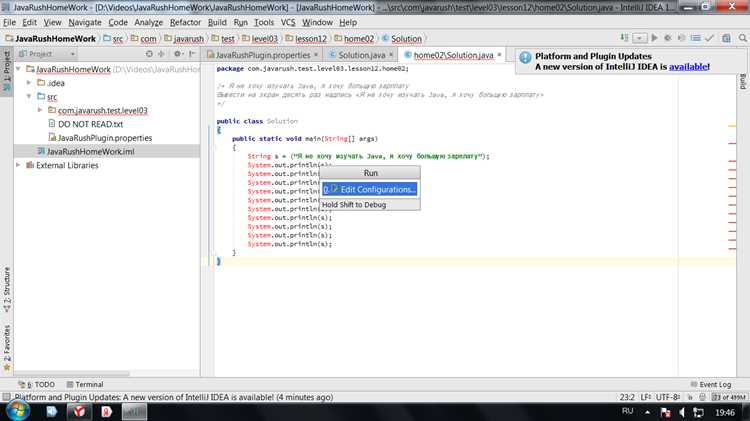
Для корректной работы jar файла необходимо включить все используемые библиотеки и зависимости. В IntelliJ IDEA это делается через настройку артефакта: откройте File → Project Structure → Artifacts и выберите соответствующий jar.
При добавлении модуля через From modules with dependencies убедитесь, что отмечена опция Include dependencies with “Compile” scope. Это позволит включить все библиотеки, необходимые для компиляции и запуска приложения.
Существует несколько способов включения библиотек в jar:
- Extract to the target jar – библиотеки распаковываются и объединяются с классами проекта. Подходит для небольших зависимостей.
- Copy to the output directory – библиотеки остаются отдельными файлами рядом с jar. Используется для крупных библиотек или если необходимо сохранять исходные jar.
- Добавление конкретных jar файлов вручную через + → File → Add позволяет включить сторонние библиотеки, не подключённые через систему сборки.
После включения зависимостей рекомендуется проверить структуру arтефакта, чтобы убедиться, что все необходимые файлы присутствуют и пути к библиотекам корректны. Это предотвращает ошибки типа ClassNotFoundException при запуске jar.
Для указания пути и имени:
- В поле Output Directory задайте каталог, куда будет сохраняться jar файл, например out/artifacts/MyApp.
- В поле Jar Name укажите уникальное имя, например MyApp_v1.0.jar.
- Использование версии или даты в имени упрощает управление сборками.
Для наглядного контроля структуры сборки рекомендуется использовать таблицу с настройками:
| Параметр | Описание | Пример |
|---|---|---|
| Output Directory | Путь к папке, куда будет сохранён jar | out/artifacts/MyApp |
| Jar Name | Имя конечного файла | MyApp_v1.0.jar |
| Include in project build | Автоматическая сборка при компиляции проекта | Отмечено |
Сборка jar файла через меню Build
Для формирования jar файла откройте меню Build и выберите Build Artifacts. В списке артефактов выберите созданный jar и нажмите Build. IntelliJ IDEA выполнит компиляцию всех модулей и создаст архив с указанными классами и ресурсами.
Процесс сборки отображается в окне Build, где фиксируются ошибки и предупреждения. Любые ошибки компиляции блокируют создание jar файла, поэтому рекомендуется проверять их заранее через Build → Rebuild Project.
При успешной сборке в каталоге, указанном как Output Directory, появится готовый jar файл. Для удобства рекомендуется использовать уникальные имена файлов и проверять дату создания, чтобы избежать путаницы между разными сборками.
Если проект использует внешние библиотеки, убедитесь, что они включены в артефакт или доступны в директории рядом с jar. Это предотвратит ошибки типа ClassNotFoundException при запуске.
Проверка работы jar файла из командной строки
После сборки jar файла рекомендуется проверить его работоспособность через командную строку. Для этого откройте терминал и перейдите в каталог, где находится собранный jar, используя команду cd путь_к_каталогу.
Для запуска используйте команду:
java -jar имя_файла.jar
Если приложение корректно запустилось, в терминале отобразятся ожидаемые сообщения или интерфейс программы. В случае ошибок типа NoClassDefFoundError или ClassNotFoundException необходимо проверить включение всех зависимостей и правильность указания главного класса.
Для приложений с графическим интерфейсом убедитесь, что jar файл запускается в среде с поддержкой GUI. Для серверных или консольных приложений проверьте доступность всех ресурсов и конфигурационных файлов, находящихся в jar или рядом с ним.
Регулярное тестирование jar файлов из командной строки позволяет выявлять ошибки сборки до распространения приложения и гарантирует, что конечный файл работает на любых системах с установленной Java.
Решение типичных ошибок при создании jar файла
При сборке jar файла часто возникают ошибки, которые можно устранить с помощью точной настройки проекта и артефактов. Наиболее распространённые проблемы и способы их решения:
- NoClassDefFoundError или ClassNotFoundException – возникает при отсутствии классов или библиотек в jar. Решение: убедитесь, что все зависимости включены в артефакт через From modules with dependencies и выбрана опция Include in project build.
- Ошибка при запуске метода main – обычно связано с неверным указанием главного класса. Проверьте полное имя класса, включая пакет, и убедитесь, что метод public static void main(String[] args) присутствует.
- Пропавшие ресурсы – файлы конфигурации, изображения или свойства могут не попасть в jar. Добавьте их вручную через + → File → Add в артефакт и убедитесь, что структура каталогов сохраняется.
- Конфликты версий библиотек – возникают при включении разных версий одной библиотеки. Проверьте список зависимостей в Project Structure → Libraries и оставьте только актуальные версии.
Следование этим рекомендациям минимизирует вероятность сбоев и гарантирует, что jar файл будет работать корректно на всех целевых системах.
Вопрос-ответ:
Как проверить, что все зависимости включены в jar файл?
После настройки артефакта в IntelliJ IDEA можно открыть вкладку Project Structure → Artifacts и просмотреть список файлов, включённых в jar. Все используемые библиотеки должны отображаться в разделе Available Elements или быть указаны как Extracted. Для проверки можно собрать jar и запустить его через командную строку с командой java -jar имя_файла.jar. Если приложение запускается без ошибок ClassNotFoundException, значит зависимости включены корректно.
Почему при запуске jar файла возникает ошибка NoClassDefFoundError?
Ошибка NoClassDefFoundError обычно возникает, когда в jar не включён необходимый класс или библиотека. Часто это происходит, если зависимости не были отмечены при создании артефакта или подключены только как внешние. Решение: в настройках артефакта выбрать модуль с зависимостями, убедиться, что все jar-файлы библиотек включены, а затем пересобрать артефакт через Build → Build Artifacts.
Как указать главный класс для запуска приложения в jar файле?
Главный класс — это класс с методом public static void main(String[] args). В IntelliJ IDEA при создании артефакта через From modules with dependencies в поле Main Class нужно указать полное имя класса, включая пакет, например com.example.App. После сборки jar файл будет исполняемым, и при запуске через java -jar имя_файла.jar будет вызван именно этот класс.
Можно ли включить ресурсы проекта, например конфигурационные файлы, в jar?
Да, ресурсы проекта можно добавить в артефакт вручную. В настройках артефакта выберите + → File → Add и укажите необходимые файлы или каталоги. Важно сохранять структуру папок, чтобы при запуске jar приложение могло найти эти файлы через относительные пути. После добавления ресурсов рекомендуется пересобрать артефакт и проверить работу jar через командную строку.

 Загрузка...