На iPhone с iOS 16 и выше выделение фото стало заметно удобнее благодаря функциям массового выбора. Вместо того чтобы отмечать каждое изображение по отдельности, можно использовать жесты пролистывания или опцию «Выбрать все» в альбомах, что экономит минуты при работе с сотнями фотографий.
Для быстрого выделения фото в альбоме достаточно нажать кнопку «Выбрать» в правом верхнем углу экрана, а затем провести пальцем по ряду изображений. Этот способ позволяет отметить сразу несколько фото горизонтально или вертикально без повторного касания каждого снимка.
Если требуется выбрать изображения по дате, событию или типу, помогает встроенный поиск и фильтры. Например, можно вывести все фото за конкретный месяц и затем применить массовое выделение, что особенно удобно при переносе или удалении большого объема данных.
Выделение фото через «Избранное» или «Недавние» упрощает работу с часто используемыми изображениями. После выбора можно быстро удалить, переместить в альбом или поделиться ими, используя стандартные функции iOS, без необходимости открывать каждую фотографию по отдельности.
Выбор нескольких фото в альбоме за один раз
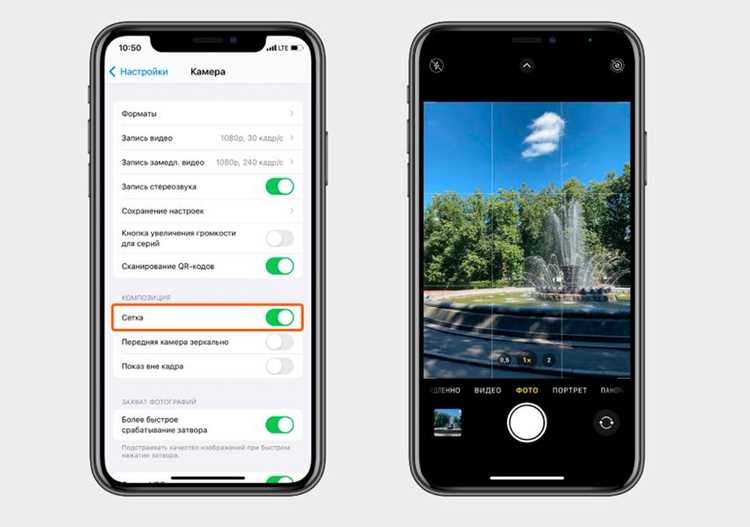
Для одновременного выбора нескольких фотографий в альбоме на iPhone выполните следующие действия:
- Откройте нужный альбом и нажмите «Выбрать» в правом верхнем углу.
- Коснитесь первого изображения, которое хотите отметить, и удерживайте палец, затем проведите по остальным фото, чтобы выделить их быстро.
- Используйте жест пролистывания пальцем для выбора целого ряда изображений горизонтально или вертикально.
Для массового выбора всех фото в альбоме можно:
- Нажать кнопку «Выбрать все», если она доступна в верхней части экрана.
- Выделять фото по блокам, удерживая палец и проводя по рядам, чтобы не пропустить снимки между пролистываниями.
После выбора нескольких фотографий доступны действия:
- Перемещение в другой альбом или папку.
- Удаление сразу нескольких изображений.
- Отправка или экспорт через стандартное меню iOS.
Такой подход сокращает время работы с сотнями фото и позволяет управлять медиатекой без ручного выбора каждой фотографии.
Выделение всех фото на экране мгновенно

Для быстрого выделения всех фото, отображаемых на экране, используйте функцию массового выбора iOS:
- Откройте альбом или раздел «Недавние».
- Нажмите «Выбрать» в правом верхнем углу.
- Если доступна кнопка «Выбрать все», нажмите её – все изображения на текущем экране будут отмечены мгновенно.
- При отсутствии кнопки проведите пальцем по первому изображению к последнему, удерживая контакт с экраном – это выделит весь видимый блок фотографий.
После выделения всех фото доступны следующие действия:
- Перемещение выбранных изображений в другой альбом.
- Удаление всех фото с экрана одним нажатием.
- Мгновенная отправка или экспорт через меню «Поделиться».
Этот способ особенно полезен при работе с альбомами, содержащими сотни фотографий, так как сокращает время выбора и минимизирует случайное пропускание изображений.
Использование жестов для быстрого выбора фото
На iPhone с iOS 15 и выше доступно выделение нескольких фото с помощью жестов, что ускоряет работу с альбомами.
Чтобы выбрать несколько изображений одновременно:
- Откройте альбом и нажмите «Выбрать» в правом верхнем углу.
- Коснитесь первого фото и, не отпуская палец, проведите по ряду изображений горизонтально или вертикально – они автоматически выделятся.
- Для выбора блоков снимков можно использовать жест с прокруткой: удерживайте палец на фото и перемещайте вниз, пока не будут выделены все нужные изображения.
Дополнительно жесты помогают комбинировать выбор:
- Выделение нескольких фото в разных частях альбома без повторного нажатия «Выбрать».
- Сочетание пролистывания и касания для отметки сотен изображений за несколько секунд.
- Мгновенный доступ к действиям с выделенными фото через меню «Поделиться», «Удалить» или «Переместить».
Использование жестов снижает количество касаний экрана и делает управление медиатекой быстрее при работе с большим количеством фотографий.
Отметка фото в «Недавние» и «Избранное»
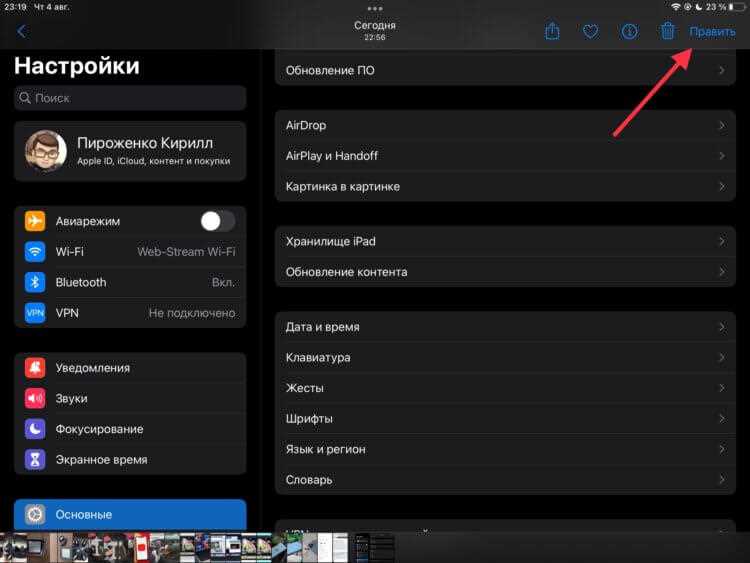
Разделы «Недавние» и «Избранное» позволяют быстро управлять фотографиями без необходимости искать их по альбомам. Для отметки изображений выполните следующие действия:
- Откройте альбом «Недавние» или «Избранное» и нажмите «Выбрать».
- Коснитесь нужных фото для индивидуальной отметки или используйте жест пролистывания, чтобы выделить несколько снимков одновременно.
- Чтобы добавить фото в «Избранное», нажмите значок сердца в нижней части экрана. Все выделенные изображения будут отмечены одновременно.
Отметка фото в этих разделах облегчает:
- Быстрый доступ к любимым снимкам через «Избранное».
- Сортировку и удаление недавно добавленных изображений в разделе «Недавние».
- Мгновенный экспорт или отправку выделенных фотографий без поиска по альбомам.
Использование этих функций сокращает время на управление медиатекой и делает работу с большим количеством изображений более организованной.
Выделение фото по дате или событию
iPhone позволяет быстро отмечать фотографии, сгруппированные по дате или событию, что упрощает управление медиатекой при большом количестве снимков.
- Откройте альбом и переключитесь на вкладку «Дни» или «Месяцы», чтобы увидеть группы фото по времени.
- Нажмите «Выбрать» в правом верхнем углу, затем коснитесь первой фотографии группы и проведите пальцем по остальным снимкам, чтобы отметить всю серию.
- Для выделения фото по событию перейдите в раздел «События» и примените тот же жест или кнопку «Выбрать все», если она доступна.
Этот способ позволяет:
- Выбирать сразу все фото с конкретного дня или события без ручного пролистывания альбома.
- Мгновенно перемещать или экспортировать выбранные снимки.
- Удалять устаревшие или ненужные фотографии блоками, сохраняя медиатеку упорядоченной.
Использование группировки по дате и событиям ускоряет выделение сотен фото и снижает вероятность пропуска нужных изображений.
Сортировка и выбор фото через поиск
В приложении «Фото» на iPhone встроен поиск, который позволяет быстро находить нужные изображения по датам, местам, объектам или людям. Использование этого инструмента экономит время при выборе множества фото для альбомов или пересылки.
Для точного поиска:
- Откройте вкладку «Поиск».
- Введите ключевое слово: дату, место, имя человека, объект или событие.
- Используйте предложенные категории: «Люди», «Места», «Снимки» для ускоренного выбора.
После отображения результатов можно выделить несколько фото одновременно:
- Нажмите «Выбрать» в правом верхнем углу.
- Коснитесь каждого фото, которое нужно выделить, или проведите пальцем по строке для быстрого выбора.
- Используйте кнопки «Поделиться» или «Добавить в альбом» для дальнейших действий с выделенными фото.
Дополнительные рекомендации:
- Поиск по объектам и тексту работает даже на фото с документами или скриншотами.
- Используйте точные даты или диапазоны дат, чтобы ограничить результаты.
- Для часто выбираемых фото создавайте смарт-альбомы, основанные на тегах или людях.
- Совмещайте поиск с сортировкой по дате или альбомам для ускорения выбора больших наборов снимков.
Удаление или перемещение выделенных фото
После выделения нескольких фото на iPhone можно сразу удалить их или переместить в другой альбом для организации библиотеки.
Для удаления:
- Нажмите кнопку «Удалить» в нижней панели.
- Подтвердите действие в появившемся окне, чтобы переместить фото в «Недавно удалённые».
- В «Недавно удалённых» фото хранятся 30 дней, после чего автоматически удаляются. Для мгновенного удаления используйте кнопку «Удалить все».
Для перемещения в другой альбом:
- Нажмите кнопку «Добавить в» или «Переместить».
- Выберите существующий альбом или создайте новый, указав название.
- Выбранные фото будут скопированы или перемещены без потери качества.
Дополнительные советы:
- Для перемещения большого числа фото удобно использовать поиск и фильтры по дате, месту или людям, чтобы сразу выделить нужные снимки.
- После перемещения проверьте альбом, чтобы убедиться, что все фото на месте.
- При удалении убедитесь, что важные фото сохранены в облаке iCloud или на другом устройстве.
Советы при выделении большого числа изображений
При работе с большим количеством фото на iPhone важно использовать методы, которые ускоряют выбор и уменьшают риск пропуска нужных изображений.
Рекомендации:
| Метод | Описание | Применение |
|---|---|---|
| Выделение жестом | Проведите пальцем по ряду фото, чтобы выбрать несколько снимков подряд | Удобно при сортировке по дате или альбому |
| Поиск и фильтры | Используйте поиск по дате, месту, людям или объектам | Сразу отбирает конкретные фото, сокращает время выделения |
| Смарт-альбомы | Создавайте альбомы по тегам, лицам или событиям | Позволяет быстро выделять группы фото без повторного поиска |
| Выделение с точной датой | Используйте календарь или диапазоны дат для выбора | Эффективно при сортировке большого архива за годы |
| Синхронизация с iCloud | Проверяйте доступность фото в облаке, чтобы выделять актуальные версии | Обеспечивает безопасное удаление и перенос изображений |
Дополнительно рекомендуется разбивать выбор на блоки по дате или событию, чтобы избежать ошибок при удалении или перемещении больших наборов фото.
Вопрос-ответ:
Как выделить сразу несколько фото на iPhone?
Откройте приложение «Фото», перейдите в нужный альбом или поиск. Нажмите кнопку «Выбрать» в правом верхнем углу и коснитесь каждого фото, которое нужно выделить. Для быстрого выбора можно провести пальцем по ряду изображений, чтобы отметить их все сразу.
Можно ли выделять фото по дате или месту на iPhone?
Да, используйте вкладку «Поиск». Введите дату, диапазон дат, место или событие. Появившиеся результаты можно выделить сразу, нажав «Выбрать» и отметив нужные фото. Это ускоряет выбор в больших коллекциях.
Как переместить или удалить сразу несколько выделенных фото?
После выделения нажмите кнопку «Добавить в» или «Переместить», чтобы отправить фото в другой альбом. Для удаления используйте кнопку «Удалить». Фото будут перемещены в «Недавно удалённые», где хранятся 30 дней, прежде чем будут удалены окончательно.
Есть ли способ быстро выделить все фото с конкретным человеком?
Да, в разделе «Поиск» выберите категорию «Люди». Коснитесь лица нужного человека, после чего появятся все фото с ним. Нажмите «Выбрать», чтобы отметить их все, и можно сразу перемещать или удалять выбранные снимки.

 Загрузка...