Содержание статьи
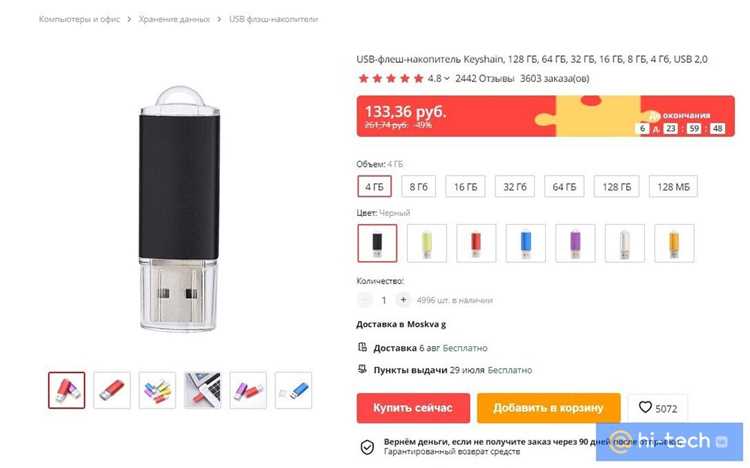
Тип USB флешки напрямую влияет на скорость передачи данных и совместимость с устройствами. Флешки с разъемом USB 2.0 обеспечивают скорость до 480 Мбит/с, тогда как USB 3.0 и выше способны достигать 5 Гбит/с и выше. Определение версии важно при переносе больших файлов или работе с видео высокой четкости.
Флешки разных производителей могут использовать одинаковые разъемы, но отличаться по стандарту передачи данных. Проверка маркировки на корпусе и изучение технических характеристик помогает избежать покупки неподходящего устройства для конкретных задач.
На компьютере определить тип USB можно через системные свойства или специальные утилиты. Windows позволяет увидеть скорость подключения через «Диспетчер устройств», macOS показывает версию через «Информацию о системе». Для более точного анализа подходят сторонние программы, которые отображают протокол и поддерживаемую скорость передачи.
Кроме программных методов, визуальная оценка разъема и конструктивные особенности флешки дают дополнительные подсказки. Например, синий цвет внутреннего разъема чаще всего указывает на USB 3.x, а тонкие или серебристые контакты характерны для USB 2.0. Сочетание этих методов позволяет точно определить тип флешки без ошибок.
Проверка маркировки и логотипов на корпусе флешки
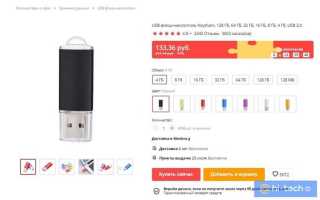
На корпусе флешки часто присутствует информация о стандарте USB. Символ SS или надпись SuperSpeed указывает на USB 3.0 или выше. Если указан только USB 2.0, скорость передачи данных не превышает 480 Мбит/с.
Цвет внутреннего разъема также помогает определить тип. Синий или бирюзовый контакт соответствует USB 3.x, черный – USB 2.0, а красный или оранжевый может означать поддержку функции быстрой зарядки.
Маркировка производителя и модель устройства позволяет уточнить стандарт через официальные спецификации. Поиск на сайте производителя модели флешки даст точные данные о версии USB и поддерживаемой скорости передачи.
Некоторые флешки имеют дополнительные символы: 3.1, 3.2 или Gen 1/Gen 2, указывающие на поколение интерфейса и максимальную скорость передачи. Проверка этих знаков на корпусе позволяет сразу определить совместимость с устройствами и требования к кабелям.
Использование свойств устройства в Windows
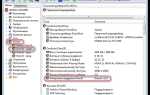
Подключите флешку к USB-порту и откройте «Диспетчер устройств» через меню «Пуск». Разверните раздел Контроллеры USB и найдите устройство с пометкой «USB Mass Storage Device». Правая кнопка мыши → «Свойства» откроет вкладку Сведения.
В поле «Свойство» выберите ID оборудования или Сведения о скорости подключения. Значение USB 3.0 или выше обычно отображается как USB 3.x или SuperSpeed. Если указано USB 2.0, скорость ограничена 480 Мбит/с.
Для точной проверки используйте вкладку Подробности и выбирайте параметр Скорость соединения. Значение 5 Гбит/с соответствует USB 3.0/3.1 Gen 1, 10 Гбит/с – USB 3.1 Gen 2. Эти данные позволяют оценить реальную пропускную способность флешки без сторонних утилит.
Если компьютер не поддерживает новые стандарты, в свойствах может отображаться более низкая версия USB, даже если флешка рассчитана на большую скорость. Проверка в Windows позволяет выявить такие ограничения.
Определение типа USB через macOS
Подключите флешку к Mac и откройте меню → Об этом Mac → Системный отчет. Перейдите в раздел USB, где отображаются все подключенные устройства с указанием версии интерфейса и скорости соединения.
В колонке Speed указывается пропускная способность порта. Значение Up to 480 Mb/sec соответствует USB 2.0, Up to 5 Gb/sec – USB 3.0/3.1 Gen 1, а Up to 10 Gb/sec – USB 3.1 Gen 2. Эти данные показывают, какую скорость передачи флешка может поддерживать на текущем порту.
В столбце Manufacturer и Product ID можно определить точную модель флешки. Сопоставление этих данных с официальными спецификациями производителя позволяет точно узнать стандарт USB и поддерживаемые функции.
Если флешка подключена к порту с меньшей пропускной способностью, отображаемая скорость будет ниже максимальной для устройства. Сравнение данных разных портов на Mac помогает определить оптимальный разъем для работы с флешкой.
С помощью командной строки и терминала
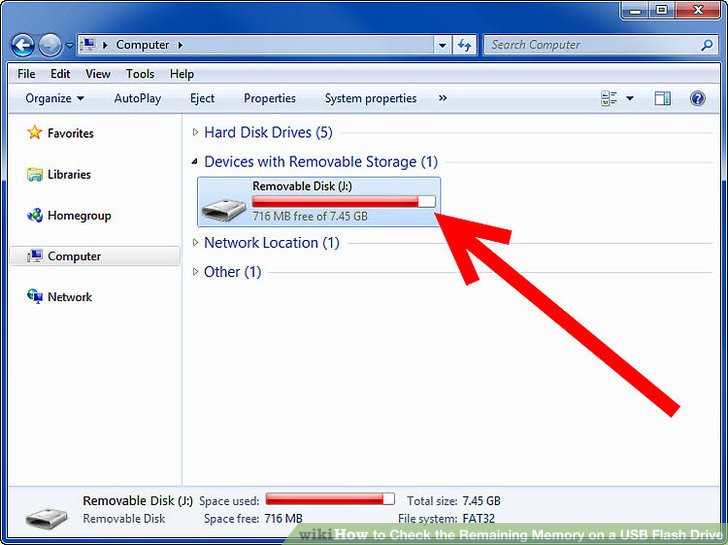
В Windows можно определить тип USB через командную строку. Откройте cmd с правами администратора и выполните следующие команды:
- wmic diskdrive get model, interfaceType – показывает модель флешки и тип интерфейса.
- powercfg /devicequery wake_armed – отображает устройства с поддержкой питания через USB.
- wmic path Win32_USBControllerDevice get Dependent – позволяет увидеть подключенные USB-устройства и их контроллеры.
В macOS откройте Терминал и используйте команду:
Для Linux применяются команды:
- lsusb -v – отображает детальную информацию о каждом USB-устройстве, включая версию USB, скорость передачи и поддерживаемые функции.
- dmesg | grep -i usb – позволяет просмотреть сообщения ядра о подключении флешки и определить интерфейс.
Использование командной строки и терминала позволяет быстро определить стандарт USB без сторонних программ и проверить фактическую скорость подключения флешки к портам разных версий.
Применение сторонних утилит для диагностики USB
Для точного определения типа USB и скорости передачи данных можно использовать специализированные программы. На Windows популярны утилиты USBDeview и HWiNFO. Они показывают версию интерфейса, скорость подключения, идентификаторы производителя и поддерживаемые функции.
В macOS утилиты вроде iStat Menus и System Information Pro позволяют визуализировать данные о подключенных флешках, включая версию USB и текущую скорость передачи. Это помогает сразу определить, какой порт обеспечивает максимальную пропускную способность.
Для Linux подходят инструменты lsusb и usbview. Они отображают подробную информацию о каждом устройстве: версию стандарта, скорость, максимальную пропускную способность и идентификаторы производителя и продукта.
Использование сторонних утилит удобно для проверки нескольких флешек одновременно и для выявления несоответствий между заявленным стандартом USB и фактической скоростью передачи данных. Многие утилиты сохраняют отчеты в файлы, что облегчает документирование и сравнение устройств.
Визуальная оценка разъема и скорости передачи данных
Разъем флешки позволяет определить стандарт USB без подключения к компьютеру. USB 2.0 обычно имеет черный или белый пластиковый элемент внутри разъема, USB 3.x – синий или бирюзовый, USB 3.1/3.2 Gen 2 может быть красного или оранжевого цвета, указывая на поддержку более высокой скорости и функции быстрой зарядки.
Форма и толщина контактов также важны: тонкие металлические элементы характерны для USB 2.0, расширенные контакты – для USB 3.x. Количество контактов в разъеме напрямую влияет на пропускную способность.
Некоторые флешки имеют маркировку скорости передачи данных на корпусе, например 5 Gb/s или 10 Gb/s. Если таких обозначений нет, визуальная оценка цвета и конструкции контактов вместе с проверкой марки и модели на сайте производителя позволяет определить стандарт USB.
Для оценки скорости передачи данных на практике рекомендуется подключить флешку к соответствующему порту и проверить скорость через встроенные инструменты системы или тестовые утилиты. Сравнение заявленной и реальной скорости помогает выявить ограничения интерфейса или качество флешки.
Вопрос-ответ:
Как определить, какой тип USB поддерживает моя флешка?
Для определения типа USB проверьте маркировку на корпусе: надписи USB 2.0, USB 3.0, USB 3.1 или символ SS указывают на стандарт. Цвет внутреннего разъема также подсказывает версию: черный или белый — USB 2.0, синий — USB 3.x, красный или оранжевый — USB 3.1/3.2 с высокой скоростью.
Можно ли определить тип USB через компьютер без сторонних программ?
Да. В Windows откройте «Диспетчер устройств», разверните раздел Контроллеры USB, найдите флешку и посмотрите свойства устройства, особенно скорость соединения. В macOS откройте «Системный отчет» → раздел USB и проверьте колонку Speed. Эти методы показывают фактический стандарт USB и скорость передачи.
Какие утилиты помогают узнать тип USB и скорость флешки?
На Windows можно использовать USBDeview или HWiNFO, они показывают версию USB, идентификаторы устройства и текущую скорость передачи. На macOS подойдут iStat Menus или «System Information Pro», а на Linux — lsusb и usbview. Эти программы дают детальную информацию, включая поддержку функций быстрой зарядки и максимальную пропускную способность.
Можно ли определить тип USB визуально без подключения к компьютеру?
Да. Обратите внимание на цвет и форму разъема: черный или белый — USB 2.0, синий или бирюзовый — USB 3.x, красный или оранжевый — USB 3.1/3.2. Количество и толщина контактов также дают подсказку о стандарте. Дополнительно проверьте маркировку модели на сайте производителя для уточнения версии USB и поддерживаемой скорости.
Что делать, если флешка поддерживает более высокую скорость, но компьютер показывает меньшую?
Это означает, что порт, к которому подключена флешка, имеет более низкий стандарт USB. Например, флешка USB 3.0 подключена к порту USB 2.0, и скорость будет ограничена 480 Мбит/с. Чтобы использовать максимальную скорость, подключите устройство к порту соответствующей версии и проверьте свойства через систему или утилиты для диагностики.

 Загрузка...