Содержание статьи

OpenGL является стандартом для работы с 2D и 3D графикой, используемым в играх, инженерных приложениях и научной визуализации. Разные версии OpenGL поддерживают различные функции: например, OpenGL 4.6 включает расширения для работы с шейдерами последнего поколения, а OpenGL 3.3 ограничен базовыми возможностями текстурирования и освещения. Знание точной версии позволяет правильно выбирать программное обеспечение и избегать ошибок совместимости.
На Windows версия OpenGL напрямую зависит от драйвера видеокарты. В системах с NVIDIA и AMD она может отличаться даже для одной модели GPU в зависимости от установленного драйвера. На Linux OpenGL обычно предоставляется через Mesa или проприетарные драйверы, и команды терминала позволяют быстро узнать установленную версию. На macOS OpenGL интегрирован в систему и ограничен текущей версией графических фреймворков.
Для точной проверки версии OpenGL рекомендуется использовать несколько методов: стандартные утилиты операционной системы, специализированные программы вроде GPU-Z или команды терминала. Это позволяет не только определить версию, но и проверить поддержку конкретных расширений, необходимых для запуска современных приложений и игр.
В статье будут представлены практические инструкции для Windows, Linux и macOS, включая шаги через командную строку, системные отчеты и сторонние утилиты. Также рассмотрим, как сопоставить версию OpenGL с возможностями вашей видеокарты и обновить драйвер для расширения функциональности.
Проверка версии OpenGL на Windows через командную строку

Windows не предоставляет встроенной команды напрямую для определения версии OpenGL, но её можно получить через утилиты из состава драйверов или OpenGL SDK. Наиболее универсальный способ – использовать opengl32.dll и инструменты типа glxinfo из пакета Windows SDK или сторонние консольные утилиты.
Для проверки версии OpenGL через командную строку можно действовать по следующему алгоритму:
- Откройте Командную строку от имени администратора.
- Используйте утилиту dxdiag для проверки драйверов видеокарты: введите dxdiag и сохраните отчет в текстовый файл. В разделе Display будут указаны модели GPU и версии драйверов.
- Скачайте и распакуйте OpenGL Extension Viewer или аналогичную утилиту, если требуется точное определение версии и расширений.
После выполнения этих действий вы получите точные данные о версии OpenGL, установленной на вашем компьютере, а также список поддерживаемых расширений. Эта информация критична для запуска приложений с требованием конкретной версии графического API и проверки совместимости драйверов.
Рекомендуется фиксировать результаты проверки вместе с версией драйвера видеокарты, чтобы при обновлении системы можно было отслеживать изменения поддержки OpenGL и избегать ошибок совместимости с программным обеспечением.
Использование GPU-Z для определения версии OpenGL на ПК
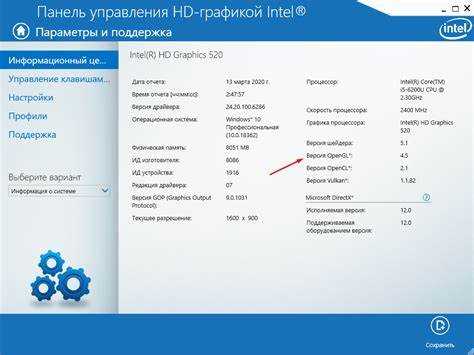
GPU-Z – специализированная утилита для получения подробной информации о видеокарте, включая поддерживаемые версии графических API. Она доступна для Windows и не требует установки, что делает проверку OpenGL быстрой и удобной.
Для определения версии OpenGL с помощью GPU-Z выполните следующие шаги:
- Скачайте последнюю версию GPU-Z с официального сайта.
- Запустите программу, выбрав вашу видеокарту в выпадающем списке, если в системе установлено несколько GPU.
- Перейдите на вкладку Advanced и в списке OpenGL будет указана поддерживаемая версия.
- Для проверки доступных расширений OpenGL можно воспользоваться кнопкой Validate, которая создаст отчет с детальным списком поддерживаемых функций.
GPU-Z отображает не только версию OpenGL, но и другие параметры видеокарты: количество видеопамяти, частоты ядра и памяти, драйвер и ревизию BIOS. Эти данные полезны для сопоставления возможностей GPU с требованиями современных приложений и игр.
Рекомендуется периодически проверять версию OpenGL через GPU-Z после обновления драйверов, чтобы убедиться, что новые функции доступны и корректно поддерживаются системой.
Как узнать версию OpenGL через драйвер видеокарты
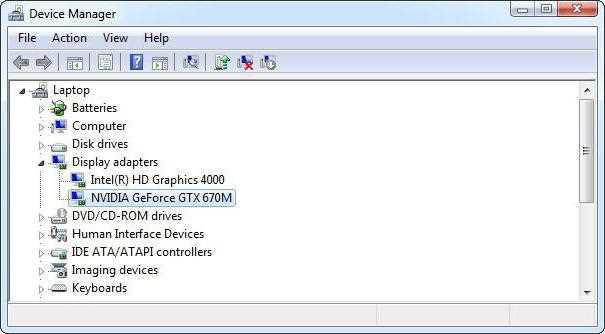
Версия OpenGL напрямую зависит от драйвера видеокарты. NVIDIA, AMD и Intel предоставляют разные версии API для одной и той же модели GPU, поэтому проверка через драйвер позволяет получить точные данные о поддерживаемых функциях.
Для определения версии OpenGL через драйвер выполните следующие шаги:
- NVIDIA: откройте NVIDIA Control Panel, перейдите в раздел System Information и найдите строку OpenGL Version.
- AMD: откройте Radeon Software, перейдите в System → Software & Driver и просмотрите список поддерживаемых версий OpenGL.
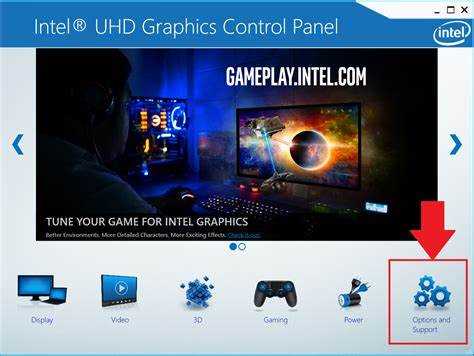
- Intel: откройте Intel Graphics Command Center, перейдите в System → Driver и найдите информацию о версии OpenGL.
Дополнительно можно использовать файл драйвера или утилиту проверки OpenGL из комплекта SDK. В Windows для NVIDIA и AMD это часто opengl32.dll, информация о версии которого совпадает с поддерживаемой версией API.
Регулярная проверка через драйвер важна после обновления системы или установки нового ПО, чтобы убедиться, что приложению доступна требуемая версия OpenGL и поддерживаются необходимые расширения.
Проверка OpenGL на Linux с помощью терминала
На Linux версию OpenGL можно определить напрямую через терминал с использованием утилиты glxinfo, которая входит в пакет mesa-utils на большинстве дистрибутивов.
Пошаговая инструкция:
- Установите пакет mesa-utils, если он отсутствует:
sudo apt install mesa-utils для Ubuntu/Debian или sudo dnf install mesa-demos для Fedora. - Выполните команду glxinfo | grep «OpenGL version». В ответе будет указана установленная версия OpenGL.
- Для проверки поддерживаемых расширений используйте glxinfo | grep «OpenGL extensions». Список позволит оценить возможности GPU и совместимость с приложениями.
Определение версии OpenGL на macOS через системный отчет
На macOS OpenGL интегрирован в графическую подсистему, и версия API ограничена текущей версией операционной системы. Для точного определения используйте системный отчет.
Пошаговая инструкция:
- Откройте меню → Об этом Mac → Системный отчет.
- В списке слева выберите Графика/Дисплеи.
- В разделе видеокарты найдите строку OpenGL Version или Metal/OpenGL Capabilities. Она указывает максимальную поддерживаемую версию OpenGL для вашей GPU.
Если требуется проверить поддержку конкретных расширений OpenGL, рекомендуется использовать утилиты типа GLView или команды через Xcode с вызовами glGetString(GL_VERSION) и glGetString(GL_EXTENSIONS).
Регулярная проверка версии OpenGL полезна при установке профессиональных приложений для 3D-визуализации или игр, чтобы убедиться, что система поддерживает необходимые функции и шейдерные возможности.
Использование сторонних утилит для проверки OpenGL
Сторонние утилиты позволяют получить детальную информацию о версии OpenGL и поддерживаемых расширениях, чего часто недостаточно при стандартной проверке через драйвер или системные инструменты.
Наиболее популярные программы:
- OpenGL Extensions Viewer: отображает версию OpenGL, список всех поддерживаемых расширений и шейдерных возможностей. Доступен для Windows, macOS и Linux.
- GPU-Z: для Windows показывает версию OpenGL и другие характеристики GPU, включая частоты, объем видеопамяти и драйвер.
- GLView: утилита для macOS и Windows с детальным отчетом о поддерживаемых функциях OpenGL и их совместимости с текущей системой.
Пошаговая проверка через стороннюю утилиту:
- Скачайте программу с официального сайта разработчика.
- Запустите утилиту и выберите целевую видеокарту, если в системе несколько GPU.
- В разделе OpenGL прочитайте версию API и список расширений.
- При необходимости сохраните отчет для анализа или сравнения после обновления драйверов.
Использование сторонних утилит особенно полезно при работе с профессиональными графическими приложениями, 3D-рендерингом или играми, где важна точная информация о поддерживаемых функциях и совместимости с новыми API.
Проверка поддержки конкретных функций OpenGL на видеокарте

Поддержка отдельных функций OpenGL зависит от версии API и возможностей GPU. Проверка позволяет убедиться, что нужные функции доступны для запуска программ с современными графическими эффектами и шейдерами.
Методы проверки:
- Использование утилиты OpenGL Extensions Viewer: показывает все доступные расширения и функции, включая шейдерные модели, текстурные форматы и многослойное рендеринг-целевые возможности.
- Вызовы OpenGL в коде: функции glGetString(GL_EXTENSIONS) и glGetStringi позволяют программно определить поддерживаемые расширения и функции.
- GPU-Z или GLView: визуально отображают поддержку конкретных функций, включая версии GLSL, максимальное количество текстурных юнитов и размер буфера вершин.
Для анализа совместимости рекомендуется фиксировать результаты проверки функций и сопоставлять их с требованиями конкретных приложений. Это помогает избежать ошибок при запуске программ, требующих определённых возможностей OpenGL, и определяет необходимость обновления драйверов или GPU.
Как обновить драйвер для получения новой версии OpenGL
Новые версии OpenGL становятся доступны только при обновлении драйвера видеокарты. Для каждой платформы процесс обновления отличается, но цель всегда одна – установить последнюю стабильную версию драйвера от производителя GPU.
Алгоритм обновления драйвера для основных производителей:
| Производитель | Пошаговое обновление | Рекомендации |
|---|---|---|
| NVIDIA |
|
Используйте Studio драйверы для профессиональной графики и Game Ready для игр. |
| AMD |
|
После установки проверьте версию OpenGL через Radeon Software или GPU-Z. |
| Intel |
|
Обновление драйвера особенно важно для интегрированной графики в ноутбуках и мини-ПК. |
После установки нового драйвера рекомендуется проверить версию OpenGL через системные инструменты или сторонние утилиты, чтобы убедиться, что обновление прошло успешно и доступны новые функции API.
Вопрос-ответ:
Как узнать, какая версия OpenGL поддерживается моей видеокартой на Windows без сторонних программ?
На Windows определить версию OpenGL можно через командную строку с помощью утилиты dxdiag. Запустите команду dxdiag, сохраните отчет и откройте раздел Display. Там будет указана модель GPU и версия драйвера. После этого можно сопоставить драйвер с поддерживаемой версией OpenGL на сайте производителя GPU или проверить через вызовы glGetString(GL_VERSION) в тестовой программе из OpenGL SDK.
Можно ли проверить поддержку конкретных расширений OpenGL на Linux без установки дополнительных программ?
Да, в большинстве дистрибутивов Linux доступна утилита glxinfo, которая входит в пакет mesa-utils. После установки пакета выполните команду glxinfo | grep «OpenGL extensions». Она выведет полный список расширений, поддерживаемых вашей видеокартой и драйвером. Это позволяет определить, какие функции можно использовать в приложениях, требующих определённые расширения.
Какая разница между версиями OpenGL и поддержкой расширений?
Версия OpenGL указывает набор базовых функций, доступных на GPU. Например, OpenGL 3.3 поддерживает базовые шейдеры и текстурирование, а OpenGL 4.6 включает расширенные возможности работы с вычислительными шейдерами и многослойными текстурами. Расширения добавляют дополнительные функции к базовому набору API. Даже если версия OpenGL низкая, драйвер может поддерживать отдельные расширения, которые позволяют использовать более современные функции в приложениях.
Как обновление драйвера влияет на версию OpenGL и её функции?
Версия OpenGL зависит от драйвера видеокарты, а не только от GPU. Обновление драйвера может добавить поддержку более новой версии OpenGL или расширений, недоступных в старом драйвере. Например, NVIDIA регулярно выпускает драйверы, которые увеличивают поддержку функций API для старых карт. После обновления драйвера рекомендуется проверить текущую версию OpenGL через системный отчет или сторонние утилиты, чтобы убедиться, что новые возможности доступны для приложений.

 Загрузка...