Содержание статьи
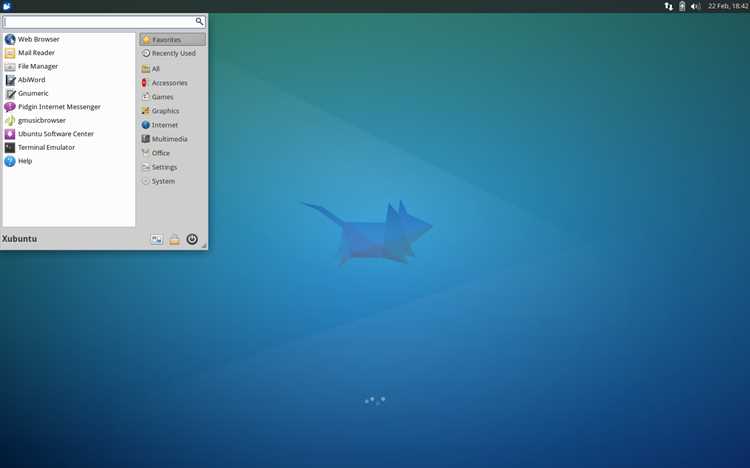
В Linux графическая оболочка определяет внешний вид и поведение рабочего стола, включая панели, меню и системные уведомления. Для системных администраторов и пользователей важно точно знать, какая оболочка установлена, чтобы корректно настраивать интерфейс или устанавливать совместимые приложения.
Существуют несколько способов идентификации оболочки, начиная от простых команд в терминале до анализа системных файлов. Например, переменные окружения $XDG_SESSION_DESKTOP и $DESKTOP_SESSION позволяют быстро получить название текущей сессии без необходимости установки дополнительных утилит.
Для более глубокой проверки полезно использовать команды ps и env, а также анализировать процессы Xorg или Wayland. Эти методы позволяют точно определить, какая оболочка запущена в текущий момент, и выявить возможные конфликты между несколькими установленными средами.
Также стоит обращать внимание на системные файлы, такие как /etc/X11/default-display-manager, которые содержат информацию о графическом дисплей-менеджере. Проверка этих данных помогает убедиться, что настройки оболочки соответствуют ожиданиям и требованиям конкретного дистрибутива Linux.
Определение текущей оболочки через команду echo $XDG_SESSION_DESKTOP
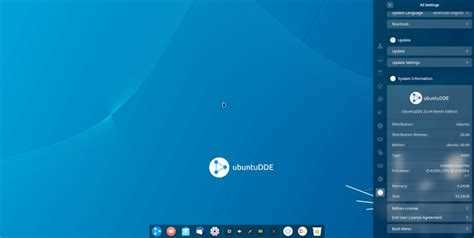
Переменная окружения $XDG_SESSION_DESKTOP хранит название текущей графической оболочки в Linux. Она доступна в большинстве современных дистрибутивов и показывает активную сессию, например gnome, kde или xfce.
Для проверки оболочки выполните команду в терминале:
echo $XDG_SESSION_DESKTOPИнтерпретация результатов:
- gnome – активна GNOME-среда.
- kde – используется KDE Plasma.
- xfce – запущена XFCE оболочка.
- lxde – LXDE как текущая оболочка.
Если команда не возвращает значение, возможны следующие причины:
- Сессия запущена через дисплей-менеджер, который не устанавливает XDG-переменные.
- Используется нестандартная оболочка или оконный менеджер.
В таких случаях стоит проверить переменную $DESKTOP_SESSION или использовать команды ps и env для получения информации о запущенных процессах графической среды.
Использование команды env для проверки графического окружения
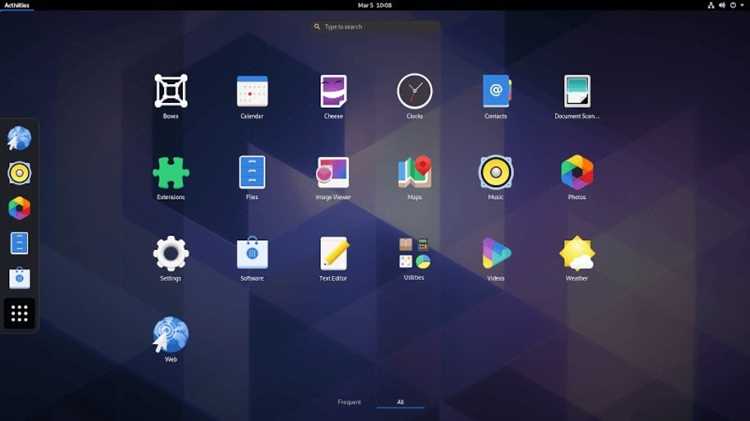
Для быстрого просмотра используемой оболочки выполните команду:
env | grep -E «DESKTOP_SESSION|XDG_CURRENT_DESKTOP|GDMSESSION»
Переменная DESKTOP_SESSION обычно содержит название сессии, например, gnome, kde или xfce. XDG_CURRENT_DESKTOP отражает активное графическое окружение в формате, пригодном для скриптов, часто совпадая с DESKTOP_SESSION. GDMSESSION указывает сессию, выбранную в дисплей-менеджере GDM.
Если команда возвращает пустой результат, графическое окружение может быть запущено нестандартным способом или используется минимальная сессия без дисплей-менеджера. В таких случаях дополнительно проверяют процессы через ps aux | grep -E «gnome-session|kded|xfce4-session».
Использование env удобно для автоматизированных скриптов, позволяя без прямого взаимодействия с интерфейсом определить текущую графическую оболочку и корректно настроить приложения, зависящие от окружения.
Проверка запущенного процесса Xorg или Wayland
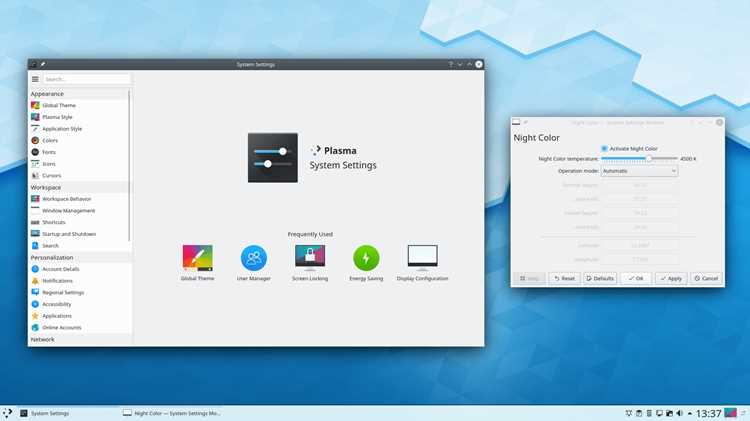
Для определения используемого графического сервера в Linux проверяют активные процессы Xorg и Wayland. На системах с X Window используется процесс Xorg, а современные среды GNOME и KDE могут работать на Wayland.
Команда для проверки процессов:
ps -e | grep -E «Xorg|wayland»
Результат позволяет определить, какой сервер активно обслуживает графическую сессию.
Пример таблицы интерпретации результатов:
| Процесс | Описание | |
|---|---|---|
| Xorg | Классический X-сервер | PID, имя пользователя, опции запуска |
| wayland | Wayland-сервер или его compositor (например, gnome-shell) | PID, имя пользователя, параметры сессии |
| отсутствует | Графический сервер не запущен или используется нестандартный способ |
Для точной идентификации Wayland можно проверить переменные окружения WAYLAND_DISPLAY или процесс compositing-менеджера, например:
env | grep WAYLAND_DISPLAY
Эта информация полезна для настройки драйверов, приложений и удалённых подключений, зависимых от конкретного графического сервера.
Анализ файла /etc/X11/default-display-manager
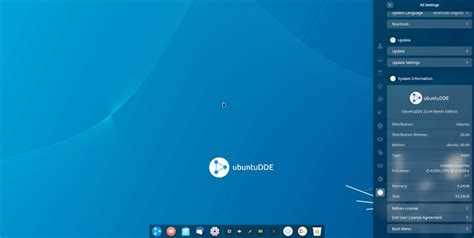
Файл /etc/X11/default-display-manager содержит путь к дисплей-менеджеру, который запускает графическую сессию при старте системы. Обычно это один из следующих менеджеров: gdm, lightdm, sddm или xdm.
Для просмотра используемого дисплей-менеджера выполните команду:
cat /etc/X11/default-display-manager
Пример содержимого:
/usr/sbin/gdm
Этот результат указывает, что система использует GDM для запуска графического окружения GNOME.
Возможные значения и соответствующие среды:
/usr/sbin/gdm – GNOME, /usr/sbin/sddm – KDE Plasma, /usr/sbin/lightdm – Xfce или универсальный менеджер, /usr/bin/xdm – классический X-сервер.
Если файл отсутствует или пуст, дисплей-менеджер не настроен по умолчанию. В этом случае сессию можно определить по переменным окружения или запущенным процессам Xorg/Wayland.
Анализ этого файла полезен для настройки автозапуска сессий и диагностики проблем с графическим входом в систему.
Использование команды ps для выявления оболочки рабочего стола
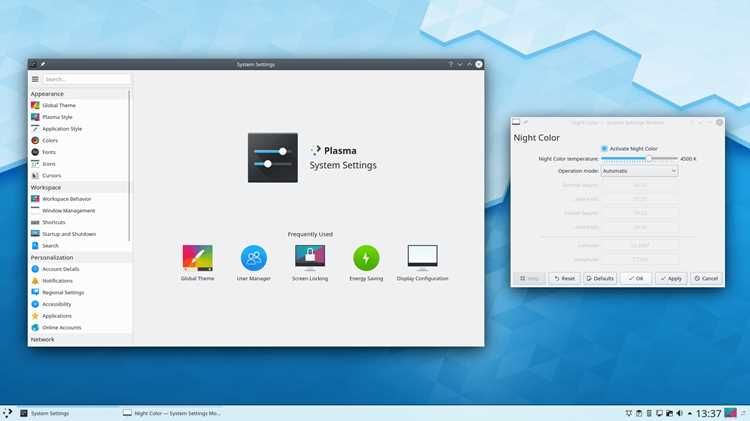
Команда ps позволяет определить, какая графическая оболочка запущена в текущей сессии. Основное внимание уделяется процессам gnome-shell, plasmashell, xfce4-session и аналогичным.
Для поиска процессов оболочки выполните:
ps -e | grep -E «gnome-shell|plasmashell|xfce4-session|cinnamon-session|mate-session»
Результат содержит PID, пользователя и опции запуска процесса, что позволяет точно идентифицировать активную оболочку.
Интерпретация основных процессов:
gnome-shell – GNOME, plasmashell – KDE Plasma, xfce4-session – Xfce, cinnamon-session – Cinnamon, mate-session – MATE.
Если команда не возвращает результат, оболочка может быть минимальной или запускаться напрямую через Xorg/Wayland без дисплей-менеджера. В таких случаях полезно проверить переменные окружения DESKTOP_SESSION и XDG_CURRENT_DESKTOP для уточнения.
Применение ps удобно для скриптов и удалённого администрирования, позволяя определить активную оболочку без взаимодействия с графическим интерфейсом.
Просмотр системных логов для информации о графической сессии
Системные логи содержат информацию о запуске графической сессии, дисплей-менеджера и ошибок Xorg или Wayland. Основные файлы для анализа: /var/log/Xorg.0.log, /var/log/gdm//log, /var/log/lightdm//log и journalctl -b.
Для проверки X-сессии можно использовать:
cat /var/log/Xorg.0.log | grep -i «session»
Для систем с systemd удобно применять:
journalctl -b | grep -E «gdm|lightdm|sddm|xdm|gnome-shell|plasmashell»
Анализ логов позволяет выявлять нестандартные сессии, ошибки драйверов и конфигурационные проблемы, влияющие на корректный запуск графического интерфейса.
Регулярный просмотр логов полезен для диагностики и настройки автоматического входа в выбранную графическую оболочку.
Вопрос-ответ:
Как быстро определить, какая графическая оболочка запущена на моём Linux?
Самый простой способ — проверить переменные окружения через команду env. Например, env | grep -E «DESKTOP_SESSION|XDG_CURRENT_DESKTOP|GDMSESSION» покажет активную сессию. Переменные DESKTOP_SESSION и XDG_CURRENT_DESKTOP обычно содержат названия оболочек вроде GNOME, KDE, Xfce или Cinnamon.
Можно ли определить оболочку через процессы в системе?
Да. Команда ps -e | grep -E «gnome-shell|plasmashell|xfce4-session|cinnamon-session|mate-session» позволяет увидеть активные процессы оболочек. Наличие процесса gnome-shell указывает на GNOME, plasmashell — на KDE Plasma, xfce4-session — на Xfce, cinnamon-session — на Cinnamon, mate-session — на MATE.
Как использовать файл /etc/X11/default-display-manager для проверки графической оболочки?
Файл /etc/X11/default-display-manager содержит путь к дисплей-менеджеру, который запускает графическую сессию. Например, /usr/sbin/gdm означает использование GDM для GNOME, /usr/sbin/sddm — SDDM для KDE, /usr/sbin/lightdm — LightDM для Xfce или других оболочек. Просмотр файла осуществляется командой cat /etc/X11/default-display-manager.
Как определить, используется ли Xorg или Wayland?
Необходимо проверить запущенные процессы через ps -e | grep -E «Xorg|wayland». Если отображается Xorg, сессия работает через X-сервер. Если есть процессы Wayland или compositing-менеджера (например, gnome-shell с переменной WAYLAND_DISPLAY), значит используется Wayland. Также можно проверить переменную окружения WAYLAND_DISPLAY через env | grep WAYLAND_DISPLAY.
Можно ли узнать оболочку через системные логи?
Да. Логи Xorg или дисплей-менеджеров содержат информацию о запущенной графической сессии. Например, cat /var/log/Xorg.0.log | grep -i «session» покажет старт оболочки. Через journalctl -b | grep -E «gdm|lightdm|sddm|xdm|gnome-shell|plasmashell» можно увидеть записи systemd о запуске дисплей-менеджера и сессии.
Какие способы есть для точного определения графической оболочки в Linux?
Для проверки установленной оболочки можно использовать несколько методов. Через команду env проверяют переменные окружения, такие как DESKTOP_SESSION и XDG_CURRENT_DESKTOP, которые обычно содержат название оболочки, например GNOME, KDE или Xfce. Через ps можно найти активные процессы оболочки: gnome-shell для GNOME, plasmashell для KDE Plasma, xfce4-session для Xfce и другие. Файл /etc/X11/default-display-manager указывает дисплей-менеджер, запускающий сессию, а системные логи Xorg и дисплей-менеджеров содержат записи о старте сессии и запущенной оболочке. Для определения сервера графики проверяют процессы Xorg или Wayland и переменные окружения, например WAYLAND_DISPLAY. Совмещение этих методов позволяет точно идентифицировать активную графическую оболочку и выявить возможные проблемы с запуском интерфейса.

 Загрузка...