Содержание статьи
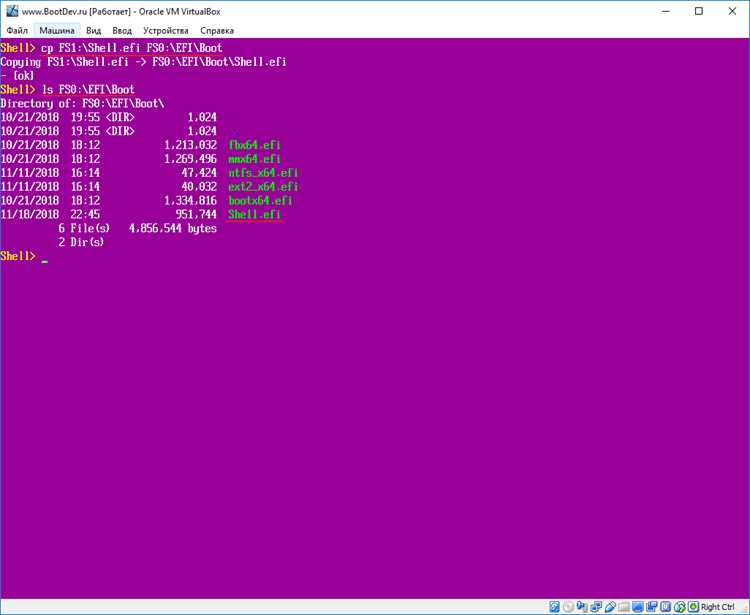
UEFI Shell представляет собой командную среду низкого уровня, встроенную в современные прошивки компьютеров, которая позволяет управлять аппаратной частью и файловой системой до загрузки операционной системы. Она поддерживает работу с переменными среды, дисковыми разделами и конфигурационными файлами, что делает её полезной для диагностики и настройки системных компонентов.
Через UEFI Shell можно выполнять прямые команды для просмотра содержимого разделов, копирования и перемещения файлов, а также запуска EFI-программ и скриптов. Это особенно актуально при восстановлении загрузки системы или при необходимости обновления прошивки без участия операционной системы.
Среда поддерживает работу с файлами на файловых системах FAT32 и обеспечивает доступ к устройствам через протоколы UEFI. Для администрирования систем рекомендуется освоить команды типа map для отображения доступных устройств, bcfg для управления загрузочными записями и edit для редактирования скриптов напрямую в оболочке.
UEFI Shell позволяет автоматизировать задачи с помощью скриптов (*.nsh), которые запускаются как обычные команды. Это упрощает выполнение повторяющихся действий, таких как обновление микропрограмм или проверка целостности разделов, без необходимости вручную вводить каждую команду.
Как запустить UEFI Shell на современных платформах
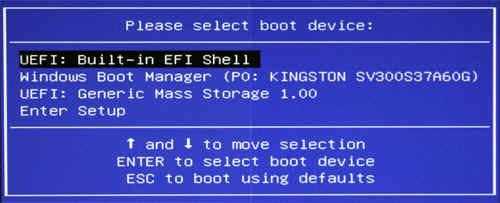
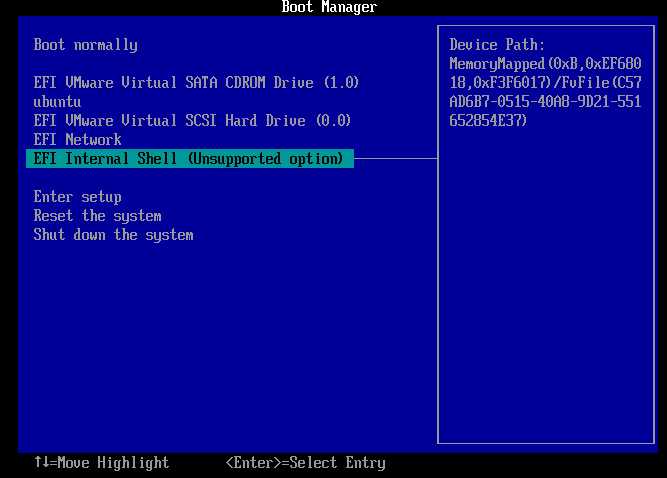
UEFI Shell может быть загружена напрямую из прошивки или с внешнего носителя. На большинстве материнских плат современного поколения доступ к оболочке осуществляется через меню BIOS/UEFI, обычно вызываемое клавишами F2, Del или Esc при старте системы.
Если встроенная оболочка отсутствует, можно использовать загрузку с USB-накопителя, на котором размещен EFI-исполняемый файл оболочки (Shell.efi). Для этого накопитель должен быть отформатирован в FAT32, а файл помещён в директорию EFI/Boot/ с именем Bootx64.efi для 64-битных платформ.
Для упрощения выбора источника загрузки рекомендуется заранее создать таблицу с настройками UEFI:
| Платформа | Метод доступа | Файл оболочки | Примечания |
|---|---|---|---|
| Intel/AMD современная плата | Меню BIOS → Advanced → UEFI Shell | Встроенный или Bootx64.efi на USB | При отсутствии встроенной оболочки использовать USB с FAT32 |
| Ноутбуки с Windows 10/11 | Shift + Перезагрузка → Выбор устройства → EFI Shell | Bootx64.efi на USB | USB должен быть заранее подготовлен с корректной структурой папок |
| Серверные платформы | IPMI или удаленное меню управления | Shell.efi в EFI-диске или флешке | Часто используется для автоматизации обновления микропрограмм |
После выбора устройства и запуска файла оболочка открывает командную строку, где можно сразу проверять доступные устройства с помощью команды map и выполнять базовые операции с файлами и дисками.
Навигация по файловой системе внутри UEFI Shell
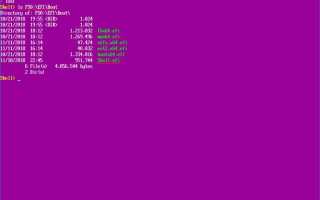
Просмотр содержимого каталога осуществляется командой ls или dir. Для перемещения между папками применяется команда cd, а возврат в родительский каталог – cd ... Полные пути записываются через прямой слэш /, а пробелы в именах файлов и папок экранируются кавычками.
Для копирования, перемещения и удаления файлов используются команды cp, mv и rm. Рекомендуется предварительно проверять доступные права записи, так как некоторые разделы могут быть защищены от изменений на уровне прошивки.
При работе с UEFI Shell важно учитывать, что она поддерживает только FAT16 и FAT32. Попытка доступа к разделам NTFS или exFAT приведет к ошибкам, поэтому для взаимодействия с такими системами необходимо предварительно подготовить совместимый носитель.
Основные команды для работы с устройствами и дисками
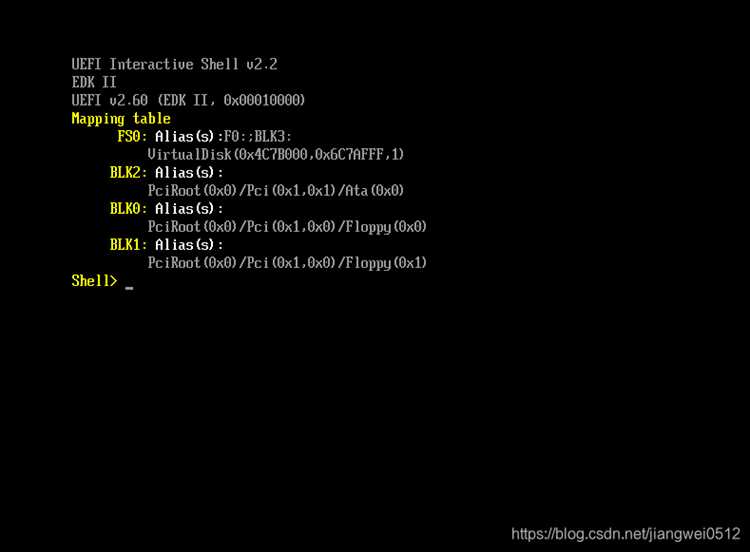
Переход к выбранному разделу осуществляется командой fsX:, где X – номер устройства из списка map. Это позволяет работать с конкретной файловой системой напрямую, обходя ограничения BIOS.
Команда diskpart применяется для детального анализа структуры диска, включая отображение всех разделов, их размеров и типов. Для изменения активного раздела используется select disk X и select partition Y, после чего можно выполнять операции с выбранным объектом.
Для управления загрузочными записями используется команда bcfg. Она позволяет добавлять, удалять или менять порядок загрузки EFI-программ, включая ядро ОС или диагностические утилиты. Пример: bcfg boot add 0 fs0:\EFI\boot\bootx64.efi «Windows Boot».
Дополнительно применяются команды load и unload для динамической загрузки драйверов, необходимых для работы с нестандартными устройствами. Это важно при подключении RAID-контроллеров или специфических USB-накопителей, которые не видны по умолчанию.
Создание и запуск скриптов в UEFI Shell
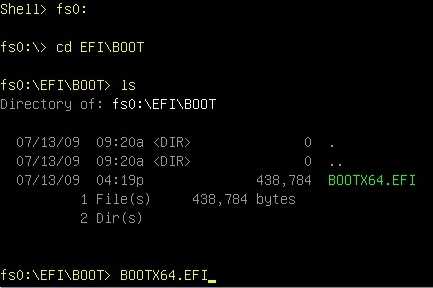
UEFI Shell поддерживает выполнение скриптов с расширением .nsh, которые содержат последовательность команд оболочки. Для создания скрипта достаточно использовать встроенный редактор edit, например: edit fs0:\скрипт.nsh.
В скрипт можно включать команды навигации, работы с файлами, управления загрузкой и устройствами. Рекомендуется использовать полные пути к файлам и проверять наличие устройств с помощью map, чтобы скрипт выполнялся корректно на разных конфигурациях.
Для запуска скрипта используется его имя с указанием пути, например: fs0:\скрипт.nsh. Если скрипт находится в текущей директории, достаточно ввести .\скрипт.nsh. UEFI Shell выполняет команды последовательно, прерывая выполнение только при критических ошибках.
При работе с повторяющимися задачами, такими как обновление микропрограмм или копирование файлов между разделами, использование скриптов позволяет минимизировать ошибки ручного ввода и ускорить процесс. Для отладки рекомендуется добавлять команды echo перед ключевыми действиями, чтобы отслеживать выполнение.
Использование переменных среды и настроек UEFI

Для создания или изменения переменной применяется синтаксис:
- set VAR_NAME=значение – установка новой переменной или изменение существующей.
- unset VAR_NAME – удаление переменной из среды.
Примеры практического использования:
- Изменение пути поиска EFI-программ: set PATH_FS0=\EFI\tools
- Настройка параметров загрузки: set BOOT_ORDER=0001,0002
- Определение настроек скриптов: set SCRIPT_DEBUG=1 для включения пошаговой отладки
Переменные среды сохраняются только в рамках текущей сессии UEFI Shell, если не использовать команды прошивки для постоянного изменения настроек. Для этого применяются команды типа bcfg и nvset, которые записывают значения в NVRAM.
Рекомендуется проверять существование переменных перед изменением, чтобы избежать конфликтов и некорректной работы загрузочных записей или драйверов.
Диагностика и восстановление загрузки через UEFI Shell

UEFI Shell предоставляет инструменты для проверки состояния загрузочных устройств и конфигурации прошивки. Для начала диагностики используется команда map для идентификации всех подключенных дисков и разделов с поддерживаемыми файловыми системами.
Восстановление загрузки выполняется добавлением или корректировкой записей с помощью команды:
bcfg boot add N fsX:\путь\Bootx64.efi «Имя записи», где N – приоритет, fsX: – устройство, на котором находится EFI-программа.
Дополнительно полезны команды для работы с файлами и разделами:
- fsX: – переход к разделу с загрузочными файлами.
- ls /dir – проверка наличия файлов Bootx64.efi или других EFI-программ.
- cp /src /dst – копирование необходимых файлов на корректный раздел.
Для серверных и критически важных систем рекомендуется предварительно создавать резервные копии NVRAM с помощью команды nvram backup или аналогичных утилит, чтобы при ошибках можно было восстановить исходные настройки.
Вопрос-ответ:
Что такое UEFI Shell и чем она отличается от BIOS?
UEFI Shell — это командная оболочка, встроенная в прошивку UEFI, которая предоставляет доступ к аппаратным ресурсам и файловой системе до загрузки операционной системы. В отличие от BIOS, она поддерживает работу с разделами FAT, переменными среды, EFI-программами и скриптами, что позволяет выполнять диагностику и управлять загрузкой на более низком уровне.
Как получить доступ к UEFI Shell на ноутбуке с Windows 11?
На современных ноутбуках доступ к UEFI Shell осуществляется через меню загрузки. Нужно удерживать клавишу Shift при перезагрузке, выбрать пункт восстановления, затем «Выбор устройства» и запустить UEFI Shell. Если встроенной оболочки нет, можно использовать USB-накопитель с файлом Bootx64.efi в директории EFI/Boot/.
Какие команды используются для работы с дисками и разделами в UEFI Shell?
Основные команды включают map для отображения доступных устройств, fsX: для перехода к выбранному разделу, diskpart для анализа структуры дисков и bcfg для управления загрузочными записями. Дополнительно применяются load и unload для подключения драйверов к нестандартным устройствам.
Как создавать и запускать скрипты в UEFI Shell?
Скрипты в UEFI Shell имеют расширение .nsh и содержат последовательность команд оболочки. Их создают через команду edit, например, edit fs0:\скрипт.nsh. Для запуска достаточно указать путь к файлу: fs0:\скрипт.nsh или .\скрипт.nsh в текущем каталоге. Скрипты используют для автоматизации задач вроде копирования файлов или обновления прошивки.
Как с помощью UEFI Shell восстановить загрузку Windows?
Сначала с помощью map определяется диск с EFI-разделом, затем проверяется список загрузочных записей через bcfg boot dump. Если запись отсутствует или некорректна, её создают командой: bcfg boot add N fsX:\EFI\Boot\Bootx64.efi «Windows Boot», где N — приоритет, fsX: — устройство с EFI-программой. После этого можно перезагрузить систему, и Windows загрузится через корректную запись.

 Загрузка...