Содержание статьи
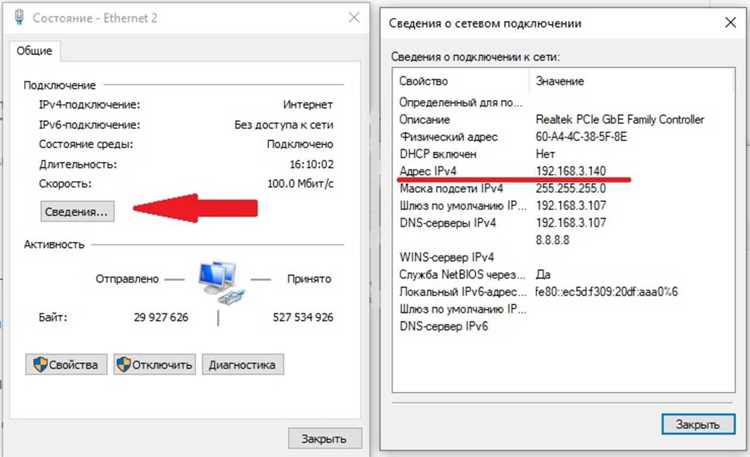
Для управления коммутатором в локальной сети требуется знать его IP-адрес. В большинстве случаев напрямую на корпусе устройства IP не указан, а стандартные настройки завода предполагают динамическое получение адреса через DHCP или фиксированный диапазон, например 192.168.0.0/24. Определение IP по подключенному компьютеру позволяет быстро выявить активные устройства в сети без необходимости физического доступа к коммутатору.
Первый шаг – получение информации о сетевом интерфейсе компьютера. Через команды ipconfig в Windows или ifconfig / ip addr в Linux можно увидеть IP-адрес, маску сети и шлюз по умолчанию. Шлюз часто совпадает с IP интерфейса коммутатора, если устройство настроено как маршрутизатор, либо позволяет определить подсеть, в которой находится коммутатор.
Следующий метод – использование таблицы ARP для сопоставления MAC-адресов. Коммутаторы имеют уникальные MAC-адреса, которые можно найти в списке устройств ARP после обмена пакетами с подсетью. Дополнительно можно применять сетевые сканеры, такие как nmap, для выявления активных IP-адресов и проверки доступности веб-интерфейса коммутатора на стандартных портах 80 и 443.
Точный IP коммутатора необходим для внесения изменений в настройки VLAN, проверки состояния портов и управления безопасностью сети. Получение адреса через компьютер позволяет проводить диагностику без вмешательства в физическую инфраструктуру, ускоряя процессы настройки и администрирования.
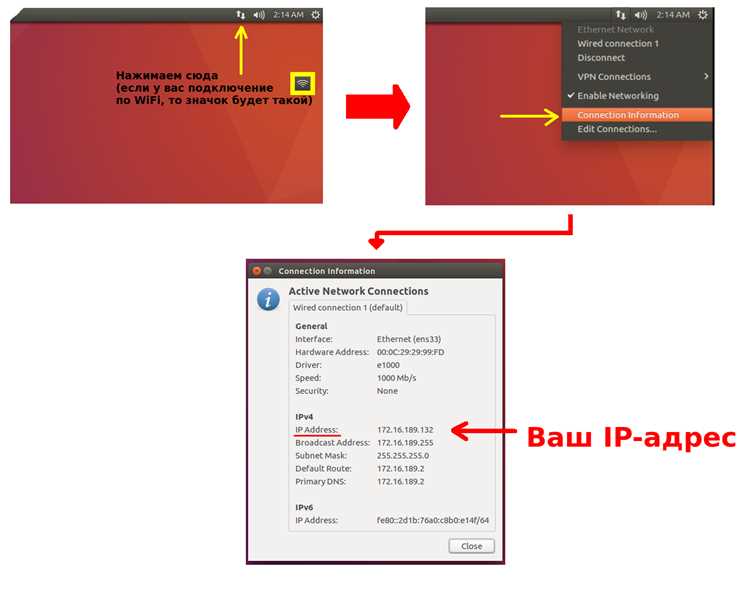
Проверка IP-адреса компьютера и сетевых настроек
На Linux и macOS используйте команду ip addr или ifconfig. Важно проверить активность сетевого интерфейса, чтобы убедиться, что он подключен к нужной VLAN. Шлюз по умолчанию часто совпадает с IP-адресом коммутатора или маршрутизатора в локальной сети.
После определения IP и маски подсети можно рассчитать диапазон адресов для сканирования. Например, при адресе 192.168.1.10 с маской 255.255.255.0 диапазон возможных адресов устройств будет от 192.168.1.1 до 192.168.1.254. Эти данные нужны для последующего поиска IP коммутатора с помощью ARP-запросов или сетевых сканеров.
Проверка сетевых настроек также включает проверку состояния подключения. В Windows выполните ping до шлюза, чтобы убедиться в доступности сети, а в Linux используйте ping -c 4. Если ответы отсутствуют, необходимо проверить физическое соединение и настройки VLAN, иначе поиск IP коммутатора будет некорректным.
Определение шлюза по умолчанию через командную строку
| Интерфейс | IPv4-адрес | Маска подсети | Шлюз по умолчанию |
|---|---|---|---|
| Ethernet | 192.168.1.10 | 255.255.255.0 | 192.168.1.1 |
| Путь | Шлюз | Интерфейс |
|---|---|---|
| default | 192.168.1.1 | eth0 |
Определение шлюза позволяет ограничить диапазон поиска IP коммутатора. Например, если шлюз 192.168.1.1 и маска подсети 255.255.255.0, активные устройства будут находиться в диапазоне 192.168.1.1–192.168.1.254. Эти данные необходимы для последующих ARP-запросов и сканирования сети.
Использование команды arp для поиска MAC-адреса коммутатора

Для поиска MAC-адреса коммутатора необходимо сначала инициировать сетевой трафик, чтобы устройство появилось в таблице ARP. Можно выполнить ping на все IP-адреса подсети или на известные диапазоны. После этого команда arp -a покажет MAC-адреса всех активных устройств.
MAC-адрес коммутатора обычно начинается с уникального идентификатора производителя (OUI), который можно проверить через базы данных IEEE. Например, адрес 00:1A:2B:XX:XX:XX указывает на производителя коммутатора. Сопоставив MAC с IP из таблицы ARP, можно определить реальный IP-адрес устройства для доступа к его настройкам.
Использование ARP позволяет выявлять устройства без прямого подключения к коммутатору, что ускоряет процесс администрирования сети и минимизирует необходимость физического обхода оборудования.
Сопоставление MAC-адреса с IP-адресом коммутатора

После получения списка MAC-адресов через ARP необходимо сопоставить их с IP-адресами устройств в сети. Это позволяет точно определить IP коммутатора для дальнейшего доступа к настройкам.
Алгоритм сопоставления:
- Собрать таблицу ARP с помощью arp -a в Windows или arp -n в Linux.
- Выделить MAC-адреса, принадлежащие производителям сетевого оборудования. Для этого используйте базы данных OUI IEEE или онлайн-сервисы.
- Определить IP-адрес, соответствующий MAC коммутатора в таблице ARP. Например, если MAC начинается с 00:1A:2B, это может быть адрес коммутатора указанного производителя.
- Проверить доступность найденного IP через ping или подключение к стандартным портам управления (80, 443, 22, 23).
- Зафиксировать совпадения и исключить IP устройств, которые не относятся к коммутатору (например, компьютеры или принтеры).
Используя этот метод, можно точно определить IP коммутатора без прямого физического доступа к нему, что облегчает настройку VLAN, проверку портов и обновление прошивки.
Применение сетевых утилит для сканирования подсети
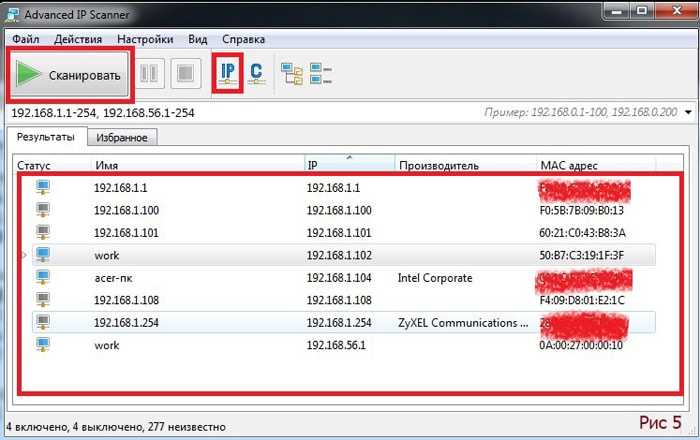
Для определения IP коммутатора в локальной сети используют специализированные сетевые утилиты. Наиболее распространенные инструменты – nmap, Advanced IP Scanner и Angry IP Scanner. Они позволяют выявить все активные устройства в заданном диапазоне адресов и определить открытые порты управления.
Пример использования nmap в Linux или Windows:
nmap -sP 192.168.1.0/24 – проверяет все IP в подсети 192.168.1.0/24 и отображает активные хосты с их MAC-адресами.
Рекомендации при сканировании:
- Использовать диапазон IP, рассчитанный по маске подсети компьютера.
- Проверять открытые порты 80, 443, 22 и 23, характерные для веб-интерфейсов и консольного доступа коммутаторов.
- Сравнивать полученные MAC-адреса с известными префиксами производителей сетевого оборудования.
- Фиксировать только устройства с уникальными MAC-адресами, чтобы исключить дублирование или сетевые мосты.
Применение таких утилит ускоряет поиск IP коммутатора, позволяет вести точную инвентаризацию сети и выявлять устройства, которые могут быть недоступны через прямое соединение.
Доступ к веб-интерфейсу коммутатора по найденному IP

Если веб-интерфейс недоступен, проверьте открытые порты с помощью nmap -p 80,443 192.168.1.10. Иногда коммутатор использует нестандартные порты, например 8080 или 8443. В таких случаях необходимо указывать порт в URL (http://192.168.1.10:8080).
Для авторизации используйте стандартные учетные данные производителя или заранее заданные пароли. Если стандартные логины не подходят, доступ можно получить через консольное подключение (SSH или Telnet) для проверки конфигурации IP и пароля.
После успешного входа важно проверить сетевые настройки и VLAN, убедиться в корректности IP и маски подсети. Зафиксируйте параметры для дальнейшего администрирования и планирования сетевых изменений.
Проверка подключения и диагностика сетевых проблем
После определения IP коммутатора важно убедиться в корректности подключения и работоспособности сети. Для этого используют стандартные инструменты диагностики и анализ сетевого трафика.
Этапы проверки:
- Проверка доступности IP коммутатора с помощью команды ping 192.168.1.10. Успешные ответы подтверждают физическое соединение и корректную настройку IP.
- Анализ открытых портов через nmap -p 22,23,80,443 192.168.1.10 для проверки доступности SSH, Telnet и веб-интерфейса.
- Сравнение MAC-адресов в таблице ARP с данными коммутатора для выявления возможных конфликтов адресов.
- Проверка кабельного соединения и состояния портов коммутатора: индикаторы LED должны соответствовать активности, а используемые порты – быть включеными.
- Использование трассировки маршрута tracert в Windows или traceroute в Linux для выявления проблемных узлов между компьютером и коммутатором.
Дополнительно рекомендуется периодически контролировать сетевой трафик и логи коммутатора для своевременного обнаружения неполадок, таких как дублирующиеся IP, ошибки VLAN или перегрузка портов.
Вопрос-ответ:
Как узнать IP коммутатора, если я подключен к нему через VLAN?
Для устройств, находящихся в отдельных VLAN, сначала необходимо определить IP-адрес компьютера и маску подсети. После этого можно использовать команду arp -a для просмотра MAC-адресов в таблице ARP. Если MAC коммутатора соответствует известному префиксу производителя, сопоставьте его с IP-адресом из таблицы ARP. В случае если VLAN изолирован, потребуется выполнить сканирование подсети с компьютера, подключенного к той же VLAN, используя утилиты вроде nmap для выявления активных IP-адресов.
Можно ли определить IP коммутатора, если он не настроен на получение адреса через DHCP?
Да, но это потребует анализа локальной сети. В первую очередь нужно проверить, какие IP-адреса назначены компьютерам в той же подсети. Далее с помощью ARP или сетевых сканеров определяются MAC-адреса активных устройств. Так как MAC коммутатора известен по префиксу производителя, можно сопоставить его с соответствующим IP. Если устройство полностью изолировано и статический IP неизвестен, потребуется прямое подключение через консольный порт для настройки IP.
Какие команды лучше использовать для проверки доступности IP коммутатора с компьютера?
Для проверки подключения используют ping на IP коммутатора, что позволяет убедиться в физическом соединении. Для проверки доступности портов управления применяют nmap -p 22,23,80,443 IP_коммутатора, чтобы определить открытые порты SSH, Telnet и веб-интерфейса. Дополнительно полезна трассировка маршрута через tracert в Windows или traceroute в Linux, чтобы выявить узлы с задержками или потерями пакетов.
Как определить MAC-адрес коммутатора, если в сети много устройств?
Сначала необходимо инициировать обмен пакетами с подсетью, чтобы коммутатор появился в таблице ARP. В Windows используйте arp -a, в Linux — arp -n. Далее выделяются MAC-адреса с префиксами известных производителей коммутаторов. Для ускорения процесса можно использовать сканер подсети, например nmap -sP, который покажет активные устройства и их MAC. Сопоставив MAC с IP, можно выделить адрес именно коммутатора и проверить его доступность через ping или веб-интерфейс.

 Загрузка...