Содержание статьи
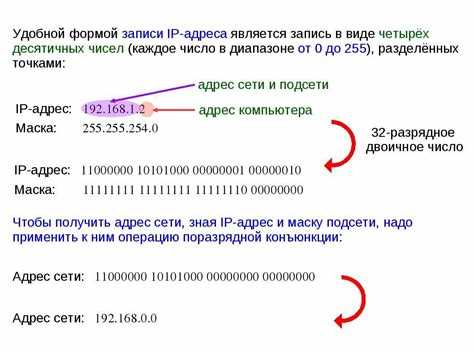
Имя хоста используется в настройках серверов, сетевых сервисов и приложений как удобный идентификатор, но для фактического сетевого соединения всегда применяется IP адрес. Когда браузер открывает сайт, почтовый клиент подключается к серверу или программа проверяет доступность узла, выполняется DNS-запрос, который сопоставляет доменное имя с числовым адресом.
Знание того, как вручную определить IP адрес по имени хоста, требуется при диагностике сетевых ошибок, проверке работы DNS, настройке firewall и анализе задержек соединения. В ряде случаев один хост может возвращать несколько IP адресов, что связано с балансировкой нагрузки, географическим распределением серверов или использованием IPv4 и IPv6 одновременно.
Для получения IP адреса применяются встроенные инструменты операционных систем, такие как ping, nslookup и dig, а также сторонние DNS-сервисы. Каждый способ дает разный объем данных: от простого ответа с адресом до подробной информации о типе записи, времени жизни (TTL) и используемом DNS-сервере.
В статье разобраны практические методы определения IP адреса по имени хоста на Windows, Linux и macOS, а также случаи, когда результат запроса может отличаться от ожидаемого из-за кеширования, прокси или настроек DNS провайдера.
Что такое имя хоста и как оно связано с IP адресом
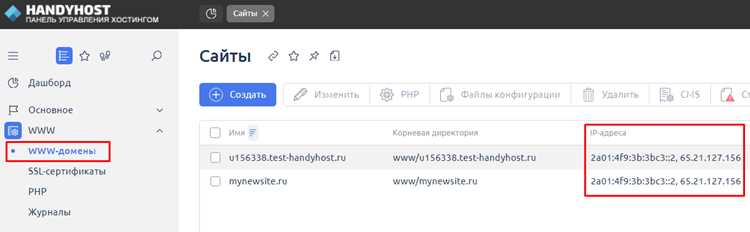
Связь между именем хоста и IP адресом устанавливается через систему доменных имен DNS. При обращении к хосту выполняется запрос к DNS-серверу, который возвращает IP адрес, соответствующий заданному имени. Без этого сопоставления сетевое соединение невозможно.
В зависимости от конфигурации DNS одно имя хоста может быть связано с разными IP адресами:
- несколько IPv4 адресов для распределения нагрузки;
- одновременное наличие записей IPv4 и IPv6;
- разные IP адреса для одного имени в зависимости от региона.
Сопоставление имени хоста и IP адреса задается DNS-записями, среди которых чаще всего используются:
- A – указывает IPv4 адрес;
- AAAA – указывает IPv6 адрес;
- CNAME – перенаправляет имя хоста на другое доменное имя.
При проверке IP адреса по имени хоста важно учитывать, что результат зависит от DNS-сервера, к которому выполняется запрос, и от времени жизни записи (TTL). Это объясняет ситуации, когда один и тот же хост возвращает разные IP адреса при повторных проверках.
Определение IP адреса через команду ping
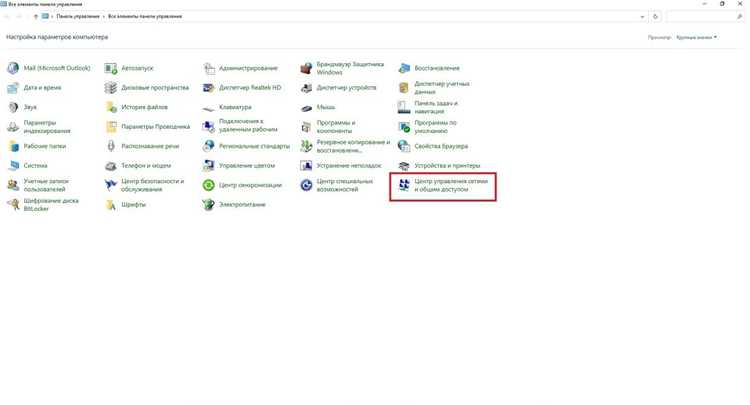
Для запуска проверки используется стандартная консоль операционной системы:
- в Windows – командная строка или PowerShell;
- в Linux и macOS – терминал.
Последовательность действий одинакова для всех платформ:
- открыть консоль;
- ввести команду ping имя_хоста;
- обратить внимание на строку с адресом в квадратных скобках или после слова from.
Пример результата запроса показывает IP адрес, к которому выполняется отправка пакетов. Если хост имеет несколько DNS-записей, будет использован один из доступных адресов, выбранный системой на момент запроса.
- ping может возвращать только один IP адрес, даже если у хоста их несколько;
- некоторые серверы блокируют ICMP-запросы, при этом DNS-результат все равно отображается;
- при наличии IPv6 система может выбрать его вместо IPv4.
Для получения полного списка IP адресов по имени хоста команда ping подходит только для быстрой проверки. В случаях, где требуется точная информация о DNS-записях, используются специализированные инструменты.
Получение IP адреса с помощью nslookup

Стандартный вызов nslookup с именем хоста показывает все связанные с ним IP адреса, а не один случайный результат. Это полезно для доменов с несколькими A-записями или с параллельной поддержкой IPv4 и IPv6.
Для получения более точных данных можно запрашивать конкретный тип записи. Указание A возвращает только IPv4 адреса, а AAAA – только IPv6. Такой подход помогает проверить, какие адреса реально используются сервисами и сетевыми правилами.
nslookup поддерживает работу с заданным DNS-сервером. Выполнение одного и того же запроса к разным резолверам позволяет выявить расхождения, связанные с кэшированием или задержкой обновления записей.
В ответе nslookup также отображается время жизни записи (TTL). Это значение показывает, как долго результат может храниться в кэше, и объясняет, почему IP адрес хоста может меняться не сразу после обновления DNS.
Команда доступна в Windows, Linux и macOS без дополнительной установки, поэтому подходит для проверки соответствия имени хоста и IP адреса на любой системе.
Использование dig для запроса DNS записей
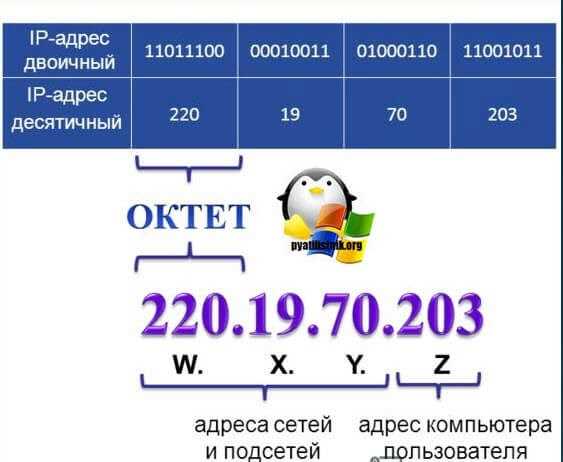
Базовый запрос выполняется командой dig имя_хоста и возвращает A-записи для IPv4 по умолчанию. Для получения IPv6 используется параметр AAAA, а для проверки алиасов – CNAME. Такой выбор обеспечивает точное понимание, какие адреса привязаны к конкретному имени.
При анализе результатов следует обращать внимание на TTL и количество записей. Высокое TTL указывает на редкое обновление, а наличие нескольких адресов свидетельствует о балансировке нагрузки или географическом распределении серверов.
Использование dig в Linux и macOS позволяет выполнять расширенные проверки DNS и получать более полные данные, чем стандартные утилиты ping и nslookup, особенно для сложных сетевых конфигураций и многозональных доменов.
Определение IP адреса хоста в Windows через командную строку
В Windows для получения IP адреса по имени хоста используется командная строка. Основные инструменты – команды ping и nslookup. Они позволяют определить числовой адрес, даже если узел находится в другой сети или использует динамический IP.
Для точной информации используйте nslookup имя_хоста. Команда отображает все привязанные к хосту записи, включая A и AAAA, а также показывает DNS-сервер, который ответил на запрос. Это помогает выявить различия между локальным и публичным резолвером.
Дополнительно можно указывать конкретный DNS-сервер через nslookup, что полезно при диагностике проблем с кэшированием или задержкой обновления записей. Для автоматизации запроса подойдет параметр nslookup имя_хоста DNS_сервер.
Эти методы позволяют определить IP адрес Windows-хоста без установки сторонних утилит, используя стандартные системные средства и обеспечивая совместимость с любыми версиями ОС, начиная с Windows 7 и выше.
Определение IP адреса хоста в Linux и macOS через терминал
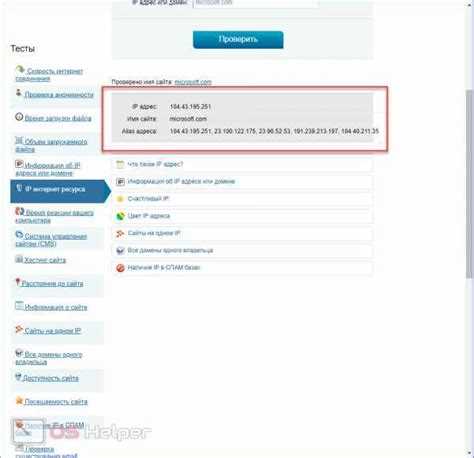
В Linux и macOS для определения IP адреса по имени хоста используется терминал с утилитами ping, nslookup и dig. Эти инструменты работают напрямую с DNS и отображают точные адреса, привязанные к указанному имени.
Для быстрого получения адреса можно выполнить ping имя_хоста. В ответе терминал покажет IP адрес, к которому отправляются пакеты. Этот способ подходит для проверки доступности узла и определения одного текущего IP.
Для детальной информации используют nslookup имя_хоста. Команда отображает все связанные записи (A, AAAA, CNAME) и показывает, какой DNS-сервер обработал запрос. Указание конкретного сервера через nslookup имя_хоста DNS_сервер позволяет выявить расхождения между кэшированными и актуальными данными.
Использование этих команд обеспечивает точное определение IP адреса хоста на системах Linux и macOS без установки дополнительных инструментов и подходит для диагностики сетевых подключений, проверки доступности сервисов и анализа DNS-конфигурации.
Онлайн-сервисы для определения IP адреса по имени хоста
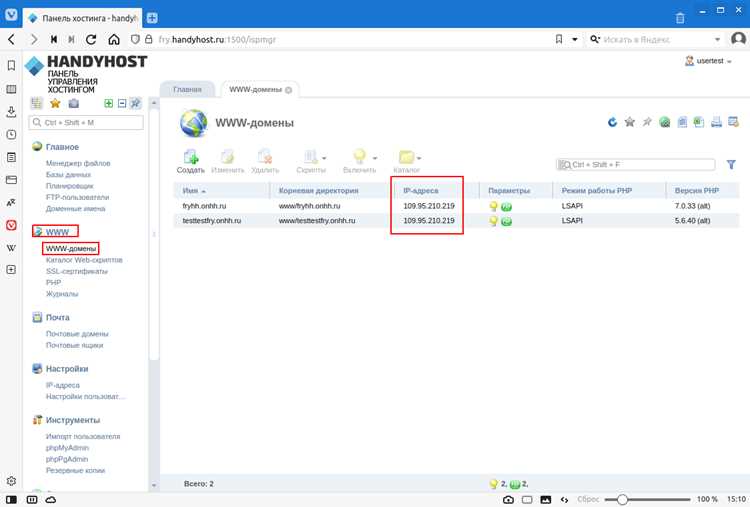
Для быстрого получения IP адреса по имени хоста можно использовать онлайн-сервисы, которые выполняют DNS-запросы и возвращают все связанные записи. Такие ресурсы удобны, когда нет доступа к командной строке или требуется проверить результаты с разных географических точек.
Популярные сервисы предоставляют детальную информацию о домене, включая A и AAAA записи, CNAME, TTL и географическое расположение сервера. Это позволяет оценить балансировку нагрузки и актуальность данных DNS.
Ниже приведены примеры сервисов с ключевыми возможностями:
| Сервис | Возможности | Особенности |
|---|---|---|
| MXToolbox | Проверка A, AAAA, MX, CNAME, PTR | Отображает все записи и время жизни (TTL), подходит для диагностики почтовых серверов |
| DNSChecker | Глобальная проверка A, AAAA, NS, CNAME | Позволяет увидеть, как IP адрес виден с разных стран и регионов |
| WhatsMyDNS | A, AAAA, CNAME, MX, NS | Удобен для проверки распространения изменений DNS и балансировки нагрузки |
| IP-lookup сервисы (например, ipinfo.io) | Определение IP, геолокация, ASN | Показывает точное местоположение и принадлежность IP, полезно для анализа сетевой инфраструктуры |
Использование онлайн-сервисов помогает получить актуальные данные о хосте, проверить работу DNS-серверов и сравнить результаты с локальными утилитами для точного анализа сетевых подключений.
Типичные ошибки при определении IP адреса и способы их проверки
При определении IP адреса по имени хоста часто встречаются ошибки, связанные с DNS, кешированием и особенностями сетевой конфигурации. Их важно учитывать для корректного анализа и диагностики.
Основные типы ошибок и рекомендации по их проверке:
- Кэширование DNS: старый IP адрес может храниться в локальном или провайдерском кэше. Проверить актуальность помогает выполнение nslookup или dig с указанием публичного DNS-сервера.
- Несоответствие IPv4 и IPv6: при наличии AAAA-записей система может вернуть IPv6 вместо ожидаемого IPv4. Уточнить протокол можно через указание типа записи в nslookup или dig.
- Блокировка ICMP: ping может не вернуть ответ от хоста, хотя IP существует. Для проверки используйте nslookup или онлайн-сервисы DNS.
- Балансировка нагрузки: один хост может иметь несколько A-записей, IP адрес меняется при повторных запросах. Проверить все варианты можно через dig или nslookup с последовательными запросами.
- Ошибки в доменном имени: опечатки или некорректный формат имени хоста приводят к отсутствию IP. Проверка через разные резолверы и онлайн-сервисы помогает выявить правильное соответствие.
Систематическая проверка с использованием разных инструментов и серверов позволяет исключить ложные результаты и получить точный IP адрес для диагностики или настройки сетевых подключений.
Вопрос-ответ:
Можно ли определить IP адрес сайта, если он использует CDN?
Да, но нужно учитывать, что сайты с CDN могут возвращать разные IP адреса в зависимости от региона пользователя и текущей нагрузки на серверы. Для проверки можно использовать команду nslookup или сервисы типа DNSChecker, которые показывают все активные IP адреса и их расположение.
Почему команда ping возвращает IP адрес, но соединение с сервером не удается?
Это может быть связано с блокировкой ICMP на сервере. Ping использует ICMP-запросы, а сам хост может игнорировать их, оставляя открытыми другие протоколы, например HTTP или SSH. В таких случаях для проверки IP стоит использовать nslookup или dig, чтобы получить точный адрес без зависимости от ответа на ping.
Как получить одновременно все IP адреса, связанные с одним именем хоста?
Для этого лучше использовать команды nslookup или dig, указав конкретный тип записи A или AAAA. Они выводят полный список записей, включая IPv4 и IPv6. Также можно проверить DNS через несколько публичных серверов, чтобы увидеть разные варианты, которые могут использоваться для балансировки нагрузки.
Можно ли определить IP адрес хоста без доступа к командной строке?
Да, существуют онлайн-сервисы, такие как MXToolbox, WhatsMyDNS или ipinfo.io, которые позволяют ввести доменное имя и получить IP адрес. Эти сервисы показывают не только числовой адрес, но и тип записи, TTL и географическое расположение сервера, что помогает проверить правильность настроек DNS.

 Загрузка...