Содержание статьи
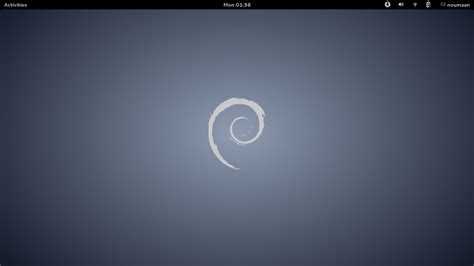
Debian desktop environment представляет собой графическую оболочку для Debian, объединяющую оконный менеджер, панели, системные утилиты и базовые приложения. Он обеспечивает управление файлами, настройку сети, работу с мультимедиа и возможность запуска программ без использования командной строки.
Ключевые компоненты включают X Window System или Wayland для рендеринга графики, оконный менеджер для управления окнами и рабочие среды, такие как GNOME, KDE Plasma, Xfce и LXDE. Каждая среда отличается набором встроенных инструментов, ресурсопотреблением и возможностями кастомизации интерфейса.
Установка и обновление выполняются через пакетный менеджер APT, что обеспечивает совместимость с ядром Debian и стабильность системы. Для старых или маломощных компьютеров рекомендуются Xfce и LXDE, а для современных машин с высокой производительностью – GNOME и KDE Plasma, которые поддерживают расширенные функции и визуальные эффекты.
Работа среды основана на взаимодействии графического сервера, оконного менеджера и системных сервисов. Пользователь управляет окнами, приложениями и настройками интерфейса, а служебные процессы отвечают за стабильность, безопасность и поддержку оборудования. Понимание этой структуры позволяет оптимизировать работу системы и подбирать рабочую среду под конкретные задачи.
Выбор рабочего окружения в Debian: GNOME, KDE, XFCE и другие
Debian поддерживает несколько рабочих окружений, каждое из которых отличается интерфейсом, набором инструментов и требованиями к ресурсам. При выборе следует учитывать как производительность системы, так и личные предпочтения в организации рабочего пространства.
Основные варианты рабочего окружения:
- GNOME: Использует современный и минималистичный интерфейс, активно применяет «Activities» для управления окнами и рабочими пространствами. Рекомендуется для пользователей с современным оборудованием, так как GNOME потребляет больше памяти и ресурсов GPU.
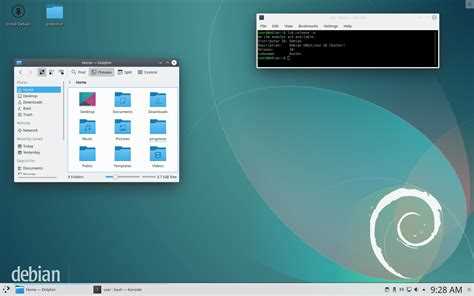
- KDE Plasma: Предлагает высокую степень кастомизации, поддерживает большое количество виджетов и визуальных эффектов. Оптимизирован для быстродействия и может работать на слабых машинах при отключении анимаций.
- XFCE: Легковесное окружение, минимально нагружает процессор и оперативную память. Подходит для старых компьютеров или серверов с графическим интерфейсом. Интерфейс традиционный, с классическим меню и панелями.
- LXQt/LXDE: Наиболее экономное по ресурсам окружение, быстрый запуск приложений, минимальное потребление памяти. Идеально для нетбуков и систем с ограниченными ресурсами.
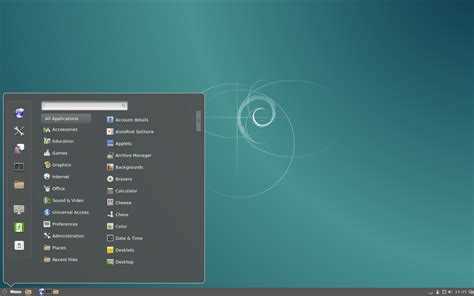
- Cinnamon: Комбинация привычного интерфейса и современных функций, удобная панель, поддержка тем и расширений. Чаще используется на рабочих станциях с достаточным объемом памяти.
- MATE: Ответвление GNOME 2, сохраняет классический рабочий стол, простое управление окнами, умеренное потребление ресурсов.
Для установки конкретного окружения в Debian применяются мета-пакеты, например:
sudo apt install task-gnome-desktop– GNOMEsudo apt install task-kde-desktop– KDE Plasmasudo apt install task-xfce-desktop– XFCEsudo apt install task-lxde-desktop– LXDEsudo apt install task-mate-desktop– MATE
Рекомендации по выбору:
- Если важен современный интерфейс с расширенными функциями – GNOME или KDE.
- Для умеренного потребления ресурсов и стабильной работы – XFCE или MATE.
- Для старого оборудования – LXDE или LXQt.
- При необходимости пробовать разные варианты можно установить несколько окружений и выбрать нужное при входе в систему через дисплейный менеджер.
Установка и настройка desktop environment на Debian
Для установки рабочего окружения на Debian используется пакетный менеджер APT. Сначала рекомендуется обновить списки пакетов командой sudo apt update и обновить существующие пакеты sudo apt upgrade.
Для установки GNOME выполните sudo apt install task-gnome-desktop. Для KDE Plasma используйте sudo apt install task-kde-desktop. Лёгкие окружения, такие как XFCE и LXDE, устанавливаются через sudo apt install task-xfce-desktop и sudo apt install task-lxde-desktop соответственно.
После установки необходимо выбрать дисплейный менеджер, который управляет графическим входом. Debian предложит варианты GDM, SDDM или LightDM. Рекомендуется выбрать тот, который соответствует установленному окружению для корректной интеграции.
Настройка рабочего окружения включает выбор тем, шрифтов и автозапуска приложений. В GNOME это осуществляется через gnome-tweaks, в KDE – через System Settings. Для XFCE и LXDE конфигурация проводится в Settings Manager и редактировании файлов ~/.config/.
Для минимизации нагрузки на систему при старте можно отключить ненужные сервисы через systemctl. Оптимизация включает настройку сессий, кэширования и автозагрузки приложений. После завершения настроек перезагрузка системы гарантирует корректное применение изменений.
Запуск и переключение между несколькими окружениями
Debian позволяет устанавливать несколько desktop environment одновременно. После установки каждого окружения оно регистрируется в менеджере сессий, таком как GDM, LightDM или SDDM, в зависимости от выбранного DE.
Чтобы переключиться между окружениями, выполните следующие шаги:
- На экране входа в систему нажмите на значок сессии (обычно шестерёнка или меню рядом с полем ввода пароля).
- Выберите нужное окружение из списка доступных DE.
- Введите пароль и войдите в систему.
Debian сохраняет выбранное окружение для следующего входа. Если требуется временно протестировать новое окружение, можно выбрать его на экране входа без изменения настроек по умолчанию.
Для запуска окружения из командной строки:
- В режиме текстовой консоли выполните `startx`, убедившись, что переменная `~/.xinitrc` указывает на нужный DE.
- Для систем с systemd можно использовать `systemctl start display-manager.service` после настройки `~/.xinitrc` или через `update-alternatives —config x-session-manager`.
Чтобы полностью удалить ненужное окружение, используйте пакетный менеджер APT, например `apt remove kde-plasma-desktop` или `apt remove xfce4`, а затем проверьте конфигурацию менеджера сессий, чтобы удалить ссылки на удалённое DE.
Настройка панели, меню и основных элементов интерфейса
В Debian каждая desktop environment имеет собственную систему управления панелями и меню. В GNOME панели настраиваются через «Настройки» → «Панель», где можно добавлять или удалять индикаторы, менять положение панели на экране и регулировать прозрачность. Для добавления новых элементов интерфейса используется правый клик по панели с выбором «Добавить на панель».
В KDE Plasma настройка панели выполняется через контекстное меню панели: «Настроить панель» позволяет изменять размер, добавлять виджеты, закреплять часто используемые приложения и системные элементы. Меню приложений редактируется через «Меню приложений» → «Настроить меню», где можно создавать категории, менять порядок приложений и добавлять пользовательские ярлыки.
XFCE использует панель xfce4-panel, которая настраивается через «Панель» → «Настроить панель». Элементы меню и панели добавляются через «Добавить элемент», включая часы, системный лоток, переключатели рабочих столов и запуск приложений. Для ускорения работы рекомендуется группировать виджеты по функционалу и минимизировать лишние индикаторы.
Для всех окружений полезно настроить горячие клавиши для доступа к часто используемым меню и элементам панели. Это сокращает время на выполнение операций и упрощает навигацию по интерфейсу. Регулярное обновление виджетов и очистка панели от неиспользуемых элементов поддерживает стабильность интерфейса и снижает нагрузку на систему.
Дополнительно рекомендуется сохранять конфигурационные файлы панели и меню в отдельной папке или использовать встроенные инструменты резервного копирования настроек, чтобы при смене окружения или обновлении системы можно было быстро восстановить интерфейс.
Управление темами, значками и визуальными настройками

В Debian desktop environment смена визуального оформления осуществляется через встроенные настройки выбранного окружения. В GNOME это «Настройки → Внешний вид», где можно выбрать светлую или тёмную тему, изменить системные шрифты и размеры элементов интерфейса.
KDE Plasma предлагает более детализированные параметры через «Системные настройки → Внешний вид». Здесь можно отдельно менять темы окон, оформление панели, курсоры и значки. Настройки сохраняются для конкретного пользователя и позволяют создавать собственные профили оформления.
XFCE и LXQt используют лёгкие диалоговые окна для управления визуальными элементами: темы GTK, наборы иконок и схемы цвета можно изменять независимо. Это удобно для адаптации интерфейса под слабое железо без потери функциональности.
Для установки дополнительных тем и наборов значков можно использовать репозитории Debian или скачивать пакеты формата .deb. Установка через терминал выполняется командой sudo apt install имя_пакета. После этого новые элементы становятся доступны в настройках интерфейса.
Изменение значков и тем на уровне приложений часто требует перезапуска программ или самой сессии рабочего окружения. В KDE Plasma возможен быстрый предварительный просмотр темы перед применением, что позволяет сравнивать оформление без постоянного отката настроек.
Дополнительно можно управлять анимациями окон, прозрачностью и тенью через графические инструменты окружения или через конфигурационные файлы в домашней папке пользователя (~/.config). Это даёт гибкость в оптимизации интерфейса под личные предпочтения и аппаратные возможности.
Интеграция приложений и системных утилит в desktop environment
В Debian desktop environment приложения и системные утилиты взаимодействуют через общие сервисы, такие как D-Bus, systemd и freedesktop.org стандарты. D-Bus обеспечивает обмен сообщениями между запущенными программами, позволяя, например, файловому менеджеру напрямую запускать медиаплеер с выбранным файлом.
Для интеграции приложений в меню и панели используют дескрипторы .desktop, которые содержат название, иконку, категорию и команду запуска. Эти файлы хранятся в /usr/share/applications для глобальных приложений и в ~/.local/share/applications для пользователя. Корректное заполнение полей Categories и MimeType обеспечивает отображение программы в соответствующих разделах меню и обработку типов файлов.
Системные утилиты, такие как настройки сети, обновления или управление пользователями, интегрируются через графические оболочки desktop environment. Например, GNOME использует GNOME Control Center для единого доступа к настройкам, а KDE предоставляет System Settings с поддержкой модульной архитектуры. При этом многие утилиты остаются доступными через командную строку, обеспечивая совместимость скриптов и автоматизацию.
Для улучшения взаимодействия рекомендуется использовать пакеты из официальных репозиториев Debian, так как они уже содержат корректные .desktop файлы, systemd unit файлы и настройки для D-Bus. При добавлении сторонних программ важно проверять совместимость с текущим desktop environment и корректность путей к утилитам и библиотекам.
Решение распространённых проблем с работой интерфейса
Некорректное отображение панели задач или меню часто связано с повреждёнными конфигурационными файлами. Для их сброса выполните команду:
mv ~/.config ~/.config_backup, затем перезапустите сеанс.
Проблемы с отображением шрифтов или масштабированием решаются установкой пакета шрифтов и изменением DPI через настройки среды:
sudo apt install fonts-dejavu-core
Если приложения зависают при запуске, проверьте системный журнал на ошибки графического сервера:
journalctl -b | grep -i Xorg
И перезапустите сервер с помощью sudo systemctl restart gdm (для GNOME) или аналогичного менеджера дисплея.
Ошибки с панелями и виджетами могут быть устранены с помощью восстановления конфигурации конкретного окружения. Пример для KDE:
rm -rf ~/.kde/share/config/plasma-* и перезапуск Plasma.
Таблица распространённых проблем и решений:
| Проблема | Вероятная причина | Способ решения |
|---|---|---|
| Меню или панель не отображаются | Повреждённые конфигурации | Сброс ~/.config и перезапуск сеанса |
| Некорректное отображение шрифтов | Отсутствие шрифтов или неправильный DPI | Установка шрифтов, настройка DPI в параметрах окружения |
| Приложения зависают при запуске | Ошибки графического сервера | Проверка journalctl, перезапуск дисплейного менеджера |
| Виджеты или панели KDE не работают | Конфигурации Plasma повреждены | Удаление файлов plasma-* в ~/.kde/share/config и перезапуск |
| Неправильное отображение иконок | Кэш тем или иконок устарел | Очистка кэша: rm -rf ~/.cache/*, перезапуск среды |
Вопрос-ответ:
Что такое desktop environment в Debian и для чего он нужен?
Desktop environment (рабочее окружение) в Debian представляет собой набор программ и компонентов, которые обеспечивают графический интерфейс пользователя. Он включает в себя панель задач, меню приложений, файловый менеджер, элементы управления окнами и визуальные темы. Рабочее окружение упрощает взаимодействие с системой, делая её удобной для повседневного использования без необходимости работать только через командную строку.
Какие основные типы desktop environment доступны в Debian?
Debian поддерживает несколько рабочих окружений. Наиболее популярные из них — GNOME, KDE Plasma, XFCE, LXDE и MATE. GNOME предлагает современный и минималистичный интерфейс, KDE Plasma — настраиваемый и функциональный, XFCE — лёгкий и быстрый, LXDE — крайне экономный по ресурсам, а MATE сохраняет классический вид интерфейса. Выбор зависит от предпочтений пользователя и возможностей оборудования.
Можно ли установить несколько desktop environment одновременно и как переключаться между ними?
Да, в Debian можно установить несколько рабочих окружений на одном компьютере. После установки разных окружений при входе в систему через дисплей-менеджер (например, GDM или SDDM) появится возможность выбрать нужное окружение для текущей сессии. Это позволяет тестировать разные интерфейсы или использовать лёгкое окружение на слабом компьютере, а более функциональное на мощном.
Как настраивать визуальные элементы и темы в Debian?
Каждое desktop environment имеет собственные средства настройки внешнего вида. Например, GNOME использует «Tweaks» для смены тем и иконок, KDE Plasma предоставляет системные настройки с большим числом параметров оформления, а XFCE позволяет менять панели, иконки и шрифты через «Настройки внешнего вида». С помощью этих инструментов можно адаптировать интерфейс под личные предпочтения, улучшая удобство работы.

 Загрузка...