Содержание статьи
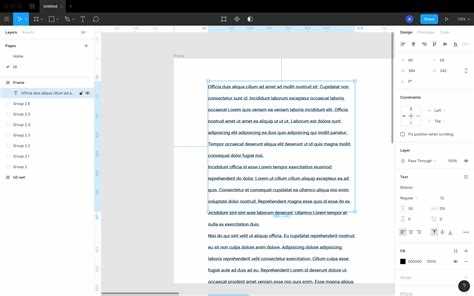
В Фигме интервал между буквами регулируется с помощью свойства Letter Spacing, которое измеряется в пикселях или единицах относительной величины. Значение по умолчанию для большинства шрифтов составляет 0 px, увеличение до 1–2 px заметно улучшает читаемость текста среднего размера.
Для крупных заголовков рекомендуется увеличивать интервал до 5–8 px, особенно если используется шрифт с плотным начертанием. Это помогает избежать визуальной «слежки» букв и делает текст более сбалансированным на экране.
Практика показывает, что комбинация межбуквенного интервала и высоты строки (Line Height) влияет на восприятие текста. Для текстов размером 14–16 px оптимальный интервал составляет 0.5–1 px, а для 24–36 px – 2–6 px, чтобы сохранить пропорциональность и читаемость.
Фигма позволяет применять межбуквенный интервал как к отдельным символам, так и ко всему блоку текста. Для точного контроля рекомендуется использовать клавиши Shift + Alt + стрелки, что позволяет увеличивать или уменьшать интервал шагами 0.1 px, сохраняя точность дизайна.
Как изменить трекинг текста в Фигме
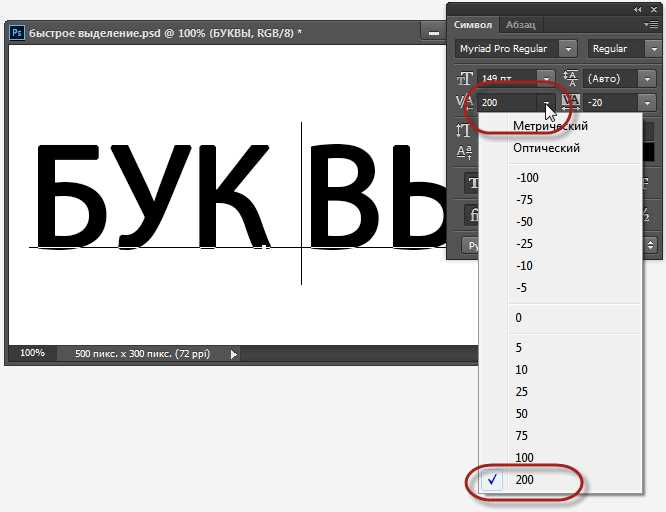
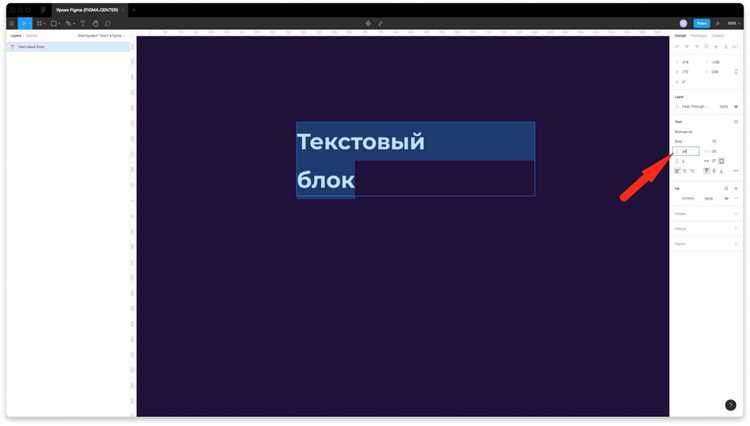
Трекинг в Фигме регулируется через параметр «Letter spacing» в панели свойств текста. Значение указывается в пикселях или в относительных единицах (например, em).
Чтобы изменить трекинг:
- Выделите текстовый блок или отдельный текстовый слой.
- На панели справа найдите раздел Text и поле Letter spacing.
- Введите нужное значение: положительное увеличивает расстояние между буквами, отрицательное уменьшает.
- Для точной настройки используйте стрелки вверх/вниз в поле или сочетания Alt + стрелка (Windows) / Option + стрелка (Mac).
Рекомендации по использованию трекинга:
- Для заголовков используйте значения от 20 до 80% от размера шрифта, чтобы текст выглядел свободно и читаемо.
- Для основного текста достаточно от 0 до 20% для улучшения читаемости, избегая чрезмерного увеличения.
- При работе с крупными дисплеями можно увеличить трекинг на 2–4px для визуального баланса.
- Сохраняйте единообразие в пределах одного блока текста, чтобы не нарушать гармонию шрифтового ряда.
Для группировки изменений используйте стили текста (Text Styles), чтобы трекинг применялся ко всем элементам одновременно. Это ускоряет правку и сохраняет консистентность дизайна.
При экспорте убедитесь, что используемый формат поддерживает корректное отображение межбуквенного интервала, особенно для SVG и PDF.
Настройка интервала для отдельных символов
В Фигме можно изменять расстояние между конкретными буквами с помощью функции кернинга. Для этого выделите текст и перейдите в панель Text, затем в поле Letter введите нужное значение. Значения интервала задаются в пикселях или процентах относительно стандартного шрифта. Например, для увеличения расстояния между буквами «A» и «V» можно задать значение 5–10 px без изменения общего текста.
Для точной настройки отдельных символов используйте выделение конкретной пары букв. После установки интервала Фигма отображает визуальный индикатор расстояния, что позволяет быстро оценить результат. Интервалы можно задавать как положительные (увеличение), так и отрицательные (сближение), что удобно при работе с заголовками или логотипами.
Если требуется одинаковое расстояние между несколькими парами символов, рекомендуется выделять их поочередно и сохранять значения, чтобы избежать несогласованности. Для нестандартных шрифтов тестируйте интервал на нескольких размерах – визуальная плотность букв может изменяться в зависимости от кегля. Также Фигма поддерживает автокоррекцию кернинга для некоторых шрифтов через опцию Optical, которая адаптирует интервал под форму символов.
Для ускорения работы используйте горячие клавиши: Alt + ←/→ (Windows) или Option + ←/→ (Mac) для уменьшения или увеличения кернинга между выбранными буквами. Это позволяет корректировать отдельные пары в реальном времени без постоянного открытия панели настроек.
Применение стилей текста с разным расстоянием между буквами

В Фигме для управления расстоянием между буквами используется параметр Letter Spacing, измеряемый в пикселях или процентах. Значения от -2 до 0 px позволяют уменьшить интервал, что полезно для плотного текста в заголовках или логотипах. Значения 1–4 px увеличивают читаемость основного текста, особенно в интерфейсах с мелким шрифтом.
Для заголовков рекомендуется использовать расстояние 1–2 px для шрифтов с высокой контрастностью штрихов и 2–3 px для геометрических шрифтов. Это создаёт визуальный баланс и облегчает восприятие текста на больших экранах.
В тексте интерфейсов оптимальный диапазон Letter Spacing – 0–1 px для шрифтов 14–16 px. При увеличении до 2 px текст становится более «воздушным», что удобно для кнопок, ссылок и подсказок, но при больших значениях снижается плотность информации.
При работе с моноширинными шрифтами каждое изменение интервала сильно влияет на восприятие. Рекомендуется корректировать Letter Spacing с шагом 0,5 px и проверять визуально на разных устройствах.
Для создания единого визуального стиля стоит использовать текстовые стили (Text Styles) с заранее заданным Letter Spacing. Это позволяет быстро применять одинаковое расстояние между буквами для заголовков, подзаголовков и основного текста, исключая ручные ошибки и несоответствия.
Изменение расстояния в заголовках и абзацах
В Фигме изменение расстояния между буквами выполняется через параметр Letter spacing. Для заголовков чаще используют диапазон от 0 до +2 пикселей, чтобы текст оставался читаемым и визуально сбалансированным. Например, для заголовка H1 с размером 48 px оптимальное расстояние составляет +1 px, для H2 36 px – +0.5 px.
В абзацах стандартные значения обычно от -0.5 до +1 px, в зависимости от размера шрифта и плотности текста. Для текста 16 px рекомендуют 0 px или +0.25 px, чтобы обеспечить комфортное чтение без разрыва визуальной связности слов.
Точная настройка зависит от шрифта: шрифты с высокой насыщенностью (Bold, Black) требуют меньшего расстояния, а тонкие шрифты (Light, Thin) – небольшого увеличения для предотвращения слипаний символов.
| Элемент | Размер шрифта | Рекомендованное расстояние |
|---|---|---|
| H1 | 48 px | +1 px |
| H2 | 36 px | +0.5 px |
| Абзац | 16 px | 0–+0.25 px |
| Абзац | 14 px | 0–+0.5 px |
Практика показывает, что увеличение расстояния для коротких заголовков до +2 px делает текст более открытым и заметным. Для длинных абзацев превышение +0.5 px ухудшает сканируемость и восприятие текста. Использование комбинации размеров шрифта и оптимального Letter spacing позволяет создавать визуально гармоничные макеты без дополнительной корректировки межстрочного интервала.
Использование горячих клавиш для ускорения работы с трекингом

В Фигме изменение трекинга выполняется быстрее при использовании комбинаций клавиш вместо панели свойств. Для Windows стандартная горячая клавиша увеличения трекинга – Alt + →, уменьшения – Alt + ←. На macOS соответствуют Option + → и Option + ←. Каждое нажатие изменяет интервал на 1 единицу, удержание клавиши ускоряет процесс.
При работе с несколькими текстовыми слоями можно выделять их одновременно и применять горячие клавиши, что исключает необходимость открытия панели «Text». Это особенно полезно при стандартизации шрифтов в интерфейсах с повторяющимися элементами.
Для точной подгонки можно использовать сочетание с Shift: Shift + Alt + → или Shift + Alt + ← на Windows, Shift + Option + → или Shift + Option + ← на macOS. В этом случае трекинг изменяется на 10 единиц за раз, что ускоряет масштабные корректировки.
Горячие клавиши работают одинаково для текста любого размера и шрифта. Их использование позволяет быстро тестировать визуальную читаемость и баланс между буквами без лишних кликов и отвлечений на меню.
Для постоянной работы с трекингом рекомендуется закрепить комбинации в памяти и сочетать с быстрым выделением текстовых слоев через Ctrl/Cmd + Click, что сокращает время настройки макета на 30–40% в сравнении с ручным изменением через свойства.
Совмещение трекинга с другими параметрами текста
При работе с трекингом важно учитывать взаимодействие с размером шрифта. Например, увеличение трекинга на 20 % при размере 12 pt может привести к визуальной разреженности, тогда как на 24 pt этот же показатель создаст гармоничное распределение символов.
С интерлиньяжем трекинг корректируется для сохранения читаемости. Для текста 14–16 pt стандартный интерлиньяж 1,4× размера шрифта рекомендуется уменьшить на 0,05–0,1× при увеличении трекинга на 10–15 %. Это предотвращает чрезмерное растягивание строк.
Совмещение трекинга с жирностью шрифта требует осторожности. Увеличение трекинга на шрифте Bold выше 15 % может визуально ослаблять плотность текста. Для тонких и средних начертаний допускается увеличение до 25 % без потери контраста.
Кегль и трекинг взаимодействуют напрямую: при кегле 10 pt оптимальный трекинг для заголовка – 15–20 %, для текста 18–20 pt – 5–10 %. Это обеспечивает равномерное восприятие символов.
Комбинация трекинга с цветом текста и фоном также влияет на читаемость. Светлый текст с большим трекингом на темном фоне может терять четкость, поэтому рекомендуется уменьшать трекинг на 5–10 % или увеличивать насыщенность цвета.
Для мультиязычных интерфейсов трекинг корректируется под особенности алфавита. Кириллица требует на 10 % меньше межбуквенного интервала по сравнению с латиницей при одинаковом размере шрифта, чтобы сохранить визуальное равновесие.
Сохранение и копирование настроек межбуквенного интервала
В Фигме сохранить межбуквенный интервал можно через создание текстового стиля. Выделите текст с нужным интервалом, откройте панель «Text», нажмите на иконку стиля и выберите «Create style». Задайте имя стиля, отражающее его параметры, например «Heading – 120% Letter Spacing».
Для применения стиля к другому тексту выделите блок и выберите созданный стиль в списке текстовых стилей. Все параметры, включая межбуквенный интервал, шрифт, размер и начертание, подстроятся под исходный стиль.
Для быстрого копирования только интервала используйте сочетания клавиш: Alt + Ctrl + C (Windows) или Option + Command + C (Mac) для копирования форматирования, затем Alt + Ctrl + V или Option + Command + V для вставки на другой текстовый блок. Этот способ переносит точный интервал без изменения содержимого.
Если необходимо применить один интервал ко множеству элементов, используйте «Select all with same text properties», затем вставьте скопированные свойства. Это ускоряет работу с крупными макетами и обеспечивает единообразие межбуквенного интервала.
Для использования настроек в других проектах добавьте текстовый стиль в библиотеку команды. После подключения библиотеки стиль станет доступен в любых документах, поддерживая постоянный формат и экономя время на повторные настройки.
Вопрос-ответ:
Как изменить расстояние между буквами в Фигме для одного текста?
Чтобы увеличить или уменьшить расстояние между буквами в отдельном текстовом объекте, выберите текст, затем в панели справа найдите раздел «Типография». В поле «Letter spacing» можно ввести нужное значение в пикселях или использовать стрелки для пошагового изменения. При положительных значениях буквы раздвигаются, при отрицательных — сближаются.
Можно ли сразу изменить межбуквенный интервал для нескольких текстовых слоёв?
Да, можно. Для этого выделите все нужные текстовые слои с помощью Ctrl или Shift, затем откройте панель «Типография» и установите нужное значение в «Letter spacing». Все выделенные тексты будут изменены одновременно, что помогает поддерживать единый стиль на странице.
Какие единицы измерения использует Фигма для расстояния между буквами?
В Фигме расстояние между буквами задаётся в пикселях. При вводе числа в поле «Letter spacing» оно автоматически применяется в пикселях, и можно использовать дробные значения, например 1.5, чтобы точнее регулировать расстояние. Отрицательные значения позволяют сближать символы для более плотного текста.
Как визуально оценить, что межбуквенное расстояние выбрано правильно?
Оптимальное расстояние зависит от шрифта и размера текста. Для проверки можно посмотреть на текст на разных масштабах и убедиться, что буквы читаются легко, нет ощущения сжатости или слишком больших пробелов. Иногда полезно сравнивать с эталонными образцами текста или брендовыми гайдлайнами.
Можно ли сохранить установленное межбуквенное расстояние как стиль для других текстов?
Да, Фигма позволяет создавать текстовые стили. После настройки нужного расстояния между буквами и других параметров выделите текст, нажмите «Создать стиль» в панели «Типография» и сохраните его под именем. После этого стиль можно применять к любым другим текстам, чтобы сохранять одинаковое оформление.
Можно ли увеличить расстояние между буквами для нескольких текстовых блоков одновременно в Figma?
Да, Figma позволяет редактировать интервал между буквами сразу для нескольких текстовых блоков. Для этого выделите все нужные слои с текстом, а затем на панели справа в разделе «Типография» измените значение в поле «Letter spacing». Все выбранные тексты сразу примут новое значение интервала. Это удобно, если нужно сохранить одинаковый стиль для заголовков или параграфов на нескольких экранах или в разных частях макета. При работе с большим количеством элементов можно также использовать стили текста, чтобы изменение применялось автоматически ко всем блокам, где используется данный стиль.

 Загрузка...