Содержание статьи
NFS Underground 2 – игра 2004 года, созданная для Windows XP и более ранних версий. На современных системах, включая Windows 10, её установка требует дополнительных действий для корректной работы, таких как настройка совместимости и установка патчей.
Перед установкой важно проверить свободное место на диске: минимально требуется 3 ГБ, при этом рекомендуется наличие не менее 5 ГБ для комфортной работы с модификациями. Также следует убедиться, что видеокарта поддерживает DirectX 9 или выше, а драйверы обновлены до актуальной версии.
Игра распространяется в виде ISO-образа или инсталлятора. Для запуска с ISO потребуется программа для монтирования дисков, например, Daemon Tools или встроенный инструмент Windows 10. Установка через физический диск требует настройки прав администратора для корректной записи файлов.
После копирования файлов важно применить официальные патчи и исправления совместимости, чтобы устранить проблемы с запуском и графикой. Настройка параметров графики через встроенное меню игры позволяет оптимизировать производительность под современные мониторы и разрешения.
Следующие разделы статьи подробно покажут, как шаг за шагом подготовить систему, установить игру и настроить её для стабильной работы на Windows 10.
Проверка системных требований и подготовка Windows 10

Для корректной работы NFS Underground 2 на Windows 10 требуется процессор с тактовой частотой не ниже 1,4 ГГц, минимум 512 МБ оперативной памяти и видеокарта с поддержкой DirectX 9. Минимальное свободное место на диске составляет 3 ГБ, рекомендуется 5 ГБ для возможности установки модификаций.
Перед установкой следует обновить драйвер видеокарты до последней версии, совместимой с Windows 10, и проверить наличие обновлений системы через Центр обновления Windows. Также необходимо включить права администратора для пользователя, который будет производить установку, чтобы избежать ошибок при копировании файлов.
Для стабильной работы рекомендуется отключить антивирусные программы на время установки или добавить папку с игрой в исключения. Проверка совместимости осуществляется через свойства исполняемого файла: выбрать Совместимость с Windows XP (Service Pack 3) и включить запуск от имени администратора.
При подготовке системы полезно установить DirectX 9.0c, даже если на компьютере уже установлен более новый DirectX. Это обеспечивает корректную работу графических эффектов и предотвращает сбои при запуске игры.
Скачивание игры и необходимых патчей

NFS Underground 2 доступна в виде ISO-образа или установочного пакета. Для скачивания используйте проверенные источники, обеспечивающие полные версии без поврежденных файлов. После загрузки ISO рекомендуется проверить контрольную сумму файла, чтобы исключить ошибки при установке.
Помимо базовой версии игры, необходимы официальные патчи, устраняющие баги совместимости с Windows 10. Минимальный набор включает патч 1.3, который исправляет ошибки запуска и проблемы с текстурами, а также дополнительные фанатские исправления, корректирующие разрешение экрана и управление.
Для ISO-образов потребуется программа монтирования дисков, например, Daemon Tools или встроенный инструмент Windows 10. Перед запуском инсталлятора убедитесь, что образ смонтирован корректно и отображается как виртуальный диск.
Скачанные патчи необходимо распаковать в отдельную папку и запускать от имени администратора. Это предотвращает ошибки записи файлов в системные каталоги и гарантирует корректное обновление игровых файлов.
Установка NFS Underground 2 на локальный диск

Для установки запустите инсталлятор от имени администратора. Выберите локальный диск с достаточным свободным пространством – минимально 3 ГБ, желательно 5 ГБ для модификаций и сохранений. Рекомендуется использовать путь без пробелов и кириллицы, например, C:\Games\NFSU2, чтобы избежать проблем с запуском.
При выборе компонентов установки оставьте все стандартные опции, включая DirectPlay и ярлыки на рабочем столе. Если используется ISO-образ, убедитесь, что виртуальный диск смонтирован и доступен для инсталлятора. Прерывания установки могут вызвать повреждение файлов, поэтому не закрывайте программу до завершения процесса.
После копирования файлов на диск необходимо проверить наличие всех файлов, включая .exe, ini и каталоги с текстурами. Отсутствие хотя бы одного файла может вызвать ошибки при запуске игры. При необходимости можно запустить проверку целостности через патчи или сторонние утилиты.
Если установка завершена без ошибок, рекомендуется сразу применить патчи, чтобы исключить сбои совместимости с Windows 10 и корректно настроить параметры графики и управления.
Применение патчей и исправление ошибок совместимости
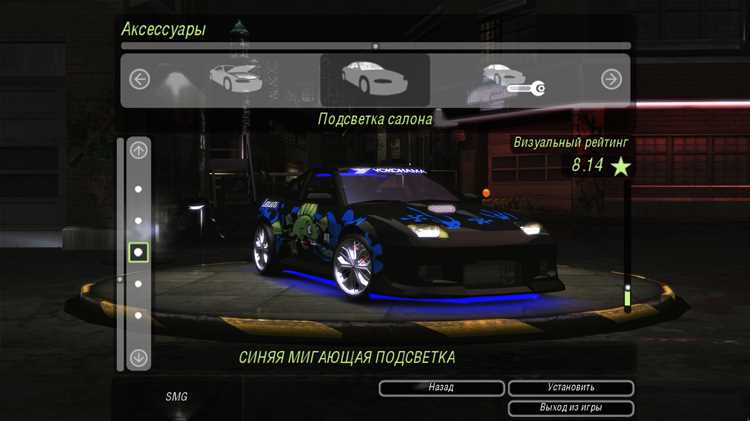
После установки игры следует применить официальный патч 1.3, который исправляет ошибки запуска на современных системах и устраняет проблемы с текстурами. Патч нужно запускать от имени администратора и указать путь к папке с установленной игрой.
Для корректной работы на Windows 10 рекомендуется включить режим совместимости для файла NFSU2.exe. В свойствах исполняемого файла выберите Windows XP (Service Pack 3) и отметьте запуск от имени администратора. Это устраняет ошибки с закрытием игры и сбоев при открытии меню.
Дополнительно можно использовать фанатские исправления, которые решают проблемы с разрешением экрана и управлением. Их нужно распаковать в корневую папку игры и при необходимости заменить оригинальные файлы. После применения всех патчей рекомендуется перезапустить систему, чтобы изменения вступили в силу.
Проверка работоспособности после патчей включает запуск игры и проверку меню, загрузки уровней и графических эффектов. Если возникают ошибки, следует убедиться, что все файлы патчей находятся в правильных папках и что права администратора применены корректно.
Настройка графики и управления для Windows 10

После установки и применения патчей важно настроить графику и управление для корректной работы на современных системах.
Для графики рекомендуется выполнить следующие шаги:
- Открыть меню Options → Graphics в игре.
- Установить разрешение экрана, соответствующее вашему монитору, например, 1920×1080 или 2560×1440.
- Отключить вертикальную синхронизацию, если наблюдается задержка отклика.
- Проверить настройки текстур и эффектов: для стабильного FPS лучше выбрать Medium вместо High на современных видеокартах.
- Включить режим оконного экрана с рамкой для удобства многозадачности или полноэкранный режим для стабильного FPS.
Для управления:
- Открыть меню Options → Controls.
- Выбрать устройство ввода: клавиатура, геймпад или руль.
- Настроить клавиши под свои предпочтения и проверить чувствительность рулевого управления.
- Сохранить конфигурацию и выполнить тестовую гонку для проверки отклика и корректности всех кнопок.
- При использовании геймпада убедиться, что драйверы устройства обновлены и распознаются Windows 10 без конфликтов.
После этих действий игра будет готова к стабильной работе на Windows 10 с оптимальными настройками графики и управления.
Проверка работоспособности и запуск игры
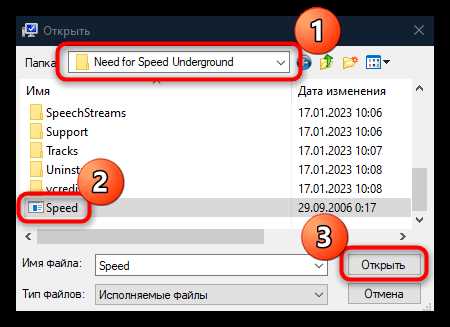
После установки и настройки игры необходимо проверить её корректную работу на Windows 10. Это включает тестирование запуска, графики и управления.
Для проверки запустите NFSU2.exe от имени администратора и убедитесь, что:
- Меню игры отображается полностью без графических артефактов.
- Звуковые эффекты и музыка воспроизводятся корректно.
- Геймпад или клавиатура реагируют на все команды.
Для систематической проверки можно использовать таблицу тестирования:
| Проверка | Ожидаемый результат | Фактический результат |
|---|---|---|
| Запуск игры | Главное меню открывается без ошибок | |
| Загрузка гонки | Уровень загружается без зависаний | |
| Графика | Все текстуры отображаются корректно, нет артефактов | |
| Управление | Все команды выполняются без задержек | |
| Звук | Музыка и эффекты слышны без искажений |
Если в таблице обнаружены ошибки, проверьте права администратора, режим совместимости и корректность применения патчей. После устранения проблем повторно заполните таблицу и приступайте к полноценной игре.
Вопрос-ответ:
Какие системные требования нужны для установки NFS Underground 2 на Windows 10?
Для запуска игры требуется процессор с частотой от 1,4 ГГц, минимум 512 МБ оперативной памяти, видеокарта с поддержкой DirectX 9 и свободное место на диске не менее 3 ГБ. Для удобства установки модификаций рекомендуется иметь 5 ГБ свободного пространства. Также важно обновить драйвер видеокарты и включить права администратора для пользователя.
Как правильно скачать игру и патчи для Windows 10?
Игра доступна в виде ISO-образа или установочного пакета. Для скачивания используйте проверенные источники. После загрузки ISO рекомендуется проверить контрольную сумму. Необходимо также скачать официальный патч 1.3 для исправления ошибок совместимости и, при необходимости, дополнительные фанатские исправления для корректной работы разрешений и управления.
Нужно ли использовать режим совместимости при запуске NFS Underground 2?
Да, для Windows 10 требуется установить режим совместимости. В свойствах файла NFSU2.exe выберите Windows XP (Service Pack 3) и отметьте запуск от имени администратора. Это предотвращает сбои при открытии меню, закрытии игры и некорректной работе графики.
Какие настройки графики рекомендуется применять для стабильной работы?
В меню Options → Graphics следует установить разрешение экрана, соответствующее монитору, например 1920×1080. Текстуры и эффекты лучше оставить на уровне Medium, чтобы избежать просадок FPS. Отключение вертикальной синхронизации улучшает отклик управления. Для тестирования удобнее использовать оконный режим с рамкой, а для стабильного FPS — полноэкранный.
Как проверить, что игра работает корректно после установки и патчей?
Запустите NFSU2.exe от имени администратора и проверьте меню, загрузку гонок, графику и управление. Для систематической проверки можно использовать таблицу, где отмечаются успешность запуска, корректность текстур, отклик управления и воспроизведение звука. Если обнаружены ошибки, проверьте патчи, права администратора и режим совместимости, затем повторите тест.

 Загрузка...