Содержание статьи
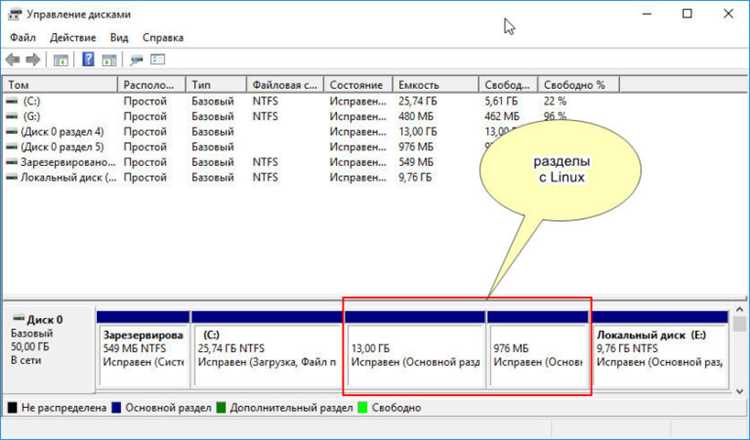
Загрузчик – это программа, которая отвечает за запуск операционной системы при включении компьютера. Иногда возникает необходимость удалить загрузчик с жесткого диска, например, при смене системы или подготовке диска к форматированию. Неправильное удаление загрузчика может привести к проблемам с загрузкой, поэтому важно знать точные методы удаления.
В статье рассмотрены способы удаления загрузчика с использованием встроенных инструментов Windows и Linux, а также через командные утилиты. Каждый метод сопровождается конкретными командами и шагами, которые помогут избежать ошибок при работе с загрузочной записью.
Перед удалением загрузчика рекомендуется создать резервную копию важных данных и убедиться, что на диске нет критичных для работы системы разделов. Также будет рассмотрена проверка успешности удаления и восстановление загрузочной записи, если это потребуется.
Как определить, установлен ли загрузчик на диске

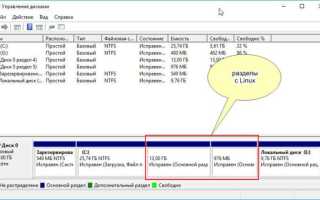
Загрузчик располагается в специальных областях диска – обычно в MBR (Master Boot Record) для традиционных дисков или в EFI System Partition (ESP) для систем с UEFI. Чтобы проверить наличие загрузчика, нужно проанализировать структуру диска и разделов.
Для систем на базе Windows используйте команду diskpart и bootsect, а также просмотр сведений через управление дисками. В Linux применяется fdisk или efibootmgr для проверки EFI-загрузчика.
Пример команды для просмотра разделов в Windows:
| Команда | Назначение |
|---|---|
| diskpart list disk select disk X list partition |
Отображение разделов на выбранном диске |
| bootsect /nt60 X: | Проверка и обновление загрузочного сектора на разделе X |
Для систем с UEFI проверьте наличие раздела ESP размером около 100–500 МБ с файловой системой FAT32. В Linux используйте команду:
| Команда | Описание |
|---|---|
| sudo fdisk -l | |
| sudo efibootmgr -v | Отображение записей загрузчика EFI |
Если на диске отсутствует MBR или ESP, загрузчик не установлен, и попытка загрузиться с этого диска вызовет ошибку. Убедитесь, что выбран правильный диск, особенно при нескольких накопителях.
Удаление загрузчика с помощью командной строки Windows
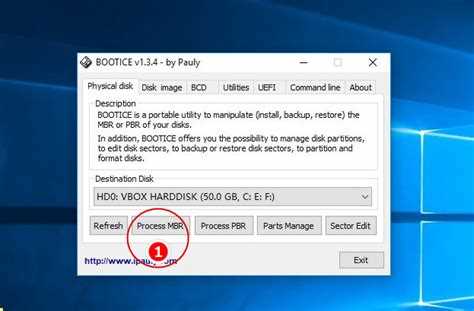
Для удаления загрузчика Windows используйте командную строку с правами администратора. Основная задача – очистить загрузочную запись в MBR или восстановить загрузчик, если требуется полное удаление.
Запустите команду bootrec /fixmbr, чтобы перезаписать мастер-загрузочную запись стандартным кодом без загрузчика Windows. Эта команда удалит записи загрузчика, но не затронет разделы и данные.
Для дополнительной очистки выполните bootrec /fixboot, которая обновляет загрузочный сектор системного раздела. Если команда вызывает ошибку «Отказано в доступе», проверьте права и статус раздела.
Последовательность команд:
1. Запустите командную строку от имени администратора.
2. Выполните bootrec /fixmbr для удаления загрузчика из MBR.
3. При необходимости запустите bootrec /fixboot для обновления загрузочного сектора.
4. Перезагрузите систему для проверки изменений.
Для проверки состояния загрузочной записи можно использовать команду bootsect /nt60 X: /mbr, где X – буква системного раздела. Эта команда обновит загрузочный сектор и MBR указанного диска, удаляя пользовательские загрузчики.
Важно: перед удалением загрузчика убедитесь, что система не зависит от него, иначе компьютер перестанет загружаться.
Использование утилиты Diskpart для очистки загрузочной записи
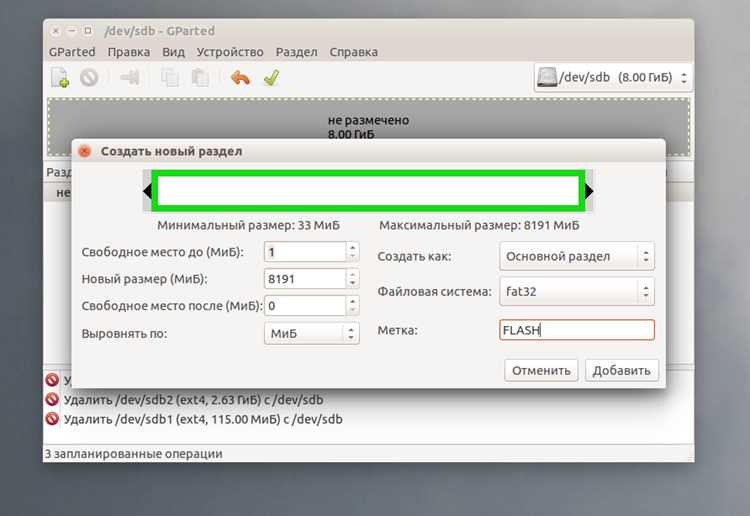
Diskpart позволяет полностью очистить выбранный диск, включая загрузочную запись и разделы. Это полезно, если требуется удалить загрузчик вместе с разметкой диска.
Алгоритм действий:
- Запустите командную строку с правами администратора.
- Введите команду
diskpartдля запуска утилиты. - Выведите список доступных дисков командой
list disk. - Выберите нужный диск командой
select disk X, где X – номер диска с загрузчиком. - Проверьте выбранный диск командой
detail diskдля подтверждения. - Введите команду
cleanдля полного удаления всех разделов и загрузочной записи с диска.
Команда clean удаляет все данные на диске, включая MBR или GPT, что уничтожает загрузчик и структуру разделов. Если требуется только удалить загрузочную запись, не трогая разделы, следует применять другие методы.
После очистки диска нужно заново создать разделы и отформатировать его, чтобы использовать накопитель для данных или установки новой системы.
Удаление загрузчика через загрузочную флешку с Linux
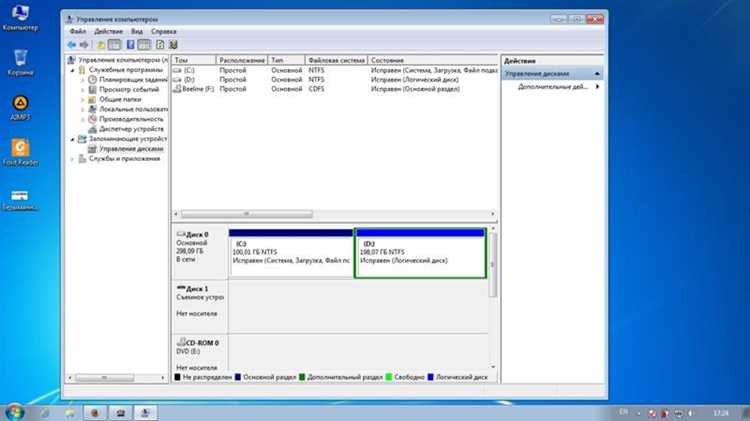
Для удаления загрузчика с жесткого диска можно использовать загрузочную флешку с Linux, например, с дистрибутивом Ubuntu или другим Live-образом. Этот способ позволяет работать напрямую с диском, минуя установленную ОС.
После загрузки с флешки откройте терминал и выполните команды для идентификации диска:
Для очистки загрузочного сектора MBR используйте команду:
sudo dd if=/dev/zero of=/dev/sdX bs=446 count=1
где /dev/sdX – это целевой жесткий диск. Команда перезаписывает первые 446 байт, отвечающие за загрузчик, не затрагивая таблицу разделов.
Если необходимо полностью стереть MBR, включая таблицу разделов, замените параметр count=1 на count=512. Однако этот шаг удалит все разделы и данные.
После очистки загрузочного сектора перезагрузите компьютер и проверьте, что загрузчик удален – диск не будет загружаться без установленной ОС или загрузчика.
Перед использованием dd рекомендуется дважды проверить целевой диск, чтобы избежать случайного удаления данных с другого накопителя.
Восстановление загрузочной записи после удаления загрузчика
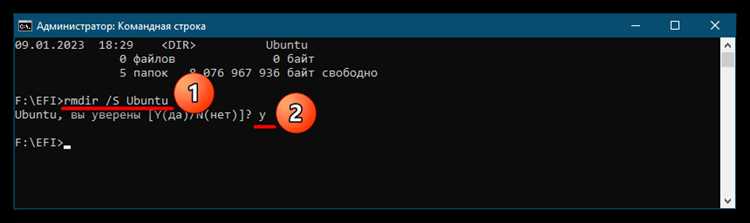
После удаления загрузчика система может перестать загружаться. Для восстановления загрузочной записи в Windows используйте загрузочный носитель с установочным образом и запустите командную строку.
Выполните команды:
bootrec /fixmbr – восстанавливает мастер-загрузочную запись без изменения существующей таблицы разделов.
bootrec /fixboot – записывает новый загрузочный сектор на системный раздел.
bootrec /scanos – сканирует диски на наличие установленных ОС.
bootrec /rebuildbcd – восстанавливает базу данных загрузчика Windows (BCD).
Если команда bootrec /fixboot возвращает ошибку «Отказано в доступе», выполните:
diskpart
list volume
select volume X (где X – номер системного раздела)
assign letter=Z:
exit

Затем введите:
format Z: /FS:FAT32 – форматирование системного раздела в FAT32.
После этого повторите bootrec /fixboot.
Для Linux систем восстановление загрузчика GRUB выполняется через загрузочную флешку с Linux, командой:
sudo grub-install /dev/sdX, где /dev/sdX – целевой диск.
Затем обновите конфигурацию GRUB командой:
sudo update-grub или sudo grub-mkconfig -o /boot/grub/grub.cfg.
Проверка состояния диска и загрузчика после очистки
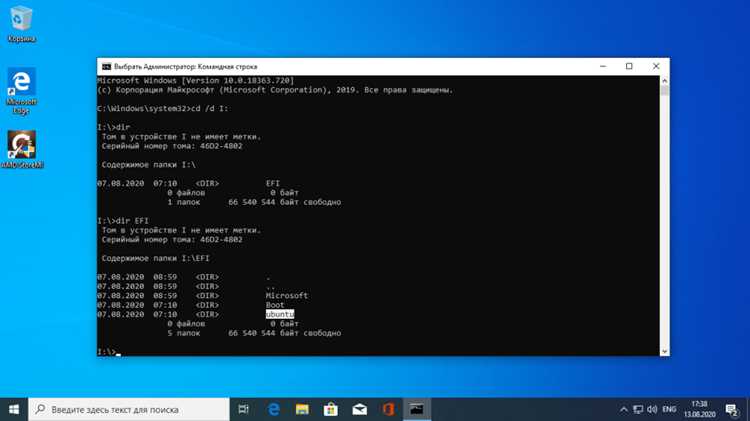
После удаления загрузчика важно убедиться, что диск очищен корректно и загрузчик отсутствует.
- Запустите систему с загрузочного носителя или через установленную ОС.
- Для проверки разделов используйте:
- Windows: откройте «Управление дисками» (diskmgmt.msc) или выполните в командной строке
diskpartс командамиlist diskиlist partition. - Linux: используйте
sudo fdisk -lилиlsblkдля отображения структуры диска. - Проверьте загрузочную запись:
- В Windows выполните
bootrec /scanos– отсутствие найденных ОС указывает на удаление загрузчика. - В Linux проверьте наличие раздела EFI и записи GRUB с помощью
sudo efibootmgr -v. - Попытайтесь загрузиться с очищенного диска. Появление ошибки загрузки подтверждает отсутствие загрузчика.
При необходимости используйте утилиты проверки диска, например chkdsk в Windows или fsck в Linux, чтобы исключить повреждения.
Вопрос-ответ:
Как понять, что загрузчик установлен на жестком диске?
Загрузчик находится в специальных областях диска: в MBR для традиционных систем или в разделе EFI для UEFI. Проверить наличие загрузчика можно с помощью команд, например, в Windows — через diskpart и bootsect, в Linux — через fdisk и efibootmgr. Если отсутствуют соответствующие записи или разделы, значит загрузчик не установлен.
Какие команды помогут удалить загрузчик в Windows через командную строку?
Для удаления загрузчика в Windows используйте команду bootrec /fixmbr для перезаписи мастер-загрузочной записи и bootrec /fixboot для обновления загрузочного сектора. Дополнительно можно применять bootsect /nt60 X: /mbr для очистки загрузочного сектора на конкретном разделе. Команды требуют запуска с правами администратора.
Можно ли удалить загрузчик с помощью Linux, загруженного с флешки? Как это сделать?
Да, загрузочная флешка с Linux позволяет удалять загрузчик напрямую. После загрузки используйте команду sudo dd if=/dev/zero of=/dev/sdX bs=446 count=1, где /dev/sdX — диск с загрузчиком. Эта команда очищает загрузочный сектор MBR, не трогая таблицу разделов. Полное удаление MBR возможно при увеличении параметра count, но тогда удалятся и разделы.
Что происходит с диском после выполнения команды clean в утилите Diskpart?
Команда clean полностью удаляет все разделы, загрузочную запись и данные на выбранном диске. После очистки диск становится неразмеченным и требует повторного создания разделов и форматирования для дальнейшего использования.
Как проверить, что загрузчик действительно удалён и диск готов к новой разметке?
После удаления загрузчика проверьте структуру диска через системные утилиты: в Windows — «Управление дисками» или diskpart, в Linux — fdisk или lsblk. Отсутствие разделов или загрузочных записей и появление ошибок при попытке загрузки с этого диска подтверждают успешное удаление. Для дополнительной проверки используйте команды проверки загрузчика, такие как bootrec /scanos в Windows.
Какие риски связаны с удалением загрузчика с жесткого диска и как их избежать?
Удаление загрузчика без подготовки может привести к невозможности загрузки операционной системы, что требует восстановления или переустановки. Чтобы избежать проблем, сначала создайте резервную копию важных данных и убедитесь, что на другом носителе есть рабочий загрузчик или установочный диск. Перед очисткой загрузочной записи проверьте, что выбран правильный диск, особенно если в системе несколько накопителей. После удаления загрузчика рекомендуется проверить состояние диска и, при необходимости, восстановить загрузочную запись с помощью инструментов операционной системы или загрузочного носителя.

 Загрузка...