Содержание статьи
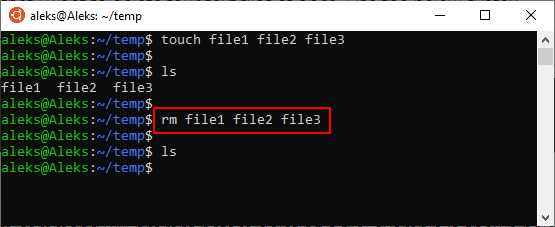
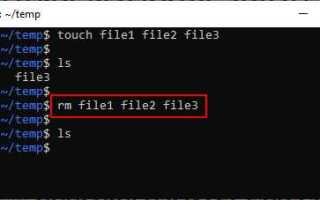
В Linux удаление файлов выполняется через командную строку, что позволяет контролировать процесс и минимизировать риск потери данных. Команда rm удаляет файлы без возможности восстановления, поэтому важно точно указать путь к целевой папке и проверить содержимое перед выполнением команды.
Для удаления всех файлов в папке можно использовать сочетание rm -f /путь/к/папке/*. Этот подход удаляет только обычные файлы, не затрагивая подкаталоги. Для очистки и скрытых файлов применяется команда rm -rf /путь/к/папке/.*, которая требует осторожности, чтобы случайно не удалить системные каталоги.
Если необходимо удалить файлы по определённым критериям, например по расширению или дате изменения, удобно использовать find с параметрами -name или -mtime. Это позволяет безопасно удалять только нужные объекты без воздействия на другие данные.
Перед массовым удалением рекомендуется создавать резервные копии критичных файлов или использовать тестовый режим команды rm -i, который запрашивает подтверждение для каждого файла. Такой подход снижает вероятность ошибок и помогает сохранять контроль над процессом очистки папок.
Проверка содержимого папки перед удалением
Перед удалением всех файлов важно убедиться, что в папке нет нужных данных. Используйте команду ls -l /путь/к/папке для отображения всех файлов с правами доступа и размером. Для скрытых файлов применяйте ls -la /путь/к/папке, так как они не видны стандартным списком.
Если папка содержит большое количество файлов, удобно использовать ls -lh для удобного чтения размеров в килобайтах, мегабайтах и гигабайтах. Это помогает быстро определить крупные файлы и принять решение о необходимости их удаления или переноса.
Для фильтрации конкретных типов файлов можно использовать ls /путь/к/папке/*.расширение. Такой подход позволяет проверить, какие файлы с определённым расширением будут удалены, и избежать случайной потери данных.
Дополнительно полезно применять команду tree /путь/к/папке, если она установлена, чтобы видеть структуру каталогов и оценить, затрагиваются ли подкаталоги. Это снижает риск удаления важных вложенных папок вместе с файлами.
Использование команды rm для всех файлов
Команда rm предназначена для удаления файлов в Linux. Для очистки всех файлов в папке применяют опцию -f, которая игнорирует ошибки и не запрашивает подтверждение:
- rm -f /путь/к/папке/* – удаляет все обычные файлы в указанной папке.
- rm -rf /путь/к/папке/* – удаляет файлы и вложенные каталоги рекурсивно, включая скрытые.
Для безопасного удаления рекомендуется использовать интерактивный режим -i, который запрашивает подтверждение перед удалением каждого файла:
- rm -i /путь/к/папке/* – подходит при работе с критичными данными.
Если необходимо удалить файлы по шаблону, можно использовать расширение имени:
- rm -f /путь/к/папке/*.log – удаляет все файлы с расширением .log.
- rm -f /путь/к/папке/file_* – удаляет все файлы, имя которых начинается с file_.
Важно проверять путь и наличие файлов перед выполнением команды, чтобы избежать случайного удаления данных за пределами целевой папки.
Удаление только файлов без папок
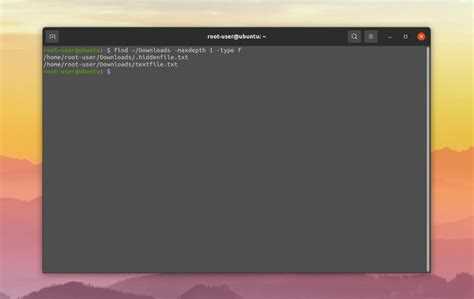
Чтобы удалить только файлы в папке, не затрагивая подкаталоги, используют команду find с фильтром по типу:
- find /путь/к/папке -maxdepth 1 -type f -exec rm -f {} \; – удаляет все обычные файлы в указанной папке без захода в подкаталоги.
Для удаления файлов с определённым расширением:
- find /путь/к/папке -maxdepth 1 -type f -name «*.log» -exec rm -f {} \; – удаляет только файлы .log, оставляя остальные файлы и каталоги.
Опция -maxdepth 1 ограничивает поиск текущей папкой, предотвращая удаление файлов в подкаталогах. Такой подход безопаснее, чем использование rm -rf, если важно сохранить структуру каталогов.
Для интерактивного контроля можно добавить -i к команде rm в конструкции exec rm -i {} \;, что позволит подтвердить удаление каждого файла перед выполнением операции.
Очистка скрытых файлов и папок
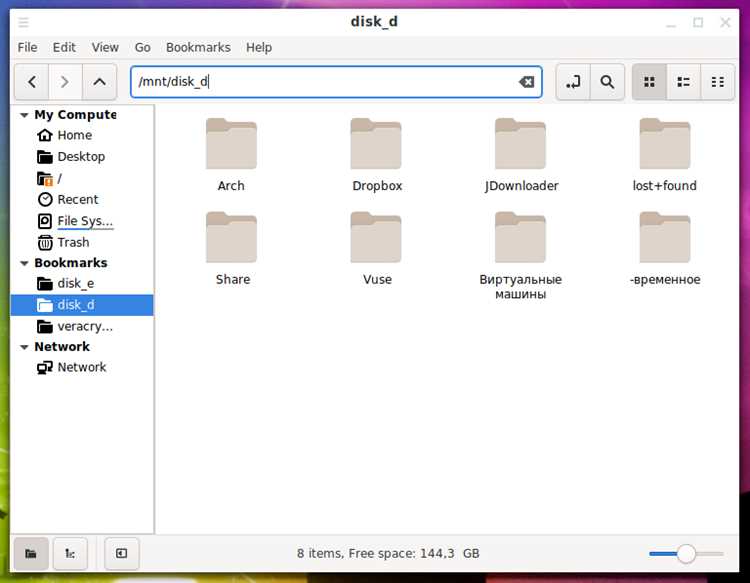
Скрытые файлы и папки в Linux начинаются с точки и не отображаются стандартной командой ls. Для их удаления требуется специальный подход, чтобы избежать случайного удаления системных каталогов.
Простейшая команда для удаления всех скрытых файлов в папке:
- rm -f /путь/к/папке/.* – удаляет скрытые файлы, но требует осторожности из-за возможности удаления «.» и «..».
Более безопасный метод с использованием find:
- find /путь/к/папке -maxdepth 1 -type f -name «.*» -exec rm -f {} \; – удаляет только скрытые файлы.
- find /путь/к/папке -maxdepth 1 -type d -name «.*» ! -name «.» ! -name «..» -exec rm -rf {} \; – удаляет скрытые папки, исключая текущую и родительскую.
Для наглядного контроля перед удалением удобно использовать таблицу с именами и размерами скрытых файлов:
| Имя файла | Размер | Дата изменения |
|---|---|---|
| .example | 12K | 2025-11-16 10:45 |
| .config | 256K | 2025-11-15 18:22 |
| .cache | 1.4M | 2025-11-14 12:10 |
Создание такой таблицы перед удалением помогает оценить, какие скрытые объекты можно удалить без потери важных данных.
Применение команды find для точного выбора файлов

Команда find позволяет выбирать файлы по имени, расширению, размеру и дате изменения, обеспечивая контроль при массовом удалении. Для удаления всех файлов с расширением .log в папке:
find /путь/к/папке -maxdepth 1 -type f -name «*.log» -exec rm -f {} \;
Для удаления файлов старше 30 дней:
find /путь/к/папке -type f -mtime +30 -exec rm -f {} \;
Для фильтрации по размеру используют -size. Например, удалить файлы больше 100МБ:
find /путь/к/папке -type f -size +100M -exec rm -f {} \;
Опция -maxdepth 1 ограничивает поиск текущей папкой. Использование -exec rm -i {} \; добавляет интерактивное подтверждение для каждого файла, что снижает риск удаления важных данных.
Создание резервной копии перед удалением
Перед удалением всех файлов в папке рекомендуется создать резервную копию, чтобы избежать потери важных данных. Для копирования можно использовать команду cp с опцией -r для рекурсивного копирования:
cp -r /путь/к/папке /путь/к/резервной_копии – копирует все файлы и подкаталоги, включая скрытые.
Для архивирования и сжатия удобно использовать tar:
tar -czf backup_$(date +%F).tar.gz -C /путь/к/папке . – создаёт сжатый архив с текущей датой, включая скрытые файлы, при этом структура папки сохраняется.
Если нужно выбрать только определённые файлы для резервного копирования, применяют find с передачей списка файлов в tar:
find /путь/к/папке -type f -name «*.conf» | tar -czf conf_backup.tar.gz -T — – архивирует только файлы с расширением .conf.
Регулярное создание резервных копий позволяет безопасно очищать папки, минимизируя риск потери важных данных при ошибках или некорректных командах.
Предотвращение случайного удаления важных данных

Для снижения риска случайного удаления используют интерактивный режим команды rm с опцией -i, которая запрашивает подтверждение перед удалением каждого файла:
rm -i /путь/к/папке/*
Создание резервных копий перед очисткой позволяет восстановить случайно удалённые файлы. Используйте cp -r или tar -czf для копирования всей папки или отдельных файлов.
Перед выполнением массового удаления рекомендуется проверять содержимое командой ls -la или find /путь/к/папке -type f, чтобы убедиться, что не будут затронуты критичные данные.
Для регулярного удаления определённых типов файлов можно настроить скрипты с проверкой и логированием удаляемых объектов. Это позволяет отслеживать процесс и предотвращает потерю данных за пределами целевой папки.
Использование ограничений поиска, например -maxdepth 1 и фильтров по имени или расширению, минимизирует вероятность воздействия на системные файлы и важные каталоги.
Вопрос-ответ:
Как безопасно удалить все файлы в папке Linux, не затрагивая подкаталоги?
Для удаления только файлов используйте команду find /путь/к/папке -maxdepth 1 -type f -exec rm -f \;. Опция -maxdepth 1 ограничивает поиск текущей папкой, а -type f гарантирует удаление только обычных файлов, без удаления подкаталогов.
Можно ли удалить скрытые файлы вместе с обычными, и как это сделать безопасно?
Скрытые файлы начинаются с точки и не отображаются стандартной командой ls. Для их удаления используют find /путь/к/папке -maxdepth 1 -type f -name «.*» -exec rm -f \;. Для скрытых папок применяют find /путь/к/папке -maxdepth 1 -type d -name «.*» ! -name «.» ! -name «..» -exec rm -rf \;, чтобы не удалить текущую и родительскую директории.
Как удалить файлы по определённому шаблону или расширению?
Используйте find с параметром -name. Например, find /путь/к/папке -type f -name «*.log» -exec rm -f \; удаляет все файлы с расширением .log. Можно также комбинировать фильтры по дате или размеру через -mtime и -size.
Как проверить содержимое папки перед массовым удалением файлов?
Для проверки используйте ls -l /путь/к/папке для обычных файлов и ls -la /путь/к/папке для скрытых. Команда tree /путь/к/папке показывает структуру каталогов, что помогает оценить, какие объекты будут затронуты при удалении.
Нужна ли резервная копия перед удалением всех файлов, и как её сделать?
Резервная копия позволяет восстановить случайно удалённые данные. Для копирования используйте cp -r /путь/к/папке /путь/к/резервной_копии или создавайте архив с tar -czf backup_$(date +%F).tar.gz -C /путь/к/папке ., включая скрытые файлы.
Как удалить все файлы в папке Linux, не трогая подпапки и скрытые файлы?
Для удаления только обычных файлов используйте команду: find /путь/к/папке -maxdepth 1 -type f -exec rm -f \;. Опция -maxdepth 1 ограничивает поиск текущей папкой, а -type f исключает каталоги. Скрытые файлы можно удалить отдельно командой: find /путь/к/папке -maxdepth 1 -type f -name «.*» -exec rm -f \;, что предотвращает случайное удаление системных директорий.
Какие меры безопасности применять перед массовым удалением файлов?
Перед удалением рекомендуется создать резервную копию командой cp -r /путь/к/папке /путь/к/резервной_копии или заархивировать с tar -czf backup.tar.gz -C /путь/к/папке .. Также полезно использовать интерактивный режим rm -i, чтобы подтверждать удаление каждого файла, и проверять содержимое папки через ls -la или tree, чтобы убедиться, что важные данные не будут затронуты.

 Загрузка...