Содержание статьи
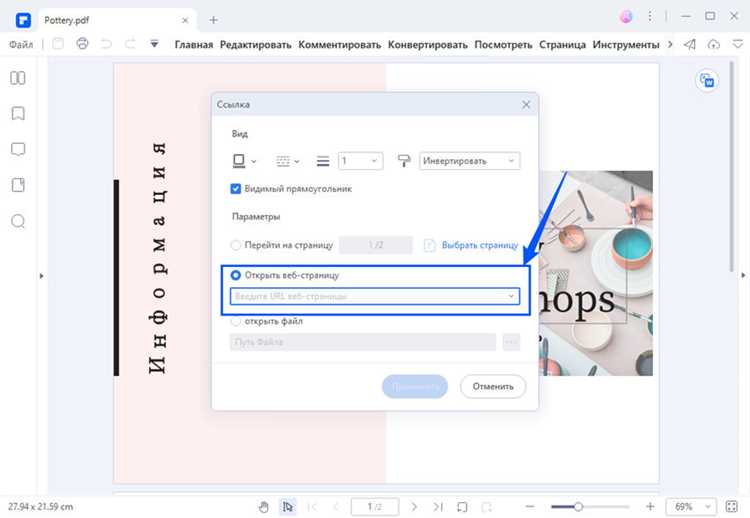
URL ссылка на файл позволяет открыть, скачать или передать документ без копирования его содержимого. Такой подход используется при публикации файлов на сайте, передаче отчетов коллегам, размещении инструкций и загрузке данных в сторонние сервисы. Чтобы ссылка работала корректно, файл должен быть доступен по протоколу http, https, ftp или внутри локальной сети с правильно указанным путем.
Процесс создания URL ссылки зависит от того, где хранится файл. Для веб-сервера требуется загрузить файл в нужный каталог и указать полный адрес с доменом и расширением. В облачных хранилищах ссылка формируется через функцию общего доступа с выбором прав просмотра или скачивания. В локальной сети используется сетевой путь, преобразованный в формат URL.
Отдельное внимание стоит уделить доступу к файлу. Неверные права, закрытая папка или отсутствие индексации приводят к ошибкам при открытии ссылки. Перед публикацией полезно проверить ссылку в другом браузере или в режиме без авторизации, чтобы убедиться, что файл открывается без дополнительных запросов.
В статье разобраны практические способы создания URL ссылок для разных типов хранилищ, примеры корректного формата адресов и распространенные ошибки, которые мешают открыть файл по ссылке.
Что такое URL ссылка на файл и где она применяется
URL используется только в тех случаях, когда файл физически доступен по сети. Если документ лежит на компьютере пользователя и не опубликован, ссылка вида file:///C:/docs/report.pdf будет работать лишь на этом устройстве. Для общего доступа файл размещают на сервере, в облаке или в сетевой папке с разрешенным подключением.
Основные сценарии применения URL ссылок связаны с передачей данных и автоматизацией. Веб-страницы используют такие ссылки для загрузки файлов, корпоративные системы – для обмена документами, а программы – для получения ресурсов без участия пользователя. Формат URL также нужен при подключении файлов к API, CMS и системам резервного копирования.
| Область применения | Пример использования | Тип URL |
|---|---|---|
| Веб-сайты | Ссылка на PDF или архив для скачивания | https://site.ru/files/manual.pdf |
| Облачные хранилища | Передача документа по ссылке | https://drive.example.com/file/… |
| Локальная сеть | Доступ к общему файлу в офисе | file://server/share/report.xlsx |
| Программы и скрипты | Загрузка данных для обработки | ftp://data.example.com/export.csv |
При выборе формата URL важно учитывать среду использования. Для публичного доступа подходит https, для закрытых сетей – file или ftp. Неверный протокол или отсутствие прав чтения приводит к ошибке даже при корректном адресе.
Различие между локальным путем к файлу и URL ссылкой
Локальный путь к файлу указывает на его расположение внутри файловой системы конкретного устройства. Примером служит запись C:\Projects\docs\specification.docx в Windows или /home/user/docs/specification.docx в Linux. Такой путь читается операционной системой напрямую и не предполагает сетевого доступа или участия браузера.
URL ссылка описывает способ получения файла через протокол передачи данных. В адресе всегда присутствует схема доступа, например https, ftp или file, а также сетевой узел и путь к ресурсу. Формат https://example.com/docs/specification.docx сообщает приложению, что файл нужно запросить у удаленного сервера, а не искать на локальном диске.
Ключевое отличие состоит в области действия. Локальный путь работает только на том компьютере, где физически хранится файл, и часто зависит от структуры каталогов и прав пользователя. URL ссылка может использоваться на любом устройстве при наличии доступа к сети и разрешений на чтение файла.
При передаче файлов между пользователями локальный путь не имеет практической ценности, так как на другом компьютере он не существует. В таких случаях файл публикуют в доступном месте и формируют URL. Если же задача ограничена работой внутри одной системы или скрипта, прямой путь к файлу проще и не требует настройки сервера.
Для корректной замены локального пути на URL файл должен быть размещен в каталоге, обслуживаемом веб-сервером, или в хранилище с функцией выдачи ссылок. Простое копирование пути из проводника без публикации файла не создаст рабочую URL ссылку.
Создание URL ссылки на файл, размещенный на сервере
Для получения URL ссылки файл должен находиться в каталоге, доступном через веб-сервер. Чаще всего это папка public_html, www или htdocs, в зависимости от конфигурации хостинга. Файлы вне этих каталогов по прямой ссылке не открываются.
Процесс размещения файла и формирования ссылки сводится к точному соблюдению структуры путей и доменного имени. Любое расхождение в регистре символов или расширении файла приведет к ошибке 404.
- Подключитесь к серверу через FTP, SFTP или панель управления хостингом.
- Откройте каталог, который обслуживается веб-сервером.
- Загрузите файл в нужную папку, избегая пробелов и кириллицы в имени.
- Убедитесь, что для файла разрешено чтение.
URL ссылка формируется по схеме: протокол, домен, путь к файлу. Например, если файл price.xlsx загружен в папку /files/, ссылка будет выглядеть как https://example.com/files/price.xlsx.
При организации хранения на сервере стоит заранее продумать структуру каталогов. Это упрощает управление файлами и снижает риск конфликтов имен.
- Используйте латиницу, цифры и дефисы в названиях файлов.
- Храните документы и архивы в отдельных папках.
- Не размещайте файлы в корне сайта без необходимости.
После создания URL ссылки рекомендуется открыть ее в браузере без авторизации. Если файл скачивается или открывается, ссылка сформирована корректно. В случае запроса прав доступа следует проверить настройки сервера или файл .htaccess.
Формирование ссылки на файл в локальной сети
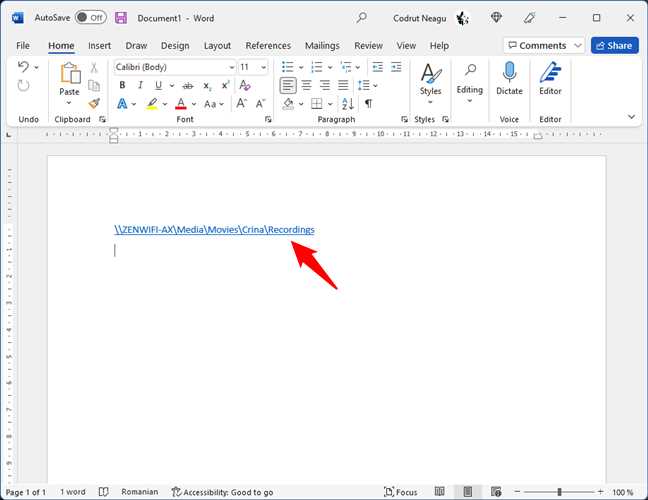
В локальной сети URL ссылка на файл строится на основе сетевого доступа к общему ресурсу. Файл должен находиться в папке, опубликованной на сервере или рабочей станции с разрешениями на чтение для других пользователей сети.
На компьютерах под управлением Windows чаще всего используется протокол file. Ссылка формируется из имени сервера или его IP-адреса и полного пути к файлу. Пример: file://SERVER01/Docs/report.pdf. Для корректной работы имя сервера должно разрешаться через DNS или быть доступным по NetBIOS.
При использовании IP-адреса формат ссылки меняется, но принцип остается тем же: file://192.168.1.10/Docs/report.pdf. Такой вариант удобен в небольших сетях, где отсутствует централизованная служба имен.
В среде Linux и macOS доступ к файлам по сети часто организуется через Samba или NFS. Несмотря на это, для передачи ссылки пользователям по-прежнему используется формат file://, если файл открывается напрямую из файлового менеджера или браузера.
Перед распространением ссылки важно проверить права доступа. Пользователь, открывающий URL, должен иметь разрешение на чтение папки и файла. Отсутствие прав приведет к ошибке, даже если путь указан без ошибок.
Для постоянного обмена файлами в локальной сети целесообразно использовать выделенный файловый сервер. Это упрощает формирование ссылок, снижает зависимость от конкретного рабочего компьютера и упрощает контроль доступа.
Как получить URL ссылку на файл в облачном хранилище
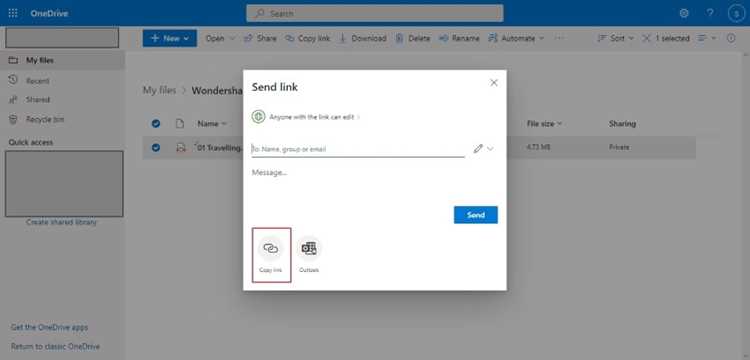
В облачных хранилищах URL ссылка формируется автоматически после загрузки файла и включения общего доступа. Документ или архив физически хранится на серверах сервиса, а пользователю предоставляется адрес для открытия или скачивания через браузер.
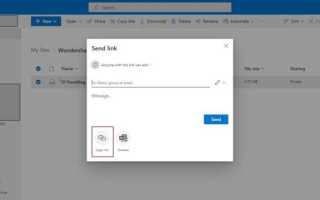
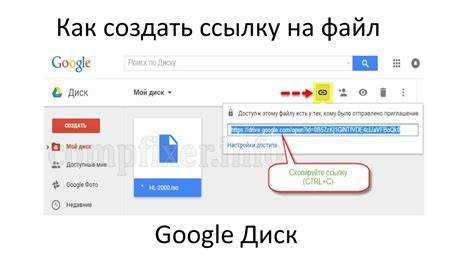
Для получения ссылки файл сначала загружается в аккаунт хранилища. После этого в контекстном меню выбирается пункт управления доступом. В большинстве сервисов можно указать, кто имеет право открыть файл: только владелец, пользователи по приглашению или любой, у кого есть ссылка.
Тип ссылки влияет на поведение файла при открытии. Одни URL открывают содержимое в интерфейсе сервиса, другие сразу инициируют загрузку. При необходимости прямого скачивания следует проверить, поддерживает ли хранилище соответствующий режим и не требует ли авторизации.
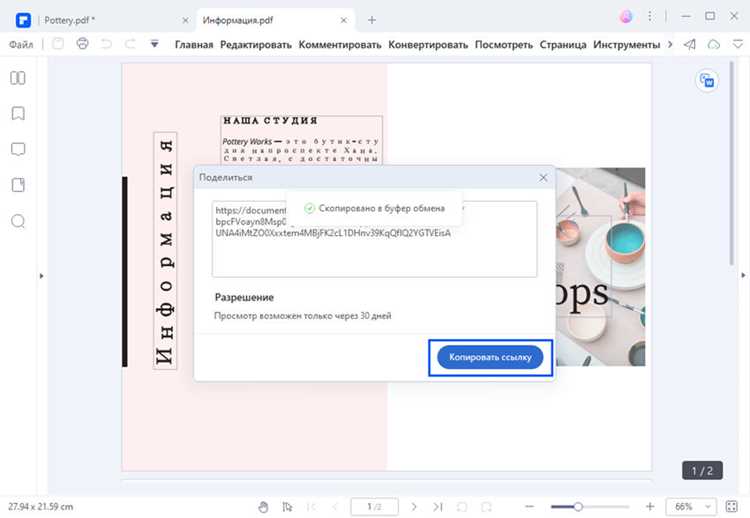
При передаче ссылки сторонним пользователям рекомендуется ограничивать права только просмотром. Это снижает риск изменения или удаления файла. Для рабочих материалов также полезно задать срок действия ссылки, если такая функция доступна.
Перед использованием URL стоит открыть его в приватном режиме браузера. Это позволяет убедиться, что файл доступен без входа в учетную запись и что выбранные настройки доступа применены корректно.
Настройка прав доступа к файлу по URL ссылке
Правильная настройка доступа гарантирует, что файл по URL будет доступен только нужным пользователям. На веб-сервере права определяются через файловую систему и конфигурацию сервера. Для Linux это обычно комбинация chmod и chown, а для Windows – свойства файла и вкладка «Безопасность».
Для веб-серверов Apache и Nginx можно ограничить доступ с помощью .htaccess или конфигурационных файлов. Пример для Apache: Require ip 192.168.1.0/24 разрешает открытие файла только из локальной сети. Аналогично можно использовать Basic Auth для запроса логина и пароля.
В облачных хранилищах права на файл задаются через интерфейс управления доступом. Пользователю можно назначить просмотр, редактирование или полный доступ. Для ссылок общего пользования стоит включать только просмотр и при необходимости ограничивать срок действия.
При создании URL важно учитывать наследование прав. Файл, находящийся в папке с ограниченным доступом, может получить дополнительные ограничения даже при правильной ссылке. Перед распространением рекомендуется протестировать URL в браузере другого пользователя без учетной записи.
Для автоматизации доступа в корпоративной среде используют группы и роли. Это позволяет управлять большим количеством файлов и пользователей без ручной настройки каждого URL.
Вопрос-ответ:
Как сформировать рабочую URL ссылку на файл, размещенный на веб-сервере?
Чтобы создать рабочую URL ссылку, файл нужно загрузить в каталог, доступный веб-серверу, например public_html или www. После загрузки формируется ссылка по схеме https://домен/папка/имя_файла.расширение. Проверка ссылки в браузере без авторизации позволяет убедиться, что файл открывается корректно.
Можно ли использовать локальный путь к файлу вместо URL для обмена с другими пользователями?
Нет, локальный путь работает только на том компьютере, где хранится файл. Для обмена с другими пользователями требуется создать URL ссылку, доступную по сети или через облачное хранилище, чтобы любой пользователь с разрешением мог открыть файл.
Как получить URL ссылку на файл в облачном хранилище с ограниченным доступом?
После загрузки файла в облако нужно открыть настройки доступа и включить общий доступ. Для ограничения прав выбирается вариант «только просмотр» или назначается срок действия ссылки. URL можно скопировать и передать другим пользователям, при этом они смогут открыть файл без изменения содержимого.
Какие ошибки чаще всего возникают при создании URL ссылки на файл?
Типичные ошибки включают: неправильное имя файла с пробелами или кириллицей, отсутствующие права на чтение, размещение файла вне публичного каталога сервера, неверный протокол или опечатки в пути. Каждая ошибка приводит к тому, что ссылка не открывается и возвращает ошибку 404 или отказ доступа.
Как проверить, что URL ссылка на файл в локальной сети работает для всех пользователей?
Следует открыть ссылку на другом компьютере сети без использования учетной записи владельца. При этом важно убедиться, что файл находится в общей папке и у пользователей есть права на чтение. Если ссылка открывается и файл доступен, настройки корректны.
Как создать URL ссылку на файл, чтобы его могли скачать несколько пользователей?
Файл необходимо разместить в папке, доступной через веб-сервер или облачное хранилище. Для сервера это может быть каталог public_html или www, а для облака — папка с включённым общим доступом. После загрузки формируется ссылка вида https://домен/папка/имя_файла.расширение. Чтобы несколько пользователей могли скачать файл, нужно проверить права доступа и при необходимости разрешить открытие без авторизации.
Можно ли использовать URL ссылку на файл в локальной сети для доступа с разных компьютеров?
Да, но файл должен находиться в общей папке с включёнными правами на чтение для других пользователей. Ссылка формируется через протокол file://, указывая имя сервера или его IP и полный путь к файлу, например file://SERVER01/Docs/report.pdf. Для корректной работы нужно убедиться, что имя сервера доступно другим устройствам и права доступа настроены правильно.

 Загрузка...