Использование символа новой строки \n в Python
print("Первая строка\nВторая строка\nТретья строка")
Результат выполнения этого кода будет следующим:
Первая строка
Вторая строка
Третья строка
При работе с текстовыми файлами \n часто используется для разбиения данных на строки. Однако, при использовании разных операционных систем, поведение символа новой строки может немного различаться. В Windows для новой строки используется комбинация символов \r\n, в то время как в Unix-подобных системах используется только \n.
 часто используется для разбиения данных на строки. Однако, при использовании разных операционных систем, поведение символа новой строки может немного различаться. В Windows для новой строки используется комбинация символов \r\n, в то время как в Unix-подобных системах используется только \n.»>
print("Первая строка", end='')
print("Вторая строка")
Этот код выведет:
Первая строкаВторая строка
print("Первая строка", "Вторая строка", "Третья строка", sep='\n')
Результат будет следующим:
Первая строка
Вторая строка
Третья строка
| Пример | Результат |
|---|---|
| print(«Hello», end=’ ‘) print(«world!») |
Hello world! |
| print(«Hello», end=’\n’) print(«world!») |
Hello world! |
| print(«Line 1», «Line 2», «Line 3», sep=’\n’) | Line 1 Line 2 Line 3 |
lines = ["Первая строка", "Вторая строка", "Третья строка"]
print("\n".join(lines))
Результат выполнения этого кода:
Первая строка
Вторая строка
Третья строка
Метод join() часто используется для работы с текстовыми данными, которые нужно вывести в читаемом формате. Вместо использования нескольких вызовов print() можно собрать все строки в одном объекте и вывести их за один раз, что улучшает производительность, особенно при работе с большими объемами данных.
nested_list = [["Строка 1", "Строка 2"], ["Строка 3", "Строка 4"]]
for sublist in nested_list:
print("\n".join(sublist))
Результат:
Строка 1
Строка 2
Строка 3
Строка 4
name = "Алексей"
age = 30
print(f"Имя: {name}\nВозраст: {age}")
Результат:
Имя: Алексей
Возраст: 30
Также можно использовать f-строки с более сложными выражениями, например, при работе с коллекциями:
lines = ["Первая строка", "Вторая строка", "Третья строка"]
print(f"\n{lines[0]}\n{lines[1]}\n{lines[2]}")
Результат:
Первая строка
Вторая строка
Третья строка
f-строки удобны, когда нужно динамически вставить данные в текст с переходами на новые строки, и они позволяют легко поддерживать читаемость кода.
number = 3.14159
print(f"Число: {number:.2f}")
Результат:
Число: 3.14
Как работать с многострочными строками в Python
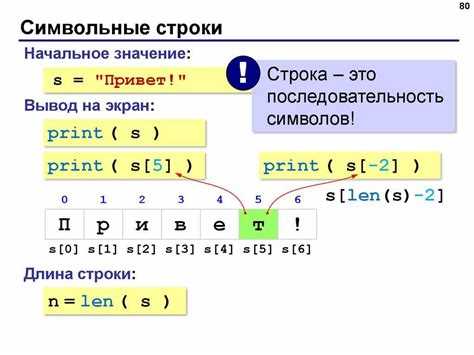
В Python для создания многострочных строк используются тройные кавычки – как одиночные, так и двойные. Такой подход позволяет легко вставлять несколько строк текста в одну переменную без необходимости вручную добавлять символы новой строки \n.
Пример создания многострочной строки:
multi_line_str = """Это первая строка.
Это вторая строка.
Это третья строка."""
print(multi_line_str)
Результат:
Это первая строка.
Это вторая строка.
Это третья строка.
С помощью тройных кавычек можно работать с многострочными строками, не добавляя символы новой строки вручную. Это упрощает код, особенно когда требуется записать текст с несколькими абзацами или строками.
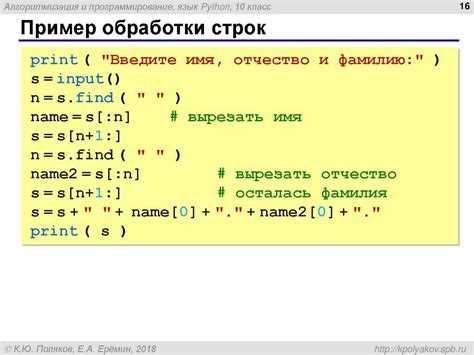
Многострочные строки также сохраняют форматирование, включая отступы и пробелы, что делает их удобными для работы с текстами, содержащими много строк. Например:
multi_line_str_with_indent = """    Это строка с отступом.
Это еще одна строка с отступом."""
print(multi_line_str_with_indent)
Результат:
Это строка с отступом.
Это еще одна строка с отступом.
Если нужно удалить лишние отступы, можно воспользоваться методом textwrap.dedent() из стандартной библиотеки textwrap. Этот метод удаляет общие начальные пробелы, что полезно при работе с многострочными строками, когда они имеют одинаковые отступы:
 из стандартной библиотеки textwrap. Этот метод удаляет общие начальные пробелы, что полезно при работе с многострочными строками, когда они имеют одинаковые отступы:»>
import textwrap
multi_line_str_with_indent = """    Это строка с отступом.
Это еще одна строка с отступом."""
cleaned_str = textwrap.dedent(multi_line_str_with_indent)
print(cleaned_str)
Результат:
Это строка с отступом.
Это еще одна строка с отступом.
Многострочные строки полезны, когда нужно хранить большие объемы текста или данные, такие как SQL-запросы, шаблоны HTML или текстовые блоки, которые должны быть легко читаемыми и форматируемыми.
В Python для работы с файлами используется встроенная функция open(), которая позволяет открывать файлы для чтения, записи или добавления данных. Для записи текста в файл с разделением на строки можно использовать метод writelines(), либо стандартный метод write() с добавлением символов новой строки.
Пример записи текста в файл с использованием метода writelines():
lines = ["Первая строка\n", "Вторая строка\n", "Третья строка\n"]
with open('output.txt', 'w') as f:
f.writelines(lines)
Этот код создает или перезаписывает файл output.txt и записывает в него строки с разделением на новые строки. Каждый элемент списка lines уже содержит символ новой строки \n, который гарантирует правильное разделение данных.
Если необходимо добавить строки в файл с разделением на новые строки, но не создавать новый файл, можно использовать метод write() с добавлением \n вручную:
with open('output.txt', 'a') as f:
f.write("Новая строка\n")
Этот код добавит строку «Новая строка» в файл output.txt, сохраняя данные в нем без удаления существующего содержимого. Метод write() не добавляет символ новой строки автоматически, поэтому его необходимо вставлять вручную.
 , сохраняя данные в нем без удаления существующего содержимого. Метод write() не добавляет символ новой строки автоматически, поэтому его необходимо вставлять вручную.»>
Для более удобного и безопасного выполнения операций с файлами рекомендуется использовать конструкцию with open(), которая автоматически закрывает файл после выполнения операций. Это предотвращает возможные ошибки при попытке многократного обращения к файлу, если он не был закрыт.
Запись текстовых данных с разделением на строки также может быть полезна при работе с большими объемами информации, например, при логировании или создании отчетов, где важно сохранить формат и читаемость данных.
lines = ["Первая строка", "Вторая строка", "Третья строка"]
for line in lines:
print(line)
Результат:
Первая строка
Вторая строка
Третья строка
lines = ["Первая строка", "Вторая строка", "Третья строка"]
for i, line in enumerate(lines, 1):
print(f"{i}. {line}")
Результат:
1. Первая строка
2. Вторая строка
3. Третья строка
Вопрос-ответ:
Как вывести текст на нескольких строках в Python?
Для вывода текста на нескольких строках можно использовать символ новой строки \n. Например, в строке print(«Первая строка\nВторая строка») текст будет выведен на двух строках. Символ \n указывает, где нужно сделать разрыв строки.
Можно ли вывести данные из списка на разных строках без использования циклов?
Да, для этого можно использовать метод join(), который объединяет элементы списка в строку, добавляя разделитель. Пример: print(«\n».join(lines)), где lines — это список строк. Это позволит вывести каждый элемент списка на новой строке.
Как использовать f-строки для вывода текста на разных строках?
f-строки позволяют вставлять выражения в строку. Для вывода на разных строках можно просто включить символ новой строки \n в саму строку. Например, print(f»Имя: {name}\nВозраст: {age}») выведет данные на разных строках.
Что делать, если необходимо вывести большое количество строк с динамическими данными?
Для динамического вывода большого количества строк можно использовать цикл for. Например, for line in lines: print(line) позволит вывести каждый элемент списка на новой строке. Это удобное решение при работе с большими объемами данных.
Как записать текст с разделением на строки в файл?
Для записи текста в файл с разделением на строки можно использовать метод writelines(), передав в него список строк. Например, f.writelines([«Строка 1\n», «Строка 2\n»]) записывает строки в файл с разрывами между ними. Также можно использовать метод write(), добавляя символ новой строки вручную.

 Загрузка...