Содержание статьи
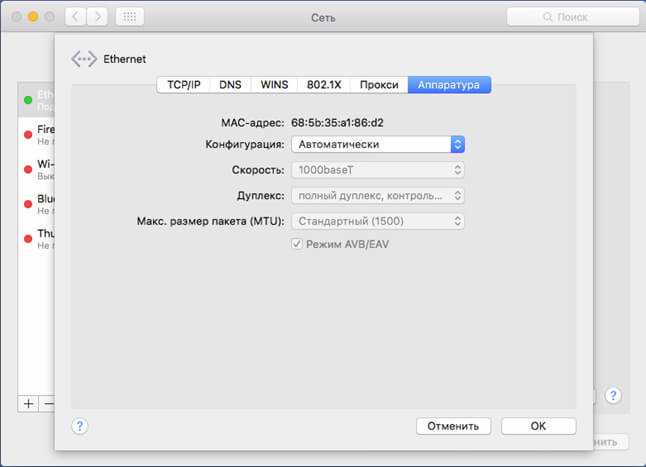
MAC адрес уникально идентифицирует сетевое устройство, что позволяет отслеживать его присутствие в локальной сети без привязки к IP. Проверка доступности по MAC особенно актуальна при управлении IoT-устройствами, принтерами и серверами, где динамическое назначение IP может скрывать фактическое состояние оборудования.
На практике доступность устройства по MAC можно определить через ARP таблицу на компьютере, которая хранит соответствия между MAC и IP, или через специализированные сетевые сканеры, способные выявлять активные устройства без необходимости прямого пинга. Это помогает обнаруживать скрытые или не отвечающие устройства в сети.
Маршрутизаторы и точки доступа предоставляют встроенные инструменты для мониторинга активности по MAC, включая историю соединений и текущий статус. В корпоративных сетях часто используется SNMP, что позволяет систематически отслеживать все устройства по их MAC и автоматически получать уведомления о недоступных узлах.
Автоматизация проверки доступности с помощью скриптов ускоряет процесс контроля и снижает риск пропуска неактивных устройств. Использование сетевых анализаторов позволяет не только фиксировать присутствие устройства, но и выявлять возможные конфликты MAC, что повышает точность управления сетью.
Проверка активности устройства через ARP таблицу на локальном компьютере
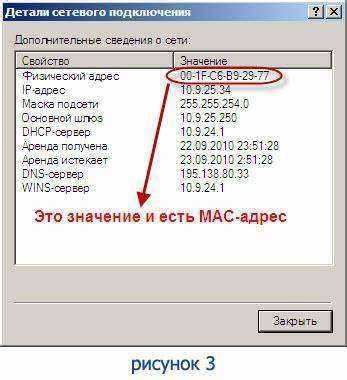
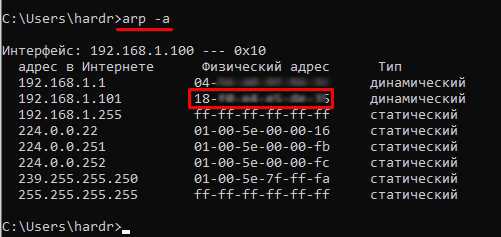
ARP таблица хранит соответствия между MAC и IP адресами устройств, с которыми компьютер взаимодействовал в сети. Для проверки активности конкретного MAC сначала необходимо узнать связанный с ним IP. На Windows это выполняется командой arp -a, на Linux и macOS – arp -n. Таблица показывает только недавно активные устройства, поэтому перед проверкой рекомендуется выполнить пинг широковещательного адреса сети, чтобы обновить записи.
После выполнения команды ARP анализируется колонка с MAC адресами. Если нужный MAC присутствует, устройство активно в сети и отвечало на запросы. Отсутствие MAC может означать, что устройство выключено, находится в другой подсети или игнорирует ARP-запросы. В таких случаях стоит проверить сетевые фильтры и настройки безопасности на маршрутизаторе.
Для регулярного контроля активности можно создавать скрипты, которые периодически выполняют ARP-запросы и фиксируют изменения в списке MAC. Это позволяет оперативно выявлять новые устройства или исчезновение известных, что важно для мониторинга корпоративной сети или контроля IoT-оборудования.
Использование команды ping для определения сетевого присутствия по MAC
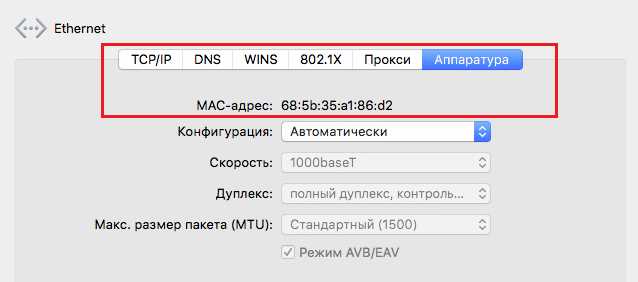
Команда ping напрямую работает с IP-адресами, но может использоваться для косвенной проверки активности устройства по MAC. Сначала необходимо сопоставить MAC с текущим IP через ARP таблицу или сетевой сканер. После этого выполняется пинг по найденному IP. Если устройство отвечает, его MAC активен в сети.
Для систематической проверки можно составить таблицу сопоставлений IP и MAC и фиксировать результаты пинга:
| MAC адрес | IP адрес | Статус ответа | Время отклика |
|---|---|---|---|
| 00:1A:2B:3C:4D:5E | 192.168.1.10 | Ответ | 3 мс |
| 00:1A:2B:3C:4D:5F | 192.168.1.11 | Нет ответа | — |
| 00:1A:2B:3C:4D:60 | 192.168.1.12 | Ответ | 5 мс |
Если устройство не отвечает на пинг, стоит проверить, включен ли firewall, находится ли IP в правильной подсети и активен ли интерфейс. Регулярное использование такого подхода помогает быстро выявлять недоступные узлы и контролировать изменения в сетевой активности по MAC.
Сканирование сети с помощью утилит для поиска MAC адресов
Утилиты для сканирования сети позволяют определить список всех активных устройств и их MAC адреса без необходимости прямого доступа к каждому узлу. Наиболее часто используются следующие инструменты:
- Angry IP Scanner – графический сканер, удобный для быстрого получения списка активных MAC и IP в локальной сети.
- Advanced IP Scanner – позволяет экспортировать результаты в таблицу и проверять доступность устройств по MAC и IP одновременно.
Процесс сканирования обычно включает несколько шагов:
- Определение диапазона сети для сканирования (например, 192.168.1.0/24).
- Запуск утилиты с опцией обнаружения MAC адресов.
- Сравнение полученного списка с эталонной таблицей известных устройств.
- Фиксация новых или отсутствующих MAC адресов для дальнейшего контроля.
Регулярное сканирование позволяет выявлять неавторизованные устройства, контролировать динамические изменения сети и формировать актуальную базу MAC адресов для мониторинга доступности.
Контроль доступности через маршрутизатор или точку доступа
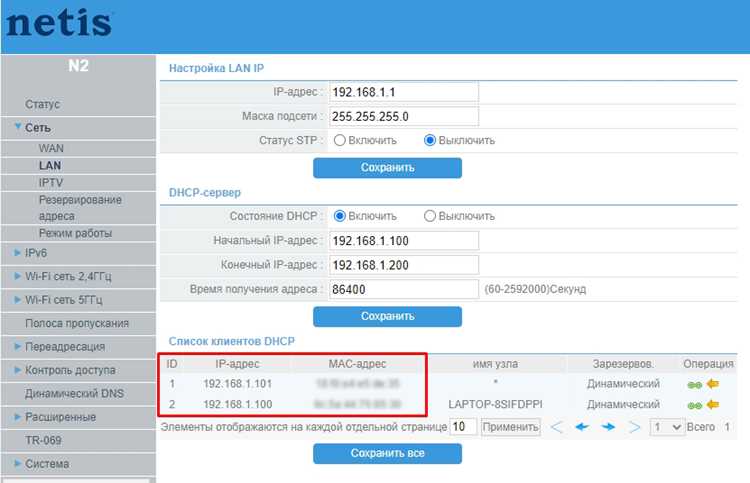
Маршрутизаторы и точки доступа сохраняют информацию о подключенных устройствах, включая MAC адреса, IP и статус соединения. Эти данные позволяют быстро определить, какие устройства активны и в какой подсети находятся.
Для проверки доступности через оборудование обычно используются следующие методы:
- Веб-интерфейс маршрутизатора. Разделы типа «Список клиентов», «DHCP-клиенты» или «Подключенные устройства» отображают MAC, IP и время последнего подключения.
- SNMP-запросы к маршрутизатору. Позволяют автоматически собирать таблицы MAC и контролировать доступность без ручного входа в интерфейс.
Рекомендуется фиксировать статус подключенных устройств и регулярно проверять новые MAC. Это помогает выявлять неизвестные устройства, отслеживать пропадание узлов и управлять доступом в сети.
Для систематизации контроля можно использовать следующую последовательность:
- Сбор таблицы MAC и IP из маршрутизатора.
- Сравнение с базой известных устройств.
- Обнаружение новых или исчезнувших MAC адресов.
- Фиксация результатов для отчетности и последующего анализа.
Мониторинг состояния устройства с помощью SNMP по MAC
SNMP позволяет собирать информацию о состоянии сетевых устройств, используя MAC адрес как идентификатор. Для этого на целевом устройстве должен быть включен агент SNMP, а на контролирующем сервере – соответствующий менеджер.
Основные шаги мониторинга через SNMP:
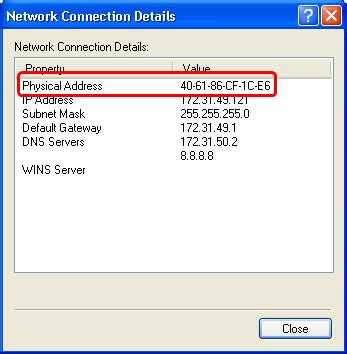
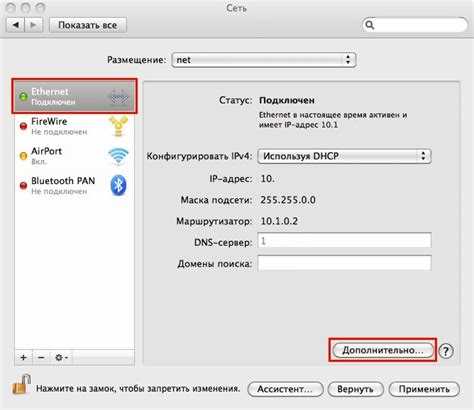
1. Определение MAC адреса устройства и его соответствия IP.
2. Настройка SNMP-запросов к MIB таблицам, например, ipNetToMediaPhysAddress или dot1dTpFdbTable, которые содержат актуальные MAC записи.
3. Проверка состояния порта, времени последнего ответа и активности устройства.
4. Автоматическая фиксация изменений для отслеживания пропаданий или появления новых узлов.
SNMP позволяет интегрировать данные о MAC в системы мониторинга сети, формировать оповещения при недоступности устройств и строить отчеты о подключенных узлах. Использование регулярных запросов повышает точность контроля и ускоряет выявление проблем с доступностью.
Определение активности устройства через сетевые анализаторы
Сетевые анализаторы фиксируют весь трафик в локальной сети и позволяют отслеживать активность устройств по их MAC адресам. Наиболее распространенные инструменты – Wireshark, tcpdump и Microsoft Network Monitor. Они отображают пакеты, включая источники и назначения, что позволяет определить, какие устройства активно передают данные.
Для проверки активности конкретного MAC выполняются следующие действия:
1. Фильтрация трафика по MAC-адресу с помощью встроенных фильтров: eth.addr == 00:1A:2B:3C:4D:5E.
2. Анализ количества и частоты пакетов, отправленных и полученных устройством.
3. Определение типов протоколов, используемых устройством, чтобы понять характер активности (например, ARP, ICMP, TCP/UDP).
4. Фиксация периодов отсутствия пакетов для выявления временной недоступности устройства.
Использование сетевых анализаторов позволяет не только фиксировать активные устройства, но и выявлять скрытые проблемы с сетью, дублирующиеся MAC или неожиданные подключения, что повышает точность контроля доступности.
Автоматизация проверки доступности с помощью скриптов и инструментов
Автоматизация позволяет регулярно отслеживать активность устройств по MAC без ручного вмешательства. Для этого используют скрипты на Python, Bash или PowerShell, которые собирают данные из ARP таблиц, маршрутизаторов и сетевых сканеров.
Типовой процесс автоматизации включает следующие этапы:
1. Сбор списка MAC адресов и их соответствующих IP из сети.
2. Проверка доступности устройств через ping, ARP или SNMP-запросы.
3. Логирование результатов в файл или базу данных для последующего анализа.
4. Настройка уведомлений о недоступных или новых устройствах.
Для повышения точности можно комбинировать несколько методов: пинг для быстрой проверки, ARP для подтверждения активности и SNMP для детального мониторинга состояния. Скрипты можно запускать по расписанию с помощью cron на Linux или Task Scheduler на Windows, что позволяет формировать актуальный отчет о сети и выявлять пропавшие узлы своевременно.
Вопрос-ответ:
Как проверить, активен ли MAC адрес устройства в локальной сети через компьютер?
Для проверки активности MAC адреса сначала необходимо узнать соответствующий ему IP. На Windows используйте команду arp -a, на Linux и macOS — arp -n. Таблица ARP покажет недавно активные устройства. Чтобы обновить список, перед этим можно выполнить пинг широковещательного адреса сети. Если нужный MAC отображается в таблице, устройство активно и ответило на сетевые запросы.
Можно ли использовать команду ping напрямую по MAC адресу?
Прямое использование ping по MAC невозможно, так как протокол ICMP работает с IP. Однако можно определить MAC через ARP таблицу или сетевой сканер, а затем выполнить ping по найденному IP. Если устройство отвечает, это подтверждает активность соответствующего MAC в сети. Такой подход помогает выявлять устройства с динамическим IP и фиксировать их присутствие.
Какие инструменты позволяют сканировать сеть для получения MAC адресов всех устройств?
Для сканирования сети подходят утилиты вроде Nmap, Angry IP Scanner и Advanced IP Scanner. Они выявляют все активные устройства и отображают их MAC и IP. В Nmap используется команда nmap -sP 192.168.1.0/24, которая выводит список устройств с MAC. Такие инструменты позволяют фиксировать новые или исчезнувшие узлы, а также формировать актуальный список для мониторинга.
Как использовать маршрутизатор для контроля доступности устройств по MAC?
Маршрутизаторы и точки доступа отображают информацию о подключенных устройствах в разделах «DHCP-клиенты» или «Список клиентов». Через веб-интерфейс можно увидеть MAC, IP и время последнего подключения. Для автоматизации можно использовать SNMP-запросы или команды консоли вроде show arp и show mac-address-table. Сравнивая полученные данные с базой известных MAC, можно выявлять новые или отсутствующие устройства.
Какие преимущества дает использование сетевых анализаторов для контроля MAC?
Сетевые анализаторы, такие как Wireshark или tcpdump, фиксируют весь трафик в сети и позволяют отслеживать активность конкретного MAC. Фильтры по MAC показывают частоту передачи данных и типы используемых протоколов. Такой подход помогает выявлять скрытые устройства, дублирующиеся MAC и временные перебои в работе оборудования. Анализ пакетов позволяет формировать точный отчет о состоянии сети и активности узлов.
Как можно автоматически отслеживать появление новых устройств по MAC в сети?
Для автоматического отслеживания новых устройств можно использовать скрипты, которые периодически собирают данные из ARP таблиц, маршрутизаторов или сетевых сканеров. Скрипт фиксирует все MAC адреса и сопоставляет их с базой известных устройств. Если появляется новый MAC, система отмечает его и может отправлять уведомление. Также можно комбинировать проверку через ping и SNMP-запросы, чтобы подтвердить активность нового устройства и зафиксировать его состояние в журнале для дальнейшего анализа.

 Загрузка...