Содержание статьи
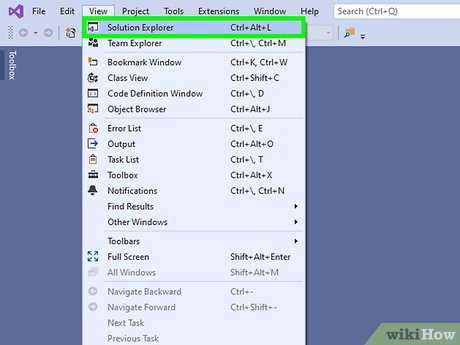
Visual Studio 2019 предоставляет удобный интерфейс для работы с проектами на C++. Создание нового cpp файла начинается с открытия существующего проекта или создания нового проекта с шаблоном «Консольное приложение C++». Важно выбирать правильную версию платформы и настройки компилятора, чтобы код корректно компилировался на текущей системе.
Для добавления cpp файла рекомендуется использовать встроенный проводник решений. Новый файл можно создать через контекстное меню папки «Source Files», указав точное имя и расширение .cpp. Это обеспечивает правильное расположение исходного кода в структуре проекта и упрощает дальнейшую сборку и отладку.
После создания файла необходимо настроить свойства компиляции, включая стандарт C++ и дополнительные опции компилятора. Это особенно важно при использовании современных возможностей языка, таких как диапазоны, умные указатели или лямбда-выражения. Настройки влияют на совместимость кода и предупреждения компилятора.
Начало написания кода требует внимания к структуре программы: правильное подключение заголовочных файлов, объявление функций и глобальных переменных. Сохранение изменений и регулярная компиляция помогают выявлять ошибки на раннем этапе, предотвращая накопление проблем в проекте.
Запуск Visual Studio 2019 и выбор проекта
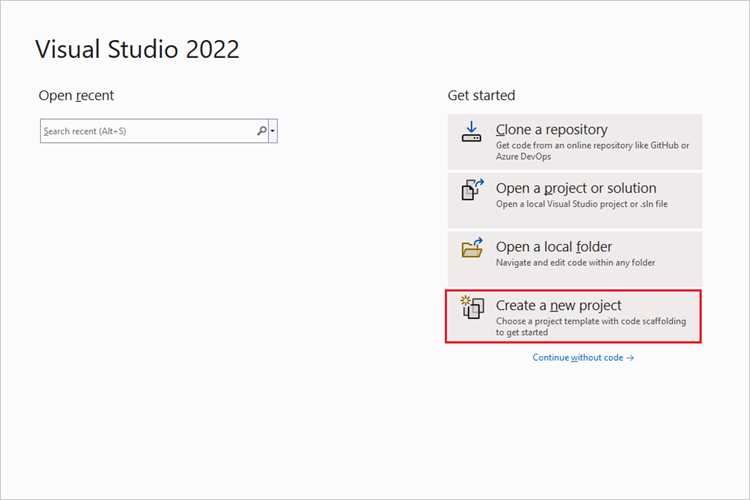
Для начала работы с C++ откройте Visual Studio 2019 через меню «Пуск» или ярлык на рабочем столе. После загрузки среды появится окно запуска с предложением открыть существующий проект или создать новый. Для новичков чаще всего подходит создание нового проекта с шаблоном «Консольное приложение C++».
При создании нового проекта выберите язык C++ в фильтрах и убедитесь, что выбрана платформа Windows. Укажите имя проекта, например «MyFirstCPP», и задайте директорию для хранения файлов. Важно, чтобы путь к проекту не содержал пробелов или русских символов, это предотвращает ошибки компиляции.
Если вы открываете существующий проект, используйте пункт «Открыть проект или решение» и укажите файл .sln. После загрузки проекта убедитесь, что активна нужная конфигурация сборки – Debug или Release, и выбран правильный набор платформ, чтобы последующие действия с cpp файлами были корректными.
Создание нового C++ проекта с нужными настройками
После выбора шаблона «Консольное приложение C++» в Visual Studio 2019 откроется окно настроек проекта. Укажите точное имя проекта и папку для хранения. Рекомендуется использовать короткие латинские имена без пробелов, например MyCPPApp, чтобы избежать проблем с путями при компиляции.
В разделе Параметры проекта установите платформу Windows и выберите нужную архитектуру: x86 для 32-битных приложений или x64 для 64-битных. Для большинства современных систем подходит x64. Настройка платформы определяет работу компилятора и корректное подключение библиотек.
Перед созданием проекта отметьте опцию «Создать каталог для решения», если планируется несколько проектов в одном решении. Это упрощает организацию файлов и позволяет использовать относительные пути при подключении дополнительных исходников. После подтверждения Visual Studio создаст структуру проекта с базовыми файлами и папками для исходного кода и заголовков.
Добавление нового cpp файла в проект
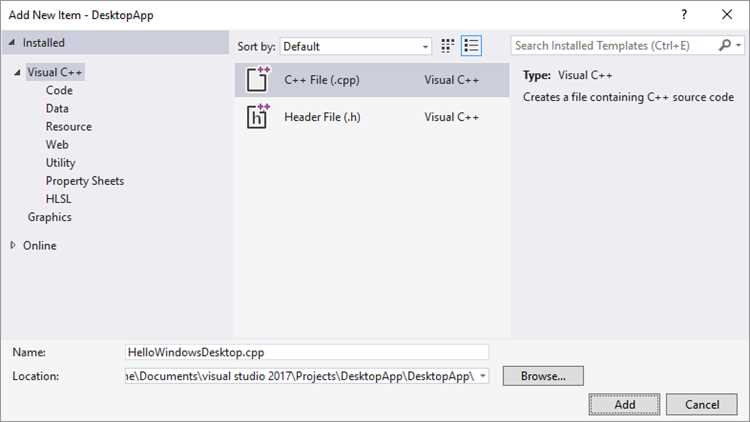
Для создания нового cpp файла в Visual Studio 2019 используйте проводник решений. Файл необходимо добавлять в папку Source Files, чтобы проект корректно его распознавал и компилировал.
- Щелкните правой кнопкой по папке Source Files в проводнике решений.
- Выберите пункт Add → New Item.
- В открывшемся окне выберите C++ File (.cpp) и задайте имя файла без пробелов, например main.cpp.
- Нажмите кнопку Add для добавления файла в проект.
После добавления файл автоматически откроется в редакторе кода. Рекомендуется сразу сохранить изменения и проверить, что новый файл отображается в структуре проекта под Source Files. Это позволяет избежать ошибок при компиляции и упрощает подключение файла к решению.
Выбор правильного расположения файла в структуре проекта
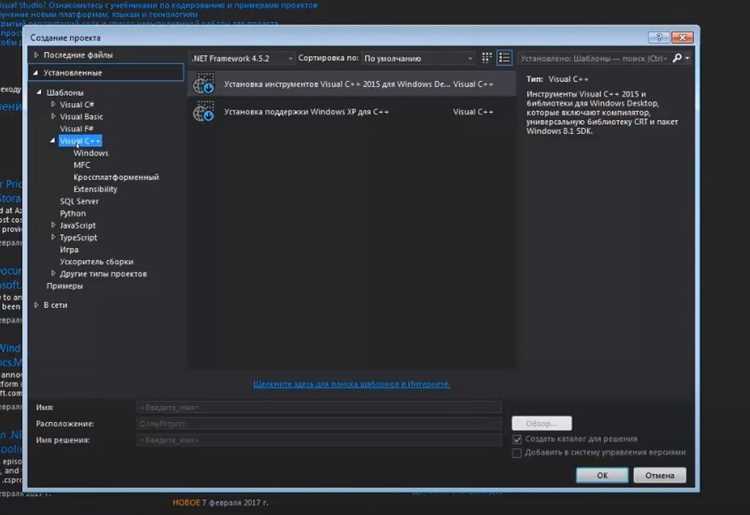
Для корректной работы проекта на C++ cpp файлы должны находиться в папке Source Files. Это гарантирует, что компилятор автоматически включит их в сборку, а среда разработки сможет отображать структуру проекта удобно и логично.
При добавлении файлов следует придерживаться следующей схемы:
- Source Files – все исходные cpp файлы программы.
- Header Files – заголовочные файлы с расширением .h или .hpp.
- Resource Files – дополнительные ресурсы проекта, если они используются.
Если проект содержит несколько модулей или компонентов, рекомендуется создавать подкаталоги внутри Source Files с соответствующими именами, например UI или Logic. Это упрощает навигацию и подключение файлов через #include, предотвращает дублирование имен и снижает риск ошибок компиляции.
Настройка свойств cpp файла и компиляции
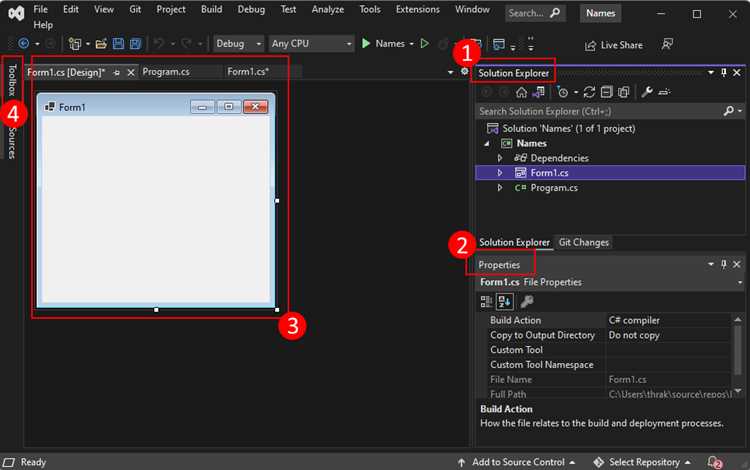
После добавления cpp файла в проект необходимо проверить и при необходимости изменить свойства компиляции. Щелкните правой кнопкой по файлу в проводнике решений и выберите Properties. В открывшемся окне можно настроить индивидуальные параметры для конкретного файла.
Основные параметры, на которые стоит обратить внимание:
- Configuration: убедитесь, что выбран правильный режим сборки – Debug для отладки или Release для финальной версии.
- Platform: соответствует архитектуре проекта (x86 или x64).
- Language Standard: укажите стандарт C++, например C++17 или C++20, если используется современный синтаксис.
- Additional Include Directories: укажите пути к заголовочным файлам, если cpp файл зависит от внешних библиотек.
- Preprocessor Definitions: добавьте необходимые макросы для условной компиляции.
После внесения изменений рекомендуется сохранить свойства и выполнить повторную сборку проекта, чтобы убедиться, что файл компилируется без ошибок и правильно подключается к остальной части проекта.
Написание и сохранение исходного кода
Определите функцию main() как точку входа программы. Внутри функции размещайте команды и выражения, соблюдая синтаксис C++. Для улучшения читаемости рекомендуется использовать отступы и комментарии.
Сохранение изменений выполняется комбинацией клавиш Ctrl+S или через меню File → Save. Регулярное сохранение предотвращает потерю кода при сбоях и позволяет компилировать актуальную версию файла без ошибок.
При работе с несколькими файлами используйте команду Save All (Ctrl+Shift+S), чтобы сохранить весь проект сразу. Это обеспечивает согласованность зависимостей между cpp файлами и заголовочными файлами.
Компиляция cpp файла и проверка ошибок
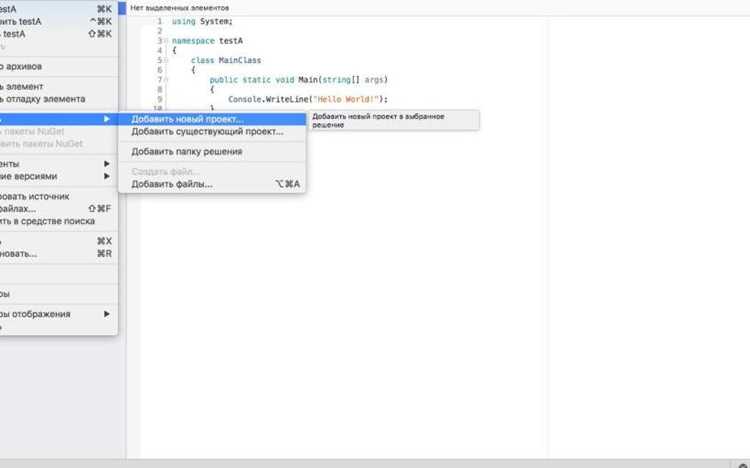
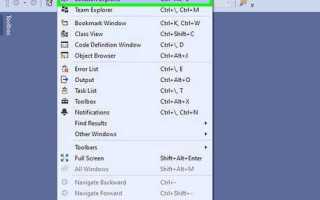
После написания кода необходимо выполнить компиляцию cpp файла, чтобы выявить синтаксические и логические ошибки. В Visual Studio 2019 используйте кнопку Build → Build Solution или комбинацию клавиш Ctrl+Shift+B. Компилятор обработает все файлы проекта, включая добавленный cpp файл.
При возникновении ошибок обратите внимание на окно Error List, где отображаются подробные сообщения с указанием номера строки и типа ошибки. Основные рекомендации:
- Проверяйте синтаксис: пропущенные точки с запятой, неправильные фигурные скобки или опечатки в именах переменных.
- Следите за подключением заголовочных файлов через #include и правильностью пути к ним.
- Обращайте внимание на предупреждения компилятора – они помогают выявить потенциальные проблемы с типами данных или некорректным использованием функций.
- Используйте Output Window для просмотра деталей сборки, если ошибок несколько и они связаны с зависимостями между файлами.
После исправления ошибок повторно запустите сборку, чтобы убедиться, что cpp файл компилируется без предупреждений и готов к выполнению.
Запуск программы и отладка кода
После успешной компиляции cpp файла программу можно запустить через кнопку Local Windows Debugger или комбинацию клавиш F5. Visual Studio создаст исполняемый файл и выполнит его в режиме отладки, позволяя отслеживать выполнение программы пошагово.
Для анализа работы кода используйте следующие инструменты отладки:
| Инструмент | Назначение |
|---|---|
| Breakpoints | Остановка выполнения на выбранной строке для проверки значений переменных и потоков выполнения. |
| Watch Window | Наблюдение за изменением значений переменных в реальном времени. |
| Call Stack | Отслеживание последовательности вызовов функций для выявления источника ошибок. |
| Immediate Window | Выполнение отдельных выражений и команд в процессе отладки. |
После исправления найденных ошибок перезапустите программу, чтобы убедиться в корректности работы кода. Регулярное использование этих инструментов позволяет выявлять и устранять ошибки до финальной сборки проекта.
Вопрос-ответ:
Как создать новый cpp файл в существующем проекте Visual Studio 2019?
Чтобы добавить cpp файл в существующий проект, откройте проводник решений, щелкните правой кнопкой по папке Source Files и выберите Add → New Item. В открывшемся окне выберите C++ File (.cpp), задайте имя файла и нажмите Add. Файл автоматически добавится в структуру проекта и откроется в редакторе.
Какие настройки проекта важно проверить перед компиляцией cpp файла?
После создания или добавления cpp файла проверьте конфигурацию проекта через Properties. Убедитесь, что выбраны нужные: Configuration (Debug или Release), Platform (x86 или x64), стандарт C++ (C++17, C++20) и пути к дополнительным заголовочным файлам. Эти параметры влияют на корректность компиляции и работу кода.
Где правильно размещать cpp файлы в структуре проекта?
Все исходные cpp файлы следует помещать в папку Source Files. Заголовочные файлы (.h или .hpp) размещайте в Header Files. При наличии нескольких модулей рекомендуется создавать подкаталоги внутри Source Files, например UI или Logic, чтобы упорядочить код и избежать конфликтов при подключении через #include.
Как проверить наличие ошибок в cpp файле перед запуском программы?
После написания кода выполните сборку через Build → Build Solution или Ctrl+Shift+B. Ошибки и предупреждения отображаются в окне Error List с указанием строки и типа проблемы. Дополнительно используйте Output Window для анализа деталей компиляции, чтобы выявить зависимые ошибки и пропущенные файлы.
Какие инструменты Visual Studio 2019 помогают отлаживать cpp файл после запуска программы?
Для отладки используйте breakpoints для остановки выполнения на конкретной строке, Watch Window для наблюдения значений переменных, Call Stack для анализа последовательности вызовов функций и Immediate Window для выполнения отдельных выражений. Эти инструменты позволяют выявить ошибки и проверить логику работы программы до финального запуска.
Как правильно подключать заголовочные файлы при создании cpp файла в Visual Studio 2019?
При добавлении нового cpp файла важно сразу подключить необходимые заголовочные файлы с помощью директив #include. Стандартные библиотеки, например для ввода-вывода, подключаются как #include

 Загрузка...