Содержание статьи

В Telegram на телефоне скопировать текст можно через удержание сообщения пальцем до появления контекстного меню. В этом меню доступны опции Копировать, Переслать и Выделить. Для длинных сообщений можно выделять отдельные абзацы, а не весь текст целиком, что упрощает работу с цитатами или заметками.
В групповых чатах и каналах порядок действий сохраняется. Если функция копирования недоступна, это обычно связано с ограничениями канала или секретного чата. В таких случаях стандартные методы не сработают, и текст нельзя получить без обходных решений.
Скопированный текст сохраняется в буфере обмена телефона. На Android его можно использовать через клавиатуру или приложения для управления буфером, чтобы быстро вставлять фрагменты в другие чаты или документы. На iOS текст автоматически доступен для вставки в заметки, почту или мессенджеры без дополнительной настройки, что облегчает перенос информации между приложениями.
Выделение текста в личных сообщениях

Для выделения текста в личных сообщениях Telegram на телефоне удерживайте палец на нужном сообщении. Через несколько секунд появится меню с опцией Копировать. Если сообщение длинное, удержание пальца позволяет выбрать отдельный фрагмент текста для копирования, не захватывая всю переписку.
На Android после удержания открывается контекстное меню с кнопками Копировать и Поделиться. На iOS выделение активируется аналогичным образом, но интерфейс предлагает дополнительную кнопку Выбрать, которая позволяет точнее указать фрагмент текста.
При выделении текста важно учитывать наличие медиа и ссылок в сообщении. Ссылки и форматирование часто сохраняются при копировании, что облегчает вставку текста в заметки или другие приложения без потери структуры информации.
Копирование текста из групповых чатов

В групповых чатах Telegram на телефоне текст копируется аналогично личным сообщениям, но учитывайте повышенную активность участников и большое количество сообщений. Чтобы скопировать текст:
- Удерживайте палец на нужном сообщении до появления контекстного меню.
- Выберите Копировать для полного сообщения или Выбрать для фрагмента текста.
- При необходимости воспользуйтесь кнопкой Поделиться, чтобы отправить текст напрямую другому участнику или в другое приложение.
Особенности копирования в групповых чатах:
- Ссылки и форматирование текста сохраняются при копировании.
- Сообщения с медиа копируются как текстовая часть, без вложенных файлов.
- Администраторы группы могут ограничивать копирование некоторых сообщений.
Использование буфера обмена позволяет вставлять скопированный текст в заметки, документы или другие мессенджеры без потери структуры.
Использование меню сообщений для копирования
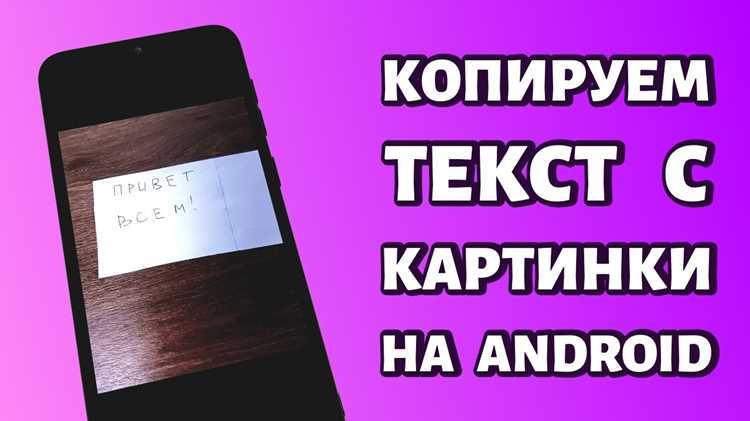
Меню сообщений в Telegram на телефоне позволяет быстро копировать текст без необходимости выделять его вручную. Для работы с меню:
- Удерживайте палец на сообщении до появления контекстного меню.
- Выберите Копировать для переноса всего текста в буфер обмена.
- Если нужно скопировать часть текста, нажмите Выбрать и отметьте необходимые фрагменты.
- Для пересылки текста напрямую используйте кнопку Поделиться.
Дополнительные возможности меню сообщений:
- Цитировать – сохраняет текст с указанием автора для вставки в чат.
- Сохранить в заметки – позволяет сохранить текст без потери форматирования.
- Переслать – отправляет текст в другой чат или канал, не копируя вручную.
Использование меню сокращает количество шагов и предотвращает потерю текста при переключении между приложениями.
Копирование текста из каналов Telegram
В каналах Telegram копирование текста осуществляется через удержание сообщения пальцем до появления контекстного меню. Если канал позволяет, появится опция Копировать, которая переносит весь текст в буфер обмена.
Для длинных сообщений можно использовать функцию Выбрать, чтобы скопировать только нужные фрагменты. Ссылки и форматирование текста сохраняются при копировании, что позволяет вставлять контент в заметки или документы без потери структуры.
Некоторые каналы ограничивают возможность копирования сообщений подписчиками. В таких случаях стандартное удержание пальца не активирует кнопку Копировать. Для работы с защищённым контентом рекомендуется использовать встроенные функции Переслать или сохранять текст через официальные заметки Telegram.
Скопированный текст автоматически сохраняется в буфере обмена телефона и доступен для вставки в другие приложения, включая мессенджеры, редакторы и заметки, без дополнительных действий.
Сохранение и вставка скопированного текста в другие приложения
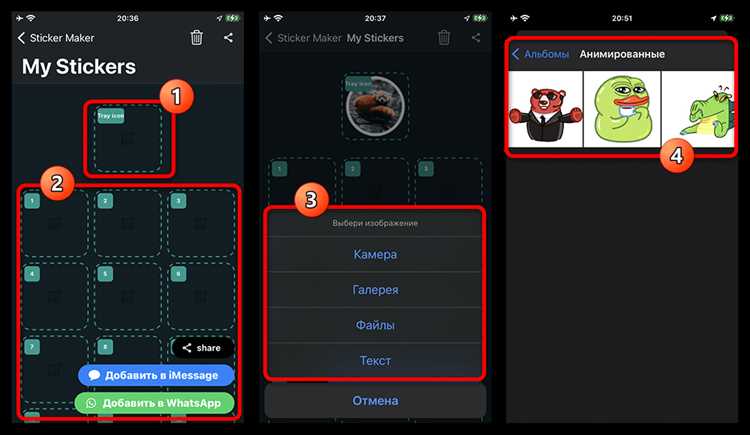
После копирования текста из Telegram он сохраняется в буфере обмена телефона. Это позволяет вставлять текст в заметки, документы, мессенджеры и электронную почту без повторного набора. Для удобства можно использовать сторонние приложения для управления буфером обмена, которые сохраняют несколько последних фрагментов текста.
Примеры вставки текста в разные приложения на Android и iOS представлены в таблице:
| Приложение | Шаги для вставки | Особенности |
|---|---|---|
| Заметки | Откройте заметку → коснитесь места ввода → выберите Вставить | Форматирование текста сохраняется |
| Мессенджеры | Откройте чат → удерживайте поле ввода → выберите Вставить | Ссылки остаются кликабельными |
| Документы (Word, Google Docs) | Откройте документ → коснитесь места ввода → Вставить | Поддерживается форматирование и перенос строк |
| Электронная почта | Создайте письмо → удерживайте поле текста → выберите Вставить | Сохраняются ссылки и базовое форматирование |
Регулярная очистка буфера обмена помогает избежать случайной замены текста и облегчает управление скопированными фрагментами при работе с несколькими приложениями одновременно.
Использование буфера обмена для работы с текстом

Буфер обмена на телефоне сохраняет скопированный текст из Telegram до следующей операции копирования. Это позволяет переносить текст между приложениями без повторного ввода. На Android доступ к буферу можно получить через клавиатуру или специальные приложения для хранения нескольких фрагментов.
На iOS буфер обмена автоматически сохраняет последний скопированный фрагмент. Для вставки текста достаточно удерживать поле ввода и выбрать Вставить. При работе с длинными сообщениями рекомендуется использовать сторонние менеджеры буфера обмена, чтобы быстро переключаться между несколькими фрагментами.
Использование буфера обмена удобно для:
- Создания заметок с цитатами из чатов и каналов.
- Переноса ссылок и форматированного текста в документы и мессенджеры.
- Сохранения важных сообщений для дальнейшей работы без постоянного возвращения в Telegram.
Регулярная проверка содержимого буфера помогает избежать случайной потери текста и упрощает организацию скопированных данных при работе с несколькими приложениями одновременно.
Вопрос-ответ:
Как выделить только часть текста в личном сообщении Telegram на телефоне?
Для выделения фрагмента текста удерживайте палец на сообщении до появления контекстного меню, затем выберите Выбрать. После этого отметьте нужный участок текста с помощью маркеров выделения. Когда фрагмент выбран, нажмите Копировать, чтобы перенести его в буфер обмена.
Можно ли копировать сообщения из каналов, где администратор запретил копирование?
Если канал ограничивает копирование, стандартное удержание пальца не активирует кнопку Копировать. В таких случаях можно использовать функцию Переслать для отправки текста в другой чат или сохранить важные сведения через заметки Telegram, но прямое копирование текста будет недоступно.
Как вставить скопированный текст из Telegram в другие приложения на Android и iOS?
После копирования текст сохраняется в буфере обмена. На Android коснитесь поля ввода в приложении и выберите Вставить. На iOS удерживайте место ввода и также нажмите Вставить. Ссылки и базовое форматирование текста сохраняются, что позволяет вставлять сообщения в заметки, документы или мессенджеры без дополнительных действий.
Можно ли управлять несколькими скопированными фрагментами текста одновременно?
На стандартном буфере обмена телефона хранится только последний скопированный фрагмент. Чтобы работать с несколькими элементами, рекомендуется использовать приложения для управления буфером обмена. Они сохраняют несколько последних фрагментов текста и позволяют быстро вставлять любой из них в нужное приложение.

 Загрузка...