Содержание статьи
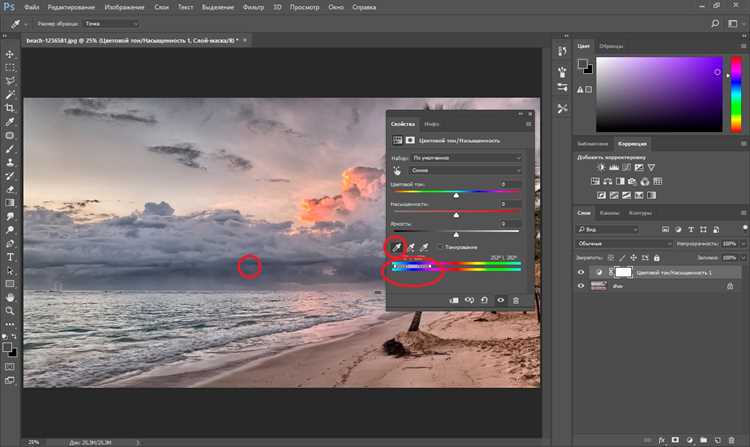
Цветокоррекция в Photoshop – это не просто изменение оттенков, а работа с гистограммой, цветовыми каналами и кривыми для достижения точного баланса. Даже небольшие ошибки в настройках могут привести к неестественным тонам или потере деталей в тенях и светах. В этой статье разберём методы, которые используют профессионалы: от базовых инструментов до продвинутых техник с масками и режимами наложения.
Первый шаг – анализ изображения. Откройте гистограмму (Ctrl+L) и оцените распределение тонов. Если график смещён влево, изображение содержит избыток теней; вправо – пересветы. Используйте Levels (Уровни) для коррекции чёрной и белой точек, но избегайте клиппинга: удерживайте Alt при перемещении ползунков, чтобы увидеть области потери данных. Для точной настройки контраста применяйте Curves (Кривые) с привязкой к ключевым точкам – например, 25% и 75% яркости.
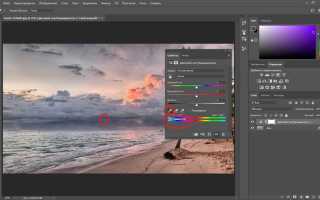
Для работы с цветом используйте Hue/Saturation (Цветовой тон/Насыщенность) с выборочной коррекцией каналов. Например, чтобы усилить зелёные оттенки без влияния на остальные цвета, выделите канал Greens и увеличьте насыщенность на 10–15%. Для нейтрализации цветового оттенка (например, желтизны в тенях) переключитесь в режим Color Balance (Цветовой баланс) и добавьте противоположный цвет – в данном случае синий. Помните: коррекция должна быть аддитивной – накладывайте слои с низкой непрозрачностью (30–50%) и используйте маски для локального воздействия.
Продвинутые пользователи применяют Selective Color (Выборочный цвет) для тонкой настройки отдельных оттенков. Например, чтобы сделать небо более насыщенным, выберите Blues и уменьшите Cyan на 10%, одновременно увеличив Magenta на 5%. Для сохранения естественности работайте в режиме Relative (Относительный), а не Absolute (Абсолютный). Завершающий этап – проверка на разных устройствах: экспортируйте изображение в sRGB и оцените его на калиброванном мониторе или через инструмент Proof Colors (Просмотр цветопробы).
Как выбрать правильный инструмент для изменения оттенков
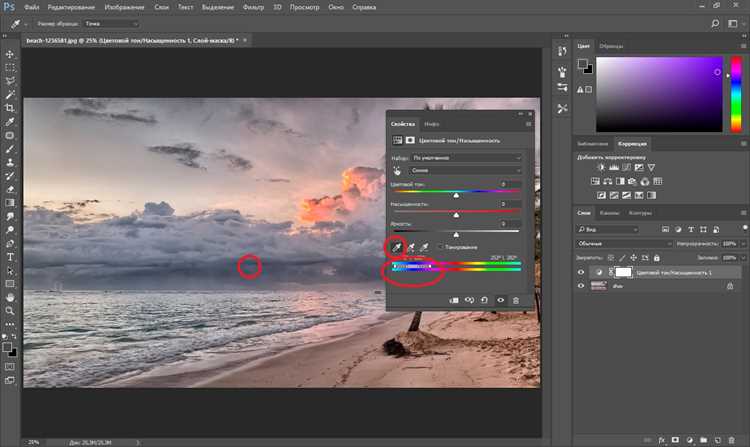
Photoshop предлагает более десятка инструментов для работы с оттенками, но их эффективность зависит от задачи. Основной критерий выбора – степень контроля над изменениями. Для глобальных корректировок подойдут Кривые (Curves) или Цветовой баланс (Color Balance), так как они позволяют регулировать тональные диапазоны (тени, средние тона, света) отдельно. Если требуется изменить оттенок конкретного объекта без влияния на остальное изображение, лучше использовать Цветовой диапазон (Color Range) с последующей маской или Кисть (Brush) в режиме наложения Цветность (Hue).
Инструменты на основе гистограммы – Уровни (Levels) и Кривые – дают максимальную точность при работе с контрастом и цветовым сдвигом. Например, Уровни позволяют смещать черную, серую и белую точки, что полезно для устранения цветового оттенка в тенях или светах. Кривые же предоставляют возможность корректировать отдельные каналы RGB, что незаменимо при исправлении доминирующего цвета (например, синего оттенка в тенях при съемке в помещении).
Для локальных изменений оттенков без сложных выделений используйте Замена цвета (Replace Color). Этот инструмент работает по принципу выбора диапазона цветов с помощью пипетки и последующей настройки оттенка, насыщенности и яркости. Однако его ограничение – низкая точность при работе с градиентами или сложными текстурами. В таких случаях лучше комбинировать Цветовой диапазон с маской слоя.
При работе с портретами или объектами с плавными переходами оттенков (например, кожа, небо) оптимальным выбором станет Выборочная коррекция цвета (Selective Color). Инструмент позволяет регулировать количество голубого, пурпурного, желтого и черного в отдельных цветах (красный, желтый, зеленый и т. д.), не затрагивая остальные. Например, для устранения излишней красноты на лице достаточно уменьшить пурпурный и желтый в красном диапазоне.
Сравнение ключевых инструментов для изменения оттенков:
| Инструмент | Подходит для | Ограничения | Точность |
|---|---|---|---|
| Кривые (Curves) | Глобальные корректировки, работа с каналами RGB | Требует понимания тональных диапазонов | Высокая |
| Цветовой баланс (Color Balance) | Быстрая коррекция доминирующих оттенков | Не подходит для локальных изменений | Средняя |
| Замена цвета (Replace Color) | Простые замены однородных цветов | Плохо работает с градиентами | Низкая |
| Выборочная коррекция цвета (Selective Color) | Тонкая настройка оттенков в портретах, пейзажах | Сложно применять к мелким деталям | Высокая |
| Кисть (Brush) в режиме Hue | Локальные изменения без выделений | Требует ручной работы | Зависит от навыка |
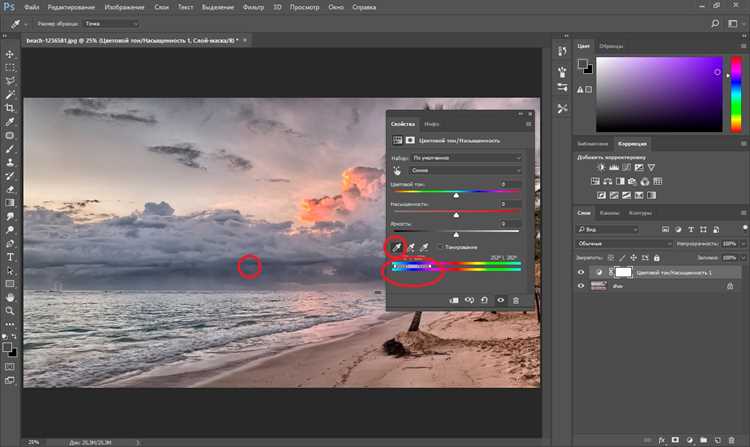
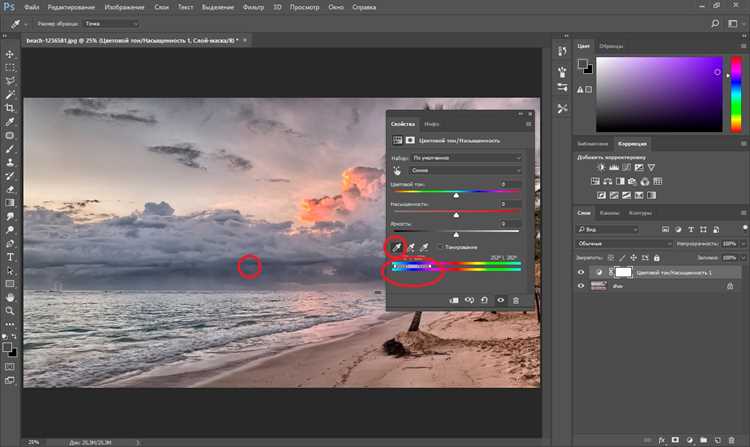
Для автоматизации рутинных задач (например, удаление цветового шума или унификация оттенков) используйте Корректирующий слой Цветовой тон/Насыщенность (Hue/Saturation). Он позволяет изолированно регулировать оттенок, насыщенность и яркость выбранного цветового диапазона. Чтобы избежать артефактов, ограничивайте диапазон воздействия с помощью ползунков под гистограммой.
При выборе инструмента учитывайте формат изображения. Для RAW-файлов лучше использовать Camera Raw, где доступны расширенные настройки баланса белого и раздельная коррекция оттенков по цветовым каналам. В JPEG или PNG ограничьтесь инструментами Photoshop, так как RAW-фильтры могут вызвать потерю данных. Если требуется сохранить естественность переходов, избегайте инструментов с жесткими границами воздействия (например, Замена цвета) – вместо них применяйте маски и градиенты.
Настройка баланса белого через корректирующие слои
Добавьте корректирующий слой «Цветовой баланс» (Layer → New Adjustment Layer → Color Balance) и работайте в режиме «Средние тона». Для нейтрализации холодных оттенков (например, синевы от тени) сместите ползунки в сторону красного (+20) и желтого (+15). При доминировании теплых тонов (оранжевый от ламп накаливания) компенсируйте синим (-10) и голубым (-8). Используйте маску слоя, чтобы ограничить коррекцию только проблемными областями – залейте ее черным, затем белой кистью (жесткость 30%) пройдитесь по белым поверхностям (бумага, стены, зубы).
Альтернативный метод – слой «Кривые» (Curves) с пипеткой белой точки. Выберите инструмент «Установить белую точку» (Alt+Shift+Ctrl+B), кликните по нейтрально-серой области изображения (например, 18% серый картон или тень на белой стене). Если нейтральных участков нет, создайте временный слой заливки 50% серого (Shift+F5) и используйте его как референс. После коррекции удалите вспомогательный слой. Для точной настройки в панели «Свойства» вручную поднимите канал синего на +0,05 или опустите красный на -0,03, если изображение остается желтоватым.
При работе с RAW-файлами сначала скорректируйте баланс белого в Camera Raw (инструмент «Баланс белого» или пипетка), затем уточните в Photoshop через корректирующие слои. Для портретов избегайте чрезмерного смещения в синий – кожа приобретет неестественный оттенок; ограничьтесь диапазоном от -5 до +10 в канале синего. Сохраните настройки как пресет (в панели «Свойства» → меню → Save Color Balance Preset) для быстрого применения к другим кадрам из той же съемки.
Использование кривых для точной настройки яркости и контраста
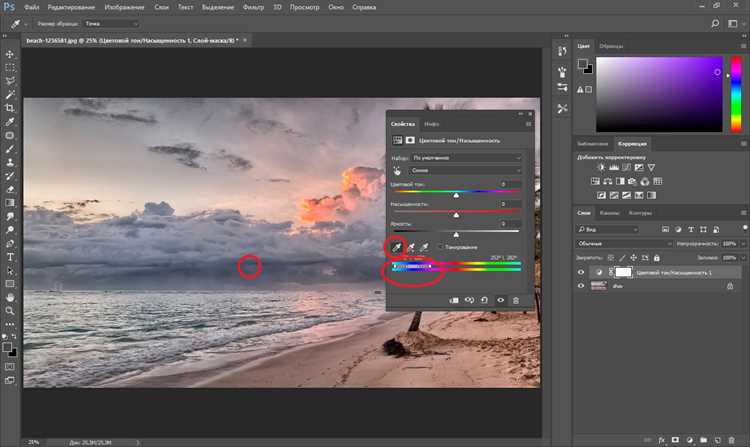
Инструмент «Кривые» (Curves) в Photoshop позволяет корректировать яркость и контраст с точностью до отдельных тоновых диапазонов. В отличие от ползунков «Яркость/Контраст», кривые дают контроль над тенями (0–64), средними тонами (65–191) и светами (192–255) независимо. Для вызова инструмента используйте сочетание клавиш Ctrl+M (Windows) или Cmd+M (macOS).
Начните с добавления контрольных точек на кривой: щелкните по диагональной линии в областях, требующих коррекции. Для повышения яркости средних тонов переместите точку в центре кривой вверх на 10–20 единиц. Избегайте резких изломов – плавные S-образные кривые сохраняют естественность изображения. Если требуется усилить контраст, добавьте точки в тенях (нижняя левая часть) и светах (верхняя правая), затем сместите их вниз и вверх соответственно.
Для работы с отдельными каналами RGB выберите нужный канал из выпадающего списка в панели «Кривые». Например, чтобы устранить синий оттенок в тенях, переключитесь на канал «Синий» и опустите кривую в нижней части на 5–10 единиц. Аналогично можно корректировать доминирующие цвета в светах или средних тонах. Проверяйте результат в режиме «Предпросмотр» (Alt+P), чтобы оценить изменения без применения.
Используйте гистограмму под кривой как ориентир: пустые области слева или справа указывают на потерю деталей в тенях или светах. Если гистограмма обрезается по краям, скорректируйте крайние точки кривой, чтобы вернуть утраченные данные. Для точной настройки перемещайте точки с шагом в 1–2 единицы, удерживая клавишу Shift для фиксации горизонтального или вертикального движения.
Кривые эффективны для исправления пересвеченных или затемненных областей. Чтобы восстановить детали в светах, добавьте точку в верхней правой части кривой и слегка опустите её. Для теней – поднимите точку в нижней левой части. Избегайте чрезмерного смещения: изменения свыше 30 единиц могут привести к артефактам. Для сложных изображений применяйте коррекцию в несколько этапов, сохраняя промежуточные версии через Ctrl+Alt+Z.
Для локальной коррекции используйте маски слоя. После применения кривых добавьте маску (Alt+клик по значку маски) и кистью с мягкими краями (B) закрасьте области, где изменения нежелательны. Черный цвет на маске скрывает коррекцию, белый – показывает. Это позволяет, например, осветлить лицо модели, не затрагивая фон.
При работе с портретами часто требуется смягчить контраст кожи. Создайте S-образную кривую с небольшим подъемом в средних тонах и плавным переходом в тенях и светах. Для мужских портретов допустим более выраженный контраст, для женских – мягкие переходы. Используйте пипетки в панели «Кривые» для установки черной и белой точек: выберите самую темную и самую светлую области изображения, чтобы расширить тональный диапазон.
Сохраняйте настройки кривых как пресеты для повторного использования. Нажмите значок «Сохранить пресет» в панели «Кривые» и присвойте имя файлу с расширением .acv. Это ускоряет обработку серий фотографий с одинаковыми условиями съемки. Для сложных коррекций комбинируйте кривые с другими инструментами, такими как «Цветовой баланс» или «Оттенок/Насыщенность», но применяйте их на отдельных слоях для неразрушающего редактирования.
Работа с цветовым тоном и насыщенностью без потери деталей
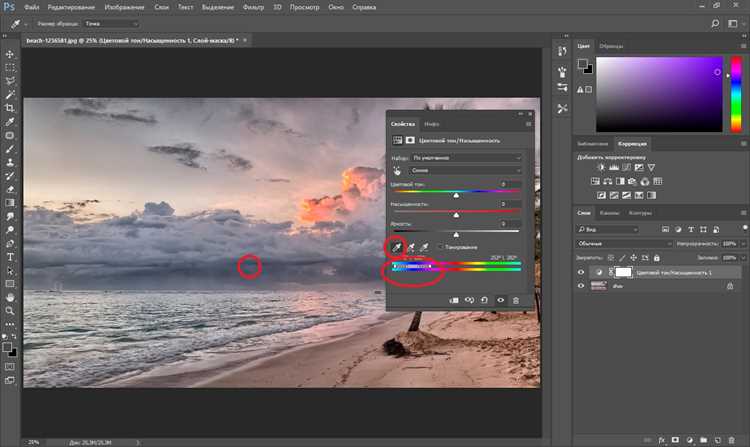
Инструмент Hue/Saturation (Ctrl+U) в Photoshop позволяет корректировать цветовой тон и насыщенность с минимальным риском потери деталей, если применять его локально. Выделите нужную область с помощью Quick Selection Tool или Pen Tool, затем примените настройки к выделенному фрагменту. Для сохранения текстур используйте параметр Lightness в режиме Colorize – он предотвращает пересвет или затемнение пикселей. Избегайте значений насыщенности выше +30 для реалистичных результатов.
При работе с портретами или пейзажами активируйте чекбокс Colorize для равномерного смещения тона без искажения естественных переходов. Например, для коррекции неба установите диапазон Blues в выпадающем меню, затем сдвиньте ползунок Hue на +10–15 единиц. Если края выделения выглядят резкими, примените Refine Edge с радиусом 0,5–1 пиксель и сглаживанием 20%.
Для сложных объектов, таких как ткани или металлы, используйте Adjustment Layer с маской. Создайте корректирующий слой Hue/Saturation, залейте маску черным цветом (Alt+Backspace), затем белой кистью с жесткостью 30–50% прорисуйте только нужные участки. Это позволит избежать артефактов на границах и сохранить мелкие детали, например, фактуру кожи или блики на металле.
Коррекция отдельных цветовых каналов в режиме RGB или CMYK
Редактирование отдельных каналов в RGB или CMYK позволяет точечно исправить цветовой дисбаланс без глобального воздействия на изображение. В RGB каждый канал (красный, зелёный, синий) отвечает за яркость соответствующего цвета, а в CMYK – за плотность краски (голубой, пурпурный, жёлтый, чёрный). Например, если в RGB-изображении преобладает синий оттенок, снижение яркости синего канала на 10–15% через Изображение → Коррекция → Уровни или Кривые устранит холодный сдвиг. В CMYK аналогичная проблема решается уменьшением плотности голубого канала.
Для работы с каналами откройте панель Каналы (Окно → Каналы) и выделите нужный канал кликом. Применяйте коррекцию только к активному каналу – это предотвратит нежелательные изменения в других цветах. В режиме CMYK избегайте чрезмерного снижения чёрного канала (K), так как это приведёт к потере деталей в тенях. Вместо этого корректируйте голубой (C) и пурпурный (M) для баланса оттенков кожи или неба.
- RGB: корректируйте каналы для яркостных и цветовых сдвигов (например, зелёный канал влияет на тёплые тона).
- CMYK: работайте с каналами C и M для нейтрализации цветовых доминант, канал Y – для насыщенности.
- Используйте
Кривыедля нелинейной коррекции: добавьте точку в средних тонах канала и сместите её вверх/вниз на 5–20%. - Проверяйте результат в режиме
Сравнение до/после(Alt+Ctrl+Z для отмены).
При коррекции каналов в CMYK учитывайте особенности печати: избыточная плотность пурпурного (M) даёт красноватый оттенок, а голубого (C) – синеватый. Для точной настройки используйте инструмент Цветовой баланс, выбрав в настройках Тени/Средние тона/Света и регулируя ползунки только для проблемного канала. Например, если в тенях преобладает пурпур, уменьшите значение M на 5–10% в разделе Тени. Сохраняйте копию оригинала перед правками – канальная коррекция необратима при сохранении в форматах без слоёв.
Применение масок для локальной правки цвета в сложных областях
Локальная корректировка цвета в Photoshop требует точности, особенно когда объект имеет неоднородную текстуру, градиенты или мелкие детали. Маски слоёв позволяют изолировать области воздействия без разрушения исходного изображения. Например, при работе с портретом, где кожа содержит блики, тени и поры, использование обычных выделений приведёт к неестественным границам. Вместо этого создайте корректирующий слой (например, Hue/Saturation или Color Balance) и добавьте к нему маску, залитую чёрным цветом. Белой кистью с жёсткостью 0–30% пропишите только нужные участки, регулируя непрозрачность для плавного перехода.
Для сложных областей, таких как волосы или листва, примените маску на основе каналов. Перейдите в панель Channels, выберите канал с наибольшим контрастом между объектом и фоном (обычно синий для зелёной растительности). Сделайте его копию, затем примените Levels или Curves, чтобы усилить контраст. Загрузите результат как выделение (Ctrl/Cmd + клик по миниатюре канала) и примените его к маске корректирующего слоя. Этот метод сохраняет тонкие переходы и избегает эффекта «вырезанности».
При работе с металлическими поверхностями или отражениями используйте маски яркости. Создайте корректирующий слой, затем добавьте маску. Перейдите в Select → Color Range и выберите диапазон яркости, соответствующий бликам или теням. Настройте параметр Fuzziness (обычно 30–60) для захвата нужных тонов. Инвертируйте выделение (Ctrl/Cmd + Shift + I) и залейте маску чёрным, чтобы защитить остальные области. Такой подход позволяет корректировать только отражения, не затрагивая основной цвет объекта.
Для плавных градиентов, например неба или воды, используйте градиентные маски. Создайте корректирующий слой, добавьте маску и выберите инструмент Gradient Tool (G). Установите чёрно-белый градиент и проведите линию от области, где коррекция должна быть максимальной, до зоны, где её не должно быть вовсе. Настройте тип градиента (Linear или Radial) в зависимости от формы объекта. Для точной настройки отредактируйте градиент в панели Properties, добавляя или перемещая ползунки.
В случаях, когда объект имеет сложную форму с множеством мелких деталей (например, кружево или ажурные узоры), примените маску с использованием режима наложения. Создайте новый слой, залейте его цветом, который контрастирует с объектом (например, ярко-красным). Измените режим наложения на Color или Hue и уменьшите непрозрачность до 50–70%. Добавьте маску к этому слою и чёрной кистью удалите цвет с фона, оставив его только на объекте. Затем преобразуйте слой в смарт-объект и примените корректировку Hue/Saturation поверх, чтобы изменить оттенок локально.
Для коррекции цвета в тенях или бликах без ручной прорисовки используйте маски на основе кривых. Создайте корректирующий слой Curves, затем добавьте маску. Перейдите в панель Properties и выберите Targeted Adjustment Tool (пипетка). Кликните по области, которую нужно скорректировать (например, тень на лице), и перетащите кривую вверх или вниз. Photoshop автоматически создаст маску, ограничивающую воздействие только выбранным тоном. Уточните границы маски белой или чёрной кистью при необходимости.
При работе с несколькими корректирующими слоями объединяйте их в группы с масками. Создайте папку в панели Layers, добавьте к ней маску и примените коррекцию сразу ко всем слоям внутри. Например, для правки цвета волос добавьте в группу слои Color Balance (для теней), Hue/Saturation (для бликов) и Selective Color (для нейтрализации нежелательных оттенков). Маска группы позволит ограничить воздействие только волосами, а индивидуальные маски слоёв – настроить каждый параметр отдельно.
Для финальной доводки используйте маски с размытием. После применения коррекции выделите маску слоя и примените Filter → Blur → Gaussian Blur с радиусом 1–3 пикселя. Это сгладит резкие границы, особенно заметные на крупных планах. Альтернативно используйте Filter → Noise → Add Noise (0,5–1%) для маски, чтобы имитировать естественную текстуру и избежать эффекта «пластика». Сохраните файл в формате PSD с включёнными слоями для возможности дальнейшей правки.
Вопрос-ответ:
Почему после корректировки цвета в Photoshop изображение выглядит неестественно, хотя я использовал стандартные настройки?
Неестественный результат часто возникает из-за неверного выбора инструмента или его параметров. Например, если применить кривые (Curves) с резкими перегибами, цвета могут стать слишком насыщенными или искажёнными. Также проблема может быть в неправильном цветовом пространстве: если файл в CMYK, а вы работаете в RGB, оттенки будут отличаться. Попробуйте сбросить настройки инструмента (Alt + клик по кнопке «Сбросить» в панели) и корректировать цвет постепенно, проверяя результат на разных участках изображения. Ещё один момент — освещение на фото: если исходник снят при тёплом свете, а вы пытаетесь «охладить» его, контраст между тенями и светами может стать слишком резким.
Как исправить жёлтый оттенок на фотографии, снятой при искусственном освещении? Инструмент «Цветовой баланс» не помогает.
Жёлтый оттенок от ламп накаливания или люминесцентных светильников лучше убирать через корректирующий слой «Фотофильтр». Выберите холодный фильтр (например, «Охлаждающий 82») и увеличьте плотность до 20–40%. Если этого недостаточно, добавьте слой «Кривые» и слегка поднимите синий канал в тенях, одновременно снизив красный и зелёный. Для точечной коррекции используйте кисть на маске слоя, чтобы не затрагивать нейтральные участки (например, белые стены). Ещё один способ — конвертировать изображение в Lab и работать с каналом «a» (зелёный-красный), чтобы убрать избыток жёлтого без потери деталей.
Можно ли автоматически выровнять цвет кожи на портрете, если на лице есть тени и блики?
Полностью автоматического решения нет, но есть несколько полуавтоматических методов. Самый простой — использовать инструмент «Цветовой тон/Насыщенность» с настройкой на красные и жёлтые тона, но это часто затрагивает и другие элементы. Лучше создать корректирующий слой «Кривые» и с помощью пипетки для теней/средних тонов/светов выровнять баланс: кликните пипеткой по тёмному участку кожи (тень), затем по светлому (блик), а среднюю точку подстройте вручную. Для более точной работы выделите лицо с помощью «Быстрого выделения» или «Цветового диапазона», а затем примените коррекцию только к выделенной области. Если на коже есть пятна (например, веснушки), используйте кисть на маске слоя, чтобы сохранить их естественность.
Почему после сохранения отредактированного файла в JPEG цвета стали другими? Как этого избежать?
Это происходит из-за сжатия JPEG и конвертации цветового профиля. Во-первых, перед сохранением убедитесь, что в документе установлен правильный профиль (обычно sRGB для веба или Adobe RGB для печати). Во-вторых, при сохранении в JPEG выберите максимальное качество (10–12 в настройках) и снимите галочку с «Преобразовать в sRGB», если вы уже работаете в этом профиле. Если файл предназначен для печати, сохраняйте его в TIFF или PSD без сжатия. Ещё одна причина — монитор: если он не откалиброван, вы можете видеть искажённые цвета ещё на этапе редактирования. Проверьте настройки цветопередачи в Photoshop («Редактирование → Настройки цвета») и убедитесь, что они совпадают с профилем вашего монитора.
Как сделать так, чтобы корректировка цвета затрагивала только один объект на фото, а фон оставался нетронутым?
Для этого используйте маски слоёв. Сначала примените нужную коррекцию (например, «Цветовой баланс» или «Кривые») ко всему изображению, затем добавьте маску к корректирующему слою (клик по иконке маски в панели слоёв). Залейте маску чёрным цветом (Alt + Delete), чтобы скрыть эффект, а затем белой кистью прокрасьте только тот объект, который нужно изменить. Для сложных границ (например, волосы или полупрозрачные ткани) используйте инструмент «Уточнить край» после выделения объекта. Если объект однотонный, можно выделить его с помощью «Цветового диапазона» (Выделение → Цветовой диапазон), а затем применить коррекцию только к выделенной области. Для большей точности уменьшите жёсткость кисти и работайте с низкой непрозрачностью (20–30%), чтобы переходы выглядели естественно.

 Загрузка...