Содержание статьи
В Debian терминал остаётся базовым инструментом для управления системой, установки пакетов, диагностики и настройки окружения. Даже при использовании графической оболочки многие действия выполняются быстрее именно через командную строку. Поэтому знание всех системных способов запуска терминала позволяет не зависеть от одного сценария и работать в любых условиях – от стандартного рабочего стола до аварийного режима.
В разных редакциях Debian используются различные графические среды: GNOME, KDE Plasma, Xfce, LXQt. Каждая из них предлагает собственные варианты доступа к терминалу: сочетания клавиш, пункты меню, встроенный поиск, а также вызов через диалог запуска команд. Эти способы работают без установки сторонних утилит и доступны сразу после установки системы.
Отдельного внимания требует запуск терминала вне графической оболочки. Debian предоставляет доступ к виртуальным консолям TTY, которые используются при сбоях интерфейса, удалённом администрировании или работе на серверах без GUI. Понимание различий между терминалом в X-сессии и текстовой консолью помогает выбрать правильный инструмент для конкретной задачи.
В статье разобраны только системные методы открытия терминала, поддерживаемые самим Debian. Каждый способ описывает конкретный сценарий использования, чтобы можно было сразу применить его на практике без дополнительных пояснений и обходных решений.
Debian: как открыть терминал способами системы
В Debian терминал запускается средствами самой системы без сторонних программ. В графической среде GNOME стандартное сочетание Ctrl+Alt+T открывает приложение «Терминал» (gnome-terminal) при условии, что комбинация не изменена в настройках клавиатуры. Проверка и правка выполняются через «Настройки → Клавиатура → Сочетания клавиш», где можно назначить собственную команду запуска.
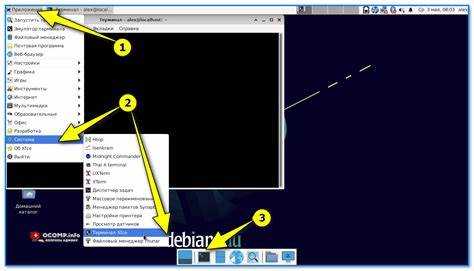
Через меню приложений терминал доступен в разделе «Утилиты» или «Система». В GNOME и KDE Plasma его также можно найти через встроенный поиск: нажмите клавишу Super (Win), введите terminal или konsole и подтвердите запуск. Этот способ полезен, если ярлык не закреплён на панели.
Окно запуска команд вызывается сочетанием Alt+F2. В появившемся поле достаточно ввести gnome-terminal, konsole или xfce4-terminal в зависимости от установленной оболочки. Команда выполняется напрямую, минуя меню, что удобно при минимальной конфигурации интерфейса.
Файловые менеджеры Debian поддерживают открытие терминала из текущего каталога. В Nautilus пункт появляется после установки расширения nautilus-open-terminal; в Dolphin и Thunar функция доступна через контекстное меню или встроенные действия. Это позволяет сразу получить оболочку с нужным рабочим путём.
При отсутствии графической оболочки используется переход в текстовую консоль. Сочетания Ctrl+Alt+F1–F6 открывают виртуальные TTY, где доступен вход под пользователем и работа с командной строкой. Возврат в графическую сессию выполняется через Ctrl+Alt+F7 или Ctrl+Alt+F1 в зависимости от версии системы и дисплейного менеджера.
Для постоянного доступа терминал закрепляют на панели задач. В GNOME это делается через контекстное меню и пункт «Добавить в избранное», в KDE Plasma – через «Закрепить на панели». Закреплённый значок ускоряет запуск и не зависит от активных окон или рабочих столов.
Горячие клавиши для запуска терминала в Debian
В Debian сочетание Ctrl+Alt+T используется по умолчанию в большинстве графических сред. В GNOME оно запускает gnome-terminal, если комбинация не была переопределена пользователем. Проверка выполняется через «Настройки → Клавиатура → Просмотр и настройка сочетаний», где команда привязана к системному действию запуска терминала.
В KDE Plasma то же сочетание Ctrl+Alt+T открывает Konsole. Назначение хранится в разделе «Параметры системы → Сочетания → Пользовательские сочетания». Здесь можно изменить комбинацию или привязать запуск терминала к другой клавише без перезапуска сессии.
Для Xfce стандартным остаётся Ctrl+Alt+T, вызывающее xfce4-terminal. Управление находится в «Настройки → Клавиатура → Команды приложений». Если сочетание отсутствует, его добавляют вручную с командой запуска терминала.
В лёгких окружениях LXQt и MATE применяется та же комбинация Ctrl+Alt+T. В LXQt настройка доступна через «Настройки LXQt → Сочетания клавиш», в MATE – «Параметры → Клавиатурные сочетания». Это позволяет сохранить единый подход при работе на разных рабочих столах.
При конфликте горячих клавиш с другими действиями системы рекомендуется назначить альтернативу, например Ctrl+Alt+Enter или Ctrl+Shift+T, указав точную команду терминала. Такой подход гарантирует запуск оболочки независимо от темы, панели или набора расширений.
Открытие терминала через меню приложений GNOME
В Debian с оболочкой GNOME терминал доступен через системное меню приложений без использования клавиатурных сочетаний. Для этого нажмите кнопку «Обзор» или клавишу Super, затем откройте список установленных программ. Приложение «Терминал» обычно находится в категории «Утилиты» или «Система» и запускается одним кликом.
Если категории скрыты, используется алфавитный список. Прокрутка позволяет быстро найти «Терминал» по названию, ориентируясь на стандартный значок командной строки. В Debian по умолчанию это gnome-terminal, установленный вместе с GNOME Shell.
Для ускорения доступа терминал можно закрепить в панели избранного. После запуска приложения нажмите правой кнопкой мыши по его значку в боковой панели и выберите пункт «Добавить в избранное». После этого терминал будет доступен сразу при открытии обзора приложений.
Если пункт «Терминал» отсутствует в меню, следует проверить установку пакета gnome-terminal через центр приложений GNOME или менеджер пакетов. После установки ярлык автоматически появляется в меню без дополнительной настройки.
Запуск терминала через поиск по системе
В KDE Plasma используется меню запуска приложений или поиск KRunner, вызываемый сочетанием Alt+Space. Достаточно ввести konsole или terminal, затем подтвердить выбор. Такой способ не зависит от расположения ярлыков и структуры категорий.
Для Xfce и MATE поиск доступен через меню приложений или отдельное поле поиска. В Xfce можно вызвать диалог запуска команд клавишами Alt+F2 и ввести xfce4-terminal, что приводит к немедленному открытию оболочки.
Поиск удобен при работе с несколькими терминалами или при использовании нестандартных эмуляторов. В результатах отображается точное имя установленного приложения, что помогает определить, какой терминал используется по умолчанию в текущей среде.
Открытие терминала из контекстного меню файлового менеджера
В Debian запуск терминала из файлового менеджера позволяет сразу получить командную строку с текущим рабочим каталогом. Такой способ удобен при работе с файлами, архивами и правами доступа, так как не требует ручного перехода по путям.
Поддержка функции зависит от используемого файлового менеджера:
- Nautilus (GNOME) – пункт появляется после установки пакета nautilus-open-terminal. После установки в контекстном меню правого клика доступна команда «Открыть в терминале».
- Dolphin (KDE Plasma) – терминал вызывается через пункт «Открыть терминал здесь» или встроенную панель терминала, активируемую сочетанием F4.
- Thunar (Xfce) – запуск настраивается через «Правка → Настроить пользовательские действия» с указанием команды xfce4-terminal —working-directory %f.
- PCManFM (LXQt) – пункт «Открыть терминал здесь» доступен по умолчанию или добавляется через настройки инструментов.
Контекстное меню работает как для папок, так и для пустого пространства в окне менеджера. При выборе каталога терминал открывается именно в нём, что исключает ошибки при выполнении команд, зависящих от пути.
Если пункт отсутствует, следует проверить установку соответствующего расширения или пользовательского действия. После настройки функция сохраняется между сессиями и не требует повторной активации.
Вызов терминала через окно запуска команд Alt+F2
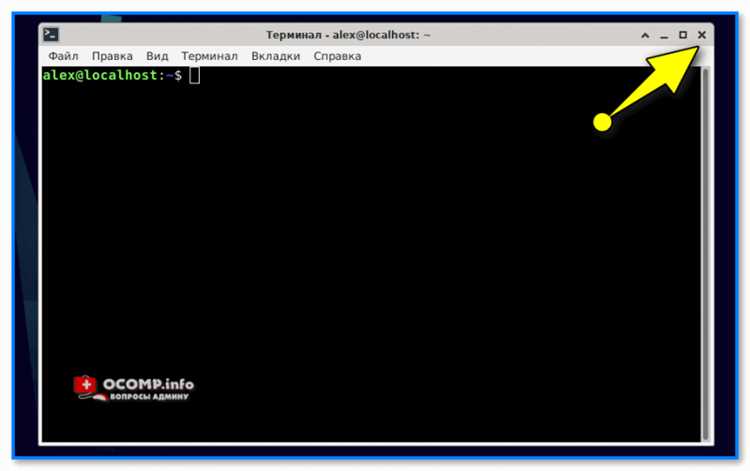
В Debian окно запуска команд позволяет быстро открыть терминал без навигации по меню и панели. В графических средах GNOME, KDE Plasma и Xfce оно вызывается сочетанием Alt+F2. В появившемся поле достаточно ввести имя приложения терминала и подтвердить запуск клавишей Enter.
Основные команды для разных окружений представлены в таблице:
| Окружение | Команда | Описание |
|---|---|---|
| GNOME | gnome-terminal | Открывает стандартный терминал GNOME в текущей сессии |
| KDE Plasma | konsole | Запускает терминал Konsole с настройками пользователя KDE |
| Xfce | xfce4-terminal | Открывает терминал Xfce с рабочим каталогом по умолчанию |
| MATE | mate-terminal | Стандартный терминал среды MATE с поддержкой вкладок |
Использование окна запуска команд удобно при ограниченном доступе к панели или меню. Команда выполняется напрямую, что ускоряет запуск терминала, особенно при работе с удалёнными сессиями или минимальными конфигурациями графической среды.
Переход в текстовую консоль TTY сочетанием Ctrl+Alt+F
В Debian доступ к текстовой консоли TTY обеспечивается сочетанием клавиш Ctrl+Alt+F1–F6. Каждая комбинация открывает отдельную виртуальную консоль с независимым входом для пользователя. Это позволяет выполнять команды даже при сбое графической оболочки.
После переключения необходимо авторизоваться под своим пользователем или под root. Консоль предоставляет полный доступ к командной строке и системным утилитам без графического интерфейса. Для возврата в графическую сессию используется Ctrl+Alt+F7 или Ctrl+Alt+F1 в зависимости от дисплейного менеджера.
Использование TTY особенно полезно для:
- Восстановления системы при зависании графического интерфейса
- Установки пакетов и обновлений в безопасной среде
- Редактирования конфигурационных файлов с ограниченными ресурсами
- Удалённого администрирования через консоль без X-сервера
Для повышения удобства можно настроить автоматический вход или изменить параметры отображения консоли через файл /etc/default/console-setup, что ускоряет работу и упрощает использование TTY при регулярных административных задачах.
Закрепление терминала на панели для быстрого доступа
В Debian закрепление терминала на панели позволяет запускать его одним кликом без поиска в меню или использования горячих клавиш. Процесс зависит от графической среды:
- GNOME – после запуска gnome-terminal нажмите правой кнопкой мыши на значок в боковой панели и выберите «Добавить в избранное». Значок останется в панели после закрытия терминала.
- KDE Plasma – откройте Konsole, кликните правой кнопкой на значок на панели задач и выберите «Закрепить на панели». Можно настроить запуск с определёнными параметрами, например рабочим каталогом.
- Xfce – на панели добавляется пункт «Добавить на панель → Запуск приложений», где выбирается xfce4-terminal с возможностью указания имени и иконки.
- MATE и LXQt – через меню панели создаётся новый ярлык приложения с указанием команды запуска терминала, что обеспечивает постоянный доступ без повторного поиска.
Рекомендации по настройке:
- Укажите короткое и понятное имя для закреплённого ярлыка.
- При необходимости добавьте пользовательскую иконку для быстрого визуального поиска.
- Если часто используется конкретный каталог, задайте его в свойствах ярлыка через параметр рабочей директории.
- Проверяйте права доступа к закреплённой панели, чтобы ярлык оставался доступным после смены пользователя.
Такой способ ускоряет запуск терминала и упрощает многозадачную работу с файлами и системными командами, исключая необходимость повторного поиска приложения.
Вопрос-ответ:
Как быстро открыть терминал в Debian с помощью клавиатуры?
В большинстве графических сред Debian сочетание Ctrl+Alt+T открывает терминал. В GNOME это запускает gnome-terminal, в KDE — Konsole, в Xfce — xfce4-terminal. Если сочетание не работает, его можно проверить или изменить в настройках клавиатуры соответствующей среды.
Можно ли открыть терминал из файлового менеджера в текущей папке?
Да, большинство файловых менеджеров поддерживают такую функцию. В GNOME нужно установить пакет nautilus-open-terminal, после чего пункт «Открыть в терминале» появится в контекстном меню. В KDE Plasma и Xfce подобная функция доступна через встроенные действия или пользовательские команды. Терминал открывается сразу в выбранной директории, что экономит время при работе с файлами.
Как запустить терминал через поиск системы, если ярлык не закреплён на панели?
В GNOME достаточно нажать клавишу Super и ввести terminal или gnome-terminal. В KDE Plasma через поиск KRunner (Alt+Space) вводится konsole. В Xfce и MATE можно использовать поиск в меню приложений или окно запуска команд (Alt+F2), где вводится команда запуска терминала. Такой метод работает независимо от расположения значков и категорий меню.
В чем отличие открытия терминала в графической оболочке и TTY?
Терминал в графической оболочке работает внутри X-сессии и позволяет использовать вкладки, копирование текста мышью и другие функции GUI. TTY — это текстовая консоль, доступная через Ctrl+Alt+F1–F6, без графических элементов. В TTY можно работать с системой при сбое графической среды или для выполнения административных задач без нагрузки на интерфейс.
Как закрепить терминал на панели для быстрого запуска в Debian?
В GNOME запустите терминал и нажмите правой кнопкой мыши на значок в боковой панели, выбрав «Добавить в избранное». В KDE Plasma или Xfce используется пункт «Закрепить на панели» или добавление нового ярлыка через «Запуск приложений». Можно указать рабочую директорию и иконку для ярлыка, чтобы сразу открывать терминал в нужной папке с визуальной идентификацией.
Можно ли открыть терминал в Debian без использования мыши?
Да, большинство графических сред Debian поддерживают горячие клавиши для запуска терминала. Стандартное сочетание Ctrl+Alt+T открывает терминал в GNOME, KDE Plasma, Xfce и MATE. Также можно использовать окно запуска команд с Alt+F2, где вводится имя терминала: gnome-terminal, konsole или xfce4-terminal. Эти методы позволяют начать работу с командной строкой без навигации по меню или панели.
Как использовать текстовую консоль TTY для работы с Debian?
Текстовые консоли TTY открываются сочетанием Ctrl+Alt+F1–F6. Каждая консоль независима, требует входа под пользователем и предоставляет доступ ко всем командным инструментам. Этот способ полезен при сбоях графической оболочки или для выполнения задач без нагрузки на интерфейс. Чтобы вернуться в графическую среду, используют Ctrl+Alt+F7 или Ctrl+Alt+F1, в зависимости от дисплейного менеджера.

 Загрузка...