Содержание статьи
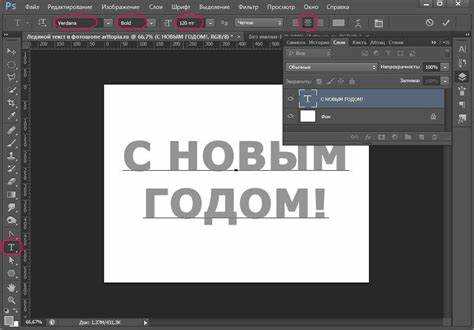
Сохранение файла в Photoshop с текстом в формате JPEG, PNG или других растровых форматах приводит к его преобразованию в пиксели. После этого редактирование текста напрямую становится невозможным. Однако существуют способы восстановить или изменить текст без потери качества, если действовать быстро и правильно.
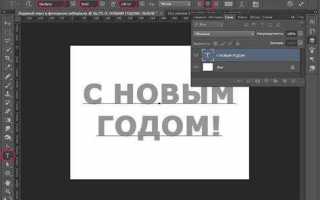
Если файл сохранён в PSD или TIFF с включёнными слоями, текст остаётся редактируемым. Откройте файл, выберите инструмент Текст (T) и кликните по слою с текстом. Внесите изменения, затем сохраните файл повторно в том же формате. Если слои были объединены, попробуйте отменить последнее действие через Ctrl+Z или восстановить предыдущую версию из истории (Окно → История).
Для растровых форматов (JPEG, PNG) единственный способ – использовать инструмент Точечная восстанавливающая кисть или Штамп для ручной корректировки. Выделите область с текстом с запасом (Ctrl+клик по миниатюре слоя), создайте новый слой и закрасьте текст фоном. Затем добавьте новый текстовый слой поверх. Для точного совпадения шрифта используйте WhatTheFont или Adobe Fonts для идентификации.
Если файл был закрыт без сохранения слоёв, проверьте временные файлы Photoshop. Они хранятся в папке %AppData%\Adobe\Adobe Photoshop [версия]\AutoRecover (Windows) или ~/Library/Application Support/Adobe/Adobe Photoshop [версия]/AutoRecover (macOS). Восстановите файл оттуда, если он доступен.
Чтобы избежать проблем в будущем, всегда сохраняйте рабочие файлы в PSD или PSB с включёнными слоями. Для экспорта в растровые форматы используйте Файл → Экспорт → Сохранить для Web или Экспорт как, но оставляйте оригинал с редактируемым текстом.
Как открыть сохранённый файл с текстом для редактирования
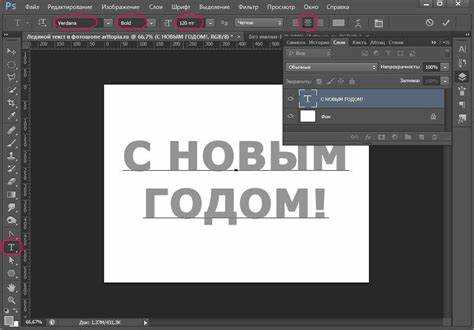
Если файл сохранён в формате .psd или .psb, Photoshop автоматически загрузит все слои, включая текстовые. Откройте его через Файл → Открыть или перетащите в рабочую область. Убедитесь, что в диалоговом окне не активированы опции сжатия или объединения слоёв – они разрушают редактируемость текста.
Для файлов в форматах .jpg, .png или .tiff текст становится частью растрового слоя. Чтобы восстановить возможность редактирования:
- Используйте инструмент Текст (T) и выделите область поверх существующего текста. Photoshop попытается распознать контур, но результат зависит от чёткости шрифта и фона.
- Если текст не распознаётся, создайте новый текстовый слой вручную. Для точного совпадения шрифта используйте Окно → Символ и подберите гарнитуру, кегль и трекинг.
- При сохранении в
.pdfвыделите текст инструментом Выделение текста (если PDF редактируемый) и скопируйте в новый текстовый слой.
Если файл был сохранён с опцией «Сохранить как копию» и галочкой «Слои», но текст не редактируется, проверьте панель Слои. Возможно, текстовый слой был растрирован или объединён с другими. Восстановить его можно только через резервную копию или историю изменений (Окно → История), если шаги не превышают лимит отмен.
Для файлов, экспортированных в .gif или .bmp, текст всегда растрируется. Единственный способ редактирования – использовать инструмент Текст-маска (T) для выделения контура букв, затем залить или обвести его. Альтернатива: импортируйте файл в новый документ и наложите поверх новый текстовый слой с корректировкой цвета через Режимы наложения.
Если при открытии .psd появляется ошибка «Не удаётся завершить запрос, так как файл повреждён», попробуйте:
- Откройте файл через Файл → Восстановить.
- Используйте сторонние утилиты вроде Stellar Phoenix PSD Repair для извлечения слоёв.
- Создайте новый документ и перетащите слои из повреждённого файла через панель Слои (если она доступна).
При работе с текстом на прозрачном фоне (.png) избегайте сохранения с параметром «Сохранить для Web» – он оптимизирует изображение и может исказить края шрифта. Вместо этого используйте Файл → Экспорт → Сохранить как с включённой опцией «Прозрачность».
Если текст был преобразован в кривые (Текст → Преобразовать в кривые), вернуть его в редактируемый вид невозможно. Единственный выход – отменить действие до сохранения (Ctrl+Z) или восстановить из резервной копии. Для предотвращения подобных ситуаций сохраняйте основную версию в .psd и экспортируйте копии в другие форматы.
Для быстрого доступа к последним редактируемым файлам используйте Файл → Открыть последние или горячие клавиши Ctrl+Alt+O. Если файл не отображается в списке, проверьте настройки Photoshop: Редактирование → Установки → Обработка файлов – убедитесь, что параметр «Количество последних файлов» установлен на максимальное значение (100).
Какие форматы файлов в фотошопе сохраняют редактируемый текст
Photoshop поддерживает несколько форматов, сохраняющих текстовые слои в редактируемом виде. Основной из них – PSD (Photoshop Document). Это собственный формат программы, который хранит все слои, включая текстовые, с возможностью последующего изменения шрифта, размера, цвета и других параметров. PSD – единственный формат, гарантирующий полную сохранность всех функций редактирования без потерь.
PSB (Large Document Format) – расширенная версия PSD, предназначенная для файлов размером более 2 ГБ. Он сохраняет текстовые слои так же, как PSD, но используется реже из-за специфических ограничений по размеру. Подходит для проектов с высоким разрешением или большим количеством слоёв.
TIFF (Tagged Image File Format) – универсальный формат, поддерживающий слои, включая текстовые, при сохранении с включённой опцией «Слои». Однако не все программы корректно открывают TIFF с сохранёнными слоями, а некоторые параметры текста могут теряться при экспорте в другие редакторы. Рекомендуется использовать TIFF только для промежуточного хранения.
- PDF (Portable Document Format) – сохраняет текстовые слои в редактируемом виде при выборе параметра «Сохранить как редактируемый текст» в настройках экспорта. Однако для корректного открытия в Photoshop требуется включить опцию «Сохранить слои». PDF удобен для передачи макетов с возможностью дальнейшей правки, но шрифты должны быть встроены или доступны на целевом устройстве.
- PSDT (Photoshop Touch) – формат для мобильных версий Photoshop, сохраняющий текстовые слои, но с ограниченной функциональностью. Подходит для быстрого редактирования на планшетах, но не рекомендуется для профессиональной работы из-за возможных несовместимостей с десктопной версией.
Форматы JPEG, PNG, GIF и BMP не сохраняют текстовые слои в редактируемом виде. При сохранении в этих форматах текст растрируется, превращаясь в пиксели, и дальнейшее изменение возможно только через инструменты ретуши или перерисовку. Исключение – PNG с альфа-каналом, но он не сохраняет текст как отдельный слой.
При работе с текстом в Photoshop важно учитывать зависимость от шрифтов. Если файл открывается на другом компьютере, где отсутствуют использованные шрифты, Photoshop заменит их на стандартные (например, Arial или Times New Roman). Чтобы избежать этого, встраивайте шрифты в файл через «Текст → Встроить шрифты» перед сохранением в PSD или PDF.
Для долгосрочного хранения проектов с редактируемым текстом используйте только PSD или PSB. Остальные форматы – временные решения с ограничениями. Перед экспортом в другие форматы дублируйте файл в PSD, чтобы сохранить исходную структуру слоёв.
Как восстановить текстовый слой, если файл сохранён в JPEG или PNG
JPEG и PNG – форматы, не сохраняющие слои. После экспорта текст превращается в пиксели, но частичное восстановление возможно с помощью инструментов Photoshop. Начните с «Волшебной палочки» (Tolerance: 20–30) или «Быстрого выделения» (кисть с жёсткостью 70–90%), чтобы отделить текст от фона. Если контраст высокий, выделение займёт 2–3 минуты. Для сложных случаев используйте «Цветовой диапазон» (Fuzziness: 40–60) – он эффективнее при градиентах или тенях.
После выделения скопируйте текст в новый слой (Ctrl+J) и примените «Уточнить край» (Radius: 0.5–1.5 px, Smooth: 2–5). Это уберёт артефакты сжатия JPEG. Если края размыты, используйте «Маску слоя» с чёрной кистью (непрозрачность 30–50%) для ручной коррекции. Для монохромного текста подойдёт «Чёрно-белое» (Image → Adjustments) с последующим повышением контраста через «Уровни» (Input: 100–200, 1.00, 240–255).
Восстановить исходный шрифт сложно, но можно подобрать аналог. Используйте «Текстовый инструмент» (T) и попробуйте шрифты из списка «Похожие» в панели символов. Если текст короткий, вручную наберите его поверх выделенного слоя, подгоняя размер и кернинг. Для проверки совпадения включите режим «Наложение» (Layer → Layer Style → Blend If) и сдвигайте ползунки «Этот слой» до исчезновения пиксельных остатков.
При низком разрешении оригинала (< 150 PPI) восстановить текст без потерь не получится. В таких случаях используйте «Увеличение резкости» (Filter → Sharpen → Smart Sharpen: Amount 150–200%, Radius 0.3–0.5 px) или «Умная резкость» с маской для защиты фона. Альтернатива – векторное трассирование через «Перо» (P) с последующим экспортом в SVG. Это сохранит масштабируемость, но потребует 10–30 минут на каждый символ.
Сохраните промежуточные результаты в PSD с масками и корректирующими слоями. Если текст критически важен, обратитесь к сервисам восстановления (например, Adobe Photoshop Fix или Remini), но учтите: они работают с точностью 60–80% и могут искажать мелкие детали. Для будущих проектов всегда сохраняйте исходники в PSD или TIFF с включёнными слоями – это сэкономит часы работы.
Что делать, если текстовый слой стал растровым после сохранения
Если после сохранения файла в формате JPEG, PNG или другом растровом формате текстовый слой превратился в пиксели, восстановить его в исходном виде невозможно. Photoshop не сохраняет векторные данные в таких форматах – только растровое изображение. Единственный способ вернуть редактируемый текст – использовать резервную копию или исходный файл с расширением .psd, .psb или .tif, где слои сохраняются.
Проверьте историю версий файла: если вы работали в облаке Adobe Creative Cloud, откройте вкладку «Файл» → «Версии» и выберите сохраненную копию до конвертации. Локальные резервные копии можно найти в папке «File Recovery» (по умолчанию: C:\Users\[Имя пользователя]\AppData\Roaming\Adobe\Adobe Photoshop [Версия]\AutoRecover). Восстановление возможно только при включенной функции автосохранения (Настройки → Обработка файлов → Автоматически сохранять данные восстановления каждые [X] минут).
Если исходного файла нет, попробуйте выделить текст с помощью инструмента «Волшебная палочка» (Tolerance: 30–50) или «Быстрое выделение» с последующим копированием на новый слой. Для улучшения качества используйте фильтр «Умная резкость» (Filter → Sharpen → Smart Sharpen) с параметрами Amount: 100–150%, Radius: 0.5–1.0 px. Это не вернет векторный текст, но сделает его четче для дальнейшей ручной правки.
При сохранении в PDF через «Сохранить как» выберите параметр «Сохранить как: Photoshop PDF» и в настройках PDF установите флажок «Сохранить редактируемые слои Photoshop». Это позволит открыть файл позже с сохраненными текстовыми слоями. Для других форматов используйте только .psd или .tif с включенной опцией «Сохранить слои».
Если текст стал растровым из-за экспорта через «Экспорт как» или «Сохранить для Web», измените настройки: выберите формат PNG-24 или JPEG с качеством 100% и снимите галочку «Преобразовать в sRGB». В разделе «Слои» установите «Все слои» вместо «Объединенные слои». Это предотвратит сведение слоев при экспорте.
Для будущих проектов настройте горячие клавиши быстрого сохранения в .psd: Ctrl+S (Windows) или Cmd+S (Mac) по умолчанию сохраняют файл с сохранением слоев. Дополнительно включите автосохранение каждые 5–10 минут и создавайте промежуточные версии файла с суффиксами в названии (например, «макет_v1.psd», «макет_v2.psd»).
Если текстовый слой стал растровым из-за применения к нему эффектов (тени, обводки, градиенты), отмените действие через панель «История» (Window → History) или используйте Ctrl+Z. Эффекты можно применять к копии слоя (Ctrl+J), оставив оригинальный текстовый слой нетронутым. Для сложных проектов используйте смарт-объекты: конвертируйте текстовый слой в смарт-объект (ПКМ → Convert to Smart Object) перед применением фильтров.
В крайнем случае воспользуйтесь инструментом «Текст» (T) и вручную перепишите текст поверх растрового слоя. Для точного совпадения шрифта используйте сервис WhatTheFont (myfonts.com/WhatTheFont) или Photoshop CC: выделите текст инструментом «Прямоугольная область», затем выберите «Тип» → «Совпадение шрифта». Photoshop проанализирует выделение и предложит похожие шрифты из библиотеки Adobe Fonts.
Как использовать историю изменений для возврата к исходному тексту
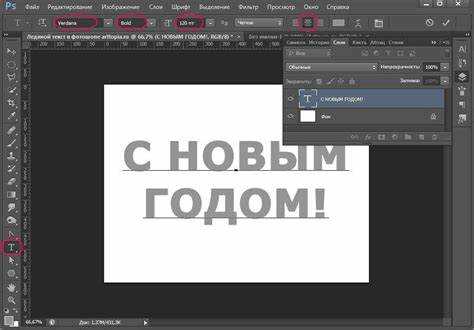
Откройте панель «История» через меню Окно → История или комбинацией клавиш Alt+Ctrl+Z (Windows) / Option+Cmd+Z (macOS). В списке отображаются все действия с момента открытия файла, включая редактирование текста. Найдите состояние до внесения нежелательных правок – щелчок по нему вернет документ к этому этапу. Если текстовый слой был объединен или растрирован, история сохранит только шаги до этого действия, поэтому отменяйте изменения до слияния слоев.
Для точечного восстановления текста используйте инструмент «Текст» (T) и выделите нужный фрагмент. В панели «История» выберите состояние, где текст был корректным, затем нажмите Ctrl+Alt+Z (Windows) / Cmd+Option+Z (macOS) для пошагового возврата к нему без потери остальных правок. Если история очистилась (например, после закрытия файла), восстановить текст можно только через резервные копии или предыдущие версии файла, если они были сохранены в формате .psd или .psb с включенной опцией «Максимальная совместимость».
Вопрос-ответ:
Можно ли исправить текст в PSD-файле, если я уже сохранил его и закрыл программу?
Да, исправить текст в сохранённом PSD-файле можно, но с некоторыми ограничениями. Если файл был сохранён в формате PSD или TIFF с включёнными слоями, текстовый слой останется редактируемым. Откройте файл в Photoshop, выберите инструмент «Текст» (T) и кликните по текстовому слою — вы сможете изменить шрифт, размер, цвет или сам текст. Однако если файл был сохранён в JPEG, PNG или другом формате без слоёв, текст сольётся с изображением, и исправить его без потери качества не получится. В таком случае можно попробовать использовать инструменты ретуши, например «Штамп» или «Восстанавливающая кисть», но это потребует больше времени и не даст идеального результата.

 Загрузка...