Содержание статьи
Редактирование содержимого ячейки в Excel, Google Sheets или других табличных редакторах не требует удаления и повторного набора информации. Достаточно использовать горячие клавиши или контекстное меню. Например, в Excel нажмите F2 или дважды кликните по ячейке – курсор переместится в режим редактирования, сохранив исходный текст. В Google Sheets аналогичный эффект даёт Enter или Ctrl+Shift+E. Это экономит время при корректировке длинных формул или сложных значений.
Для частичного изменения данных используйте выделение фрагмента. В Excel и Google Sheets выделите нужный участок текста в строке формул или внутри ячейки, затем введите новые символы. Если требуется заменить только часть числа или даты, например, исправить 12.05.2023 на 15.05.2023, выделите 12 и введите 15 – остальная часть значения останется нетронутой.
В таблицах с большим объёмом данных примените функцию Найти и заменить (Ctrl+H). Укажите старое значение и новое, затем выберите область поиска: текущий лист, всю книгу или выделенный диапазон. Это удобно для массовых правок, например, замены ООО «Ромашка» на АО «Ромашка-2024» в сотнях ячеек одновременно.
При работе с формулами используйте относительные ссылки. Если в ячейке A1 формула =B1*C1, а нужно изменить её на =B1*D1, не переписывайте всю формулу – выделите C1, нажмите F4 для переключения между абсолютными и относительными ссылками, затем замените на D1. Это сокращает риск ошибок и ускоряет процесс.
Как исправить опечатку в ячейке Excel с помощью клавиши F2
Клавиша F2 в Excel – самый быстрый способ перейти в режим редактирования ячейки без повторного ввода данных. Она активирует курсор внутри ячейки, позволяя исправить опечатку напрямую. Это экономит время, особенно при работе с длинными формулами или текстовыми строками, где ручной ввод заново неэффективен.
Чтобы воспользоваться функцией:
- Выделите ячейку с ошибкой.
- Нажмите
F2– курсор появится в конце содержимого ячейки. - Используйте стрелки
←и→для перемещения по тексту. - Удалите или добавьте символы, затем нажмите
Enterдля сохранения.
Если F2 не работает, проверьте настройки клавиатуры: некоторые ноутбуки требуют нажатия Fn + F2. Альтернативный способ – двойной клик по ячейке, но F2 быстрее и не требует использования мыши. Для ячеек с формулами F2 также позволяет редактировать их без потери структуры.
При редактировании формул F2 подсвечивает ссылки на другие ячейки цветными рамками, что упрощает проверку зависимостей. Например, если формула содержит =A1+B1, после нажатия F2 ячейки A1 и B1 будут выделены разными цветами. Это помогает быстро обнаружить ошибки в ссылках.
Для массового исправления опечаток в нескольких ячейках используйте комбинацию Ctrl + H (замена). Но если ошибка единичная, F2 – оптимальный выбор. Она не создает лишних шагов, в отличие от ручного ввода или копирования данных в строку формул.
Запомните: F2 работает только с активной ячейкой. Если выделен диапазон, клавиша не сработает. Для редактирования нескольких ячеек последовательно используйте Tab или Enter после исправления каждой.
Как редактировать содержимое ячейки через строку формул
Строка формул в Excel или Google Sheets – инструмент для точного редактирования данных без риска случайных изменений соседних ячеек. Чтобы начать редактирование, выделите нужную ячейку и щелкните по строке формул или нажмите F2 (Windows) / ⌘+U (Mac). Курсор появится в строке формул, позволяя вносить правки напрямую в содержимое, включая формулы, текст или числа.
Для работы с формулами используйте комбинации клавиш: Ctrl+A выделит всю формулу, Ctrl+→ переместит курсор к следующему аргументу, а Shift+→ – выделит символы пошагово. Это ускоряет исправление ошибок в сложных выражениях, например, в =ВПР(A2;B2:C10;2;ЛОЖЬ), где легко пропустить скобку или запятую.
Если ячейка содержит длинный текст или формулу, строка формул автоматически расширяется. Чтобы зафиксировать высоту, наведите курсор на нижнюю границу строки формул и перетащите её вниз. Это полезно при редактировании многострочных данных, например, JSON-структур или SQL-запросов, где важно видеть весь контекст.
При редактировании чисел или дат через строку формул Excel сохраняет исходный формат ячейки. Например, если ячейка отформатирована как «Дата», ввод 15.05.2024 преобразуется в корректный формат автоматически. Однако при ручном вводе формул, таких как =ДАТА(2024;5;15), форматирование нужно применять отдельно через Ctrl+1.
| Действие | Сочетание клавиш (Windows) | Сочетание клавиш (Mac) |
|---|---|---|
| Перейти в строку формул | F2 |
⌘+U |
| Выделить всю формулу | Ctrl+A |
⌘+A |
| Переместить курсор к следующему аргументу | Ctrl+→ |
⌥+→ |
| Отменить последнее действие | Ctrl+Z |
⌘+Z |
В Google Sheets строка формул поддерживает автозаполнение функций и ссылок на ячейки. Начните вводить =СУММ(, и сервис предложит варианты диапазонов. Для быстрого добавления ссылки на ячейку щелкните по ней мышью – её адрес автоматически появится в строке формул. Это сокращает время при работе с большими таблицами.
Чтобы избежать ошибок при редактировании, используйте режим «Показать формулы» (Ctrl+`). В этом режиме все формулы отображаются в ячейках, а не их результаты, что упрощает поиск и исправление синтаксических ошибок. Особенно полезно при отладке сложных выражений, например, =ЕСЛИОШИБКА(ВПР(...);"Не найдено"), где важно проверить каждый аргумент.
После редактирования нажмите Enter для сохранения изменений или Esc для отмены. Если формула содержит ошибку, Excel подчеркнёт её красным и предложит варианты исправления. В Google Sheets аналогичная функция работает через всплывающее окно с описанием ошибки и примерами корректного синтаксиса.
Как использовать двойной клик для быстрого изменения текста в ячейке
Двойной клик по ячейке – стандартный способ редактирования содержимого в большинстве табличных редакторов, включая Excel, Google Sheets и LibreOffice Calc. Этот метод экономит время, так как исключает необходимость перехода в строку формул или использования контекстного меню. В Excel, например, двойной клик активирует режим редактирования прямо в ячейке, позволяя сразу вносить правки без дополнительных действий.
В Google Sheets двойной клик работает аналогично, но с нюансами: если ячейка содержит формулу, редактирование начнется с её текста, а не с отображаемого результата. Чтобы изменить отображаемое значение напрямую, используйте клавишу F2 или выделите ячейку и нажмите Enter. Это полезно при работе с длинными формулами, где важно сохранить исходную структуру.
В LibreOffice Calc двойной клик также переводит ячейку в режим редактирования, но по умолчанию курсор устанавливается в конец текста. Чтобы быстро переместить его в начало, нажмите Home, а для выделения всего содержимого – Ctrl+A. Эти сочетания клавиш ускоряют работу с большими объемами данных.
Для ячеек с объединенными областями двойной клик может не сработать ожидаемо: редактирование будет доступно только в первой ячейке объединенного диапазона. В таких случаях используйте клавишу F2 или щелкните по строке формул. Это особенно актуально при форматировании таблиц с заголовками, где объединение ячеек применяется часто.
Если двойной клик не работает, проверьте настройки программы. В Excel откройте Файл → Параметры → Дополнительно и убедитесь, что флажок Разрешить редактирование прямо в ячейке установлен. В Google Sheets проблема может быть связана с браузером – попробуйте обновить страницу или очистить кэш. В редких случаях конфликтуют расширения, блокирующие стандартное поведение.
Для быстрого перехода между ячейками после редактирования используйте Tab (переход вправо) или Enter (переход вниз). Это сокращает время навигации, особенно в больших таблицах. В Google Sheets Shift+Enter перемещает курсор вверх, что удобно при работе с вертикальными списками.
Как заменить часть данных в ячейке с помощью функции НАЙТИ и ЗАМЕНИТЬ
Функции НАЙТИ и ЗАМЕНИТЬ в Excel позволяют модифицировать текст внутри ячейки без ручного редактирования. Например, если в ячейке A1 содержится строка "Заказ №12345 от 10.05.2024", а нужно заменить только номер заказа на "67890", используйте формулу:
=ЗАМЕНИТЬ(A1; НАЙТИ("№"; A1)+1; 5; "67890")– ищет символ"№", пропускает его, заменяет следующие 5 символов на новый номер.
Ключевое отличие от стандартной замены через Ctrl+H: функции работают динамически, обновляя результат при изменении исходных данных. Если в ячейке B2 хранится текст "Цена: 1500 руб.", а нужно увеличить цену на 10%, формула будет такой:
=ЗАМЕНИТЬ(B2; НАЙТИ(":"; B2)+2; НАЙТИ(" руб."; B2)-НАЙТИ(":"; B2)-2; ТЕКСТ(ПСТР(B2; НАЙТИ(":"; B2)+2; НАЙТИ(" руб."; B2)-НАЙТИ(":"; B2)-2)*1,1; "0")).
Для замены части текста с учетом регистра используйте НАЙТИ.Б (для двоичного поиска) или ПОИСК (регистронезависимый). Пример: в ячейке C3 – "Apple iPhone 13", заменить "iPhone" на "Samsung Galaxy":
=ЗАМЕНИТЬ(C3; НАЙТИ("iPhone"; C3); 6; "Samsung Galaxy")– работает только при точном совпадении регистра.=ЗАМЕНИТЬ(C3; ПОИСК("iphone"; C3); 6; "Samsung Galaxy")– игнорирует регистр.
Обрабатывайте ошибки, когда искомый текст отсутствует. Добавьте проверку с ЕСЛИОШИБКА:
=ЕСЛИОШИБКА(ЗАМЕНИТЬ(D4; НАЙТИ("модель"; D4); 6; "версия"); D4)– если"модель"не найдена, возвращает исходное значение.
Для массовой замены в диапазоне используйте комбинацию с МАССИВ или ВПР. Пример: заменить все вхождения "USD" на "EUR" в столбце E2:E100:
- Введите в соседний столбец формулу:
=ЗАМЕНИТЬ(E2; НАЙТИ("USD"; E2); 3; "EUR"). - Протяните формулу вниз и скопируйте результаты как значения (
Ctrl+C → Специальная вставка → Значения).
Как скопировать и отредактировать значение из соседней ячейки
В Excel или Google Sheets часто требуется перенести данные из одной ячейки в другую с минимальными изменениями. Например, если в столбце A указаны полные имена сотрудников, а в столбце B нужны только фамилии, скопируйте значение из A1 в B1, а затем удалите лишнее. Для этого выделите ячейку B1, нажмите F2 (или дважды кликните), переместите курсор к началу текста и сотрите ненужную часть.
Используйте формулу для динамического копирования с редактированием. Введите в целевую ячейку =ЛЕВСИМВ(A1; ПОИСК(" "; A1)-1), чтобы извлечь имя из ячейки A1, где пробел разделяет имя и фамилию. Аналогично, =ПРАВСИМВ(A1; ДЛСТР(A1)-ПОИСК(" "; A1)) выделит фамилию. Эти формулы автоматически обновляются при изменении исходных данных.
В Google Sheets удобно применять функцию SPLIT. Введите =SPLIT(A1; " "), чтобы разбить текст на массив. Затем обратитесь к нужному элементу: =INDEX(SPLIT(A1; " "); 1; 2) вернёт вторую часть (фамилию). Этот метод гибок для сложных разделителей, например, запятых или дефисов.
Для массового редактирования используйте автозаполнение. Скопируйте формулу из первой ячейки, выделите диапазон ниже и нажмите Ctrl+D (Windows) или Cmd+D (Mac). Если данные содержат уникальные префиксы или суффиксы, добавьте их через &: =ЛЕВСИМВ(A1; 3) & "_доп" добавит «_доп» к первым трём символам.
В Excel 365 и Google Sheets доступен Flash Fill. Введите в B1 отредактированный вариант значения из A1, затем нажмите Ctrl+E. Инструмент автоматически распознает шаблон и заполнит остальные ячейки. Работает с датами, номерами телефонов и другими структурированными данными.
Для точечного редактирования без формул используйте буфер обмена. Выделите ячейку-источник, нажмите Ctrl+C, перейдите в целевую ячейку и вставьте с помощью Ctrl+Alt+V (Excel) или Ctrl+Shift+V (Google Sheets), выбрав «Значения». Затем отредактируйте текст в строке формул или непосредственно в ячейке.
Если данные содержат ошибки, предварительно очистите их. Используйте =ПОДСТАВИТЬ(A1; " "; "") для удаления пробелов или =СЖПРОБЕЛЫ(A1) для нормализации текста. В Google Sheets аналогично работает =TRIM(SUBSTITUTE(A1; " "; "")). Эти шаги сокращают ручную правку после копирования.
Как применить автозаполнение для исправления однотипных данных

Выделите диапазон ячеек с ошибками, например, A2:A100, где вместо «Москва» ошибочно указано «Москвва». Введите правильное значение в первую ячейку (A2), затем наведите курсор на правый нижний угол выделения – появится маркер автозаполнения (тонкий крестик). Дважды кликните по нему или протяните вниз до последней ячейки. Excel автоматически заменит все однотипные ошибки в выделенном диапазоне, распознав шаблон исправления. Для текстовых данных с частичными совпадениями используйте Ctrl+E (Flash Fill) – инструмент проанализирует соседние столбцы и предложит варианты автокоррекции.
В Google Sheets метод аналогичен: после ввода исправленного значения в первую ячейку выделите диапазон и выберите Данные → Автозаполнение → Заполнить вниз. Для числовых последовательностей (например, замена «1000» на «1 000») используйте формулу =TEXT(A2; «0 000») в соседнем столбце, затем скопируйте результат и вставьте как значения через Специальная вставка. Избегайте ручного редактирования при наличии более 10 однотипных ошибок – автозаполнение сокращает время на 90% и исключает пропуски.
Как изменить формат ячейки без потери введённых данных
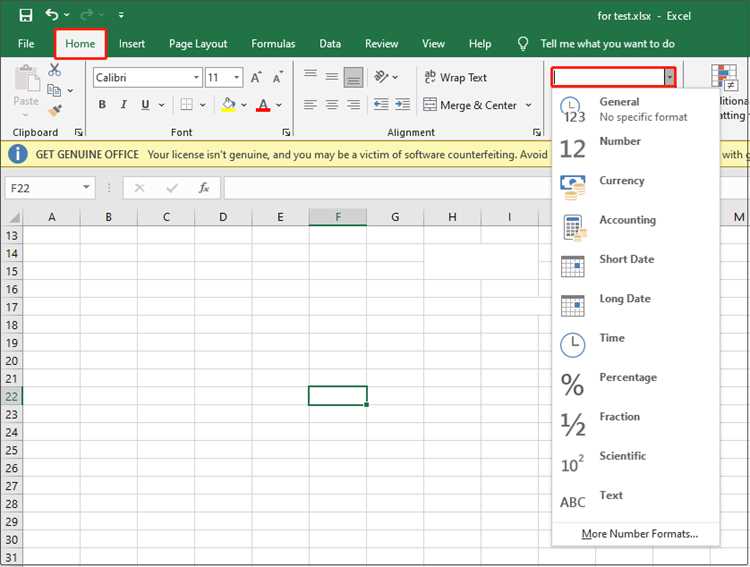
Excel и Google Таблицы автоматически применяют формат к ячейкам на основе введённых данных, но часто требуется изменить его вручную. Например, число 1000 может отображаться как «1000,00» (денежный формат) или «1 000» (числовой с разделителями). Чтобы сохранить исходные данные, выделите ячейку, нажмите Ctrl+1 (Windows) или Cmd+1 (Mac) и выберите нужный формат в разделе «Число». Программа изменит только отображение, оставив значение в памяти неизменным.
Для дат и времени действует тот же принцип. Если в ячейке введено «15.05.2024», а требуется формат «15 мая 2024 г.», выделите её и выберите в настройках формата категорию «Дата». Доступные шаблоны отобразятся в списке – например, «ДД.ММ.ГГГГ» или «ДД ММММ ГГГГ». При этом Excel хранит дату как число (количество дней с 01.01.1900), поэтому переключение форматов не повлияет на расчёты.
- Текстовый формат: Если нужно сохранить ведущие нули (например, «00123»), примените текстовый формат до ввода данных. Иначе Excel удалит нули, преобразовав значение в число. Альтернатива – добавьте апостроф перед вводом:
'00123. - Процентный: Число 0,75 в процентном формате отобразится как «75%». При этом значение в ячейке останется 0,75 – изменится только визуальное представление.
- Дробный: Полезен для точных расчётов. Например, 1,5 можно отобразить как «1 1/2», но в формулах оно останется десятичным числом.
В Google Таблицах процесс аналогичен, но с небольшими отличиями. Выделите ячейку, нажмите Ctrl+Shift+1 (Windows) или Cmd+Shift+1 (Mac) для быстрого доступа к форматам. Для пользовательских форматов используйте меню «Формат → Число → Другие форматы → Пользовательский числовой формат». Здесь можно задать шаблоны вроде 0,00 "руб." для отображения «1000,00 руб.» без изменения исходного значения.
При работе с большими диапазонами используйте горячие клавиши для ускорения процесса. Выделите нужные ячейки и примените формат через сочетания:
- Ctrl+Shift+$ – денежный формат с двумя знаками после запятой.
- Ctrl+Shift+% – процентный формат без десятичных знаков.
- Ctrl+Shift+# – формат даты «ДД.ММ.ГГГГ».
Эти комбинации работают в Excel; в Google Таблицах аналогичные функции доступны через меню «Формат».
Если данные не отображаются корректно после смены формата, проверьте их тип. Например, текст «123абв» нельзя преобразовать в число без потери части данных. В таких случаях используйте функции ЗНАЧЕН() (Excel) или VALUE() (Google Таблицы) для извлечения числовой части. Для обратного преобразования числа в текст – ТЕКСТ() с указанием формата, например =ТЕКСТ(A1;"00000") для добавления ведущих нулей.
Как использовать горячие клавиши для быстрого перехода в режим редактирования

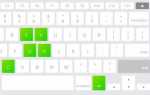
В Excel и Google Sheets режим редактирования ячейки активируется клавишей F2. Это универсальное сочетание работает в большинстве версий программ, включая Excel 2010–2021 и онлайн-редакторы. На ноутбуках без выделенной F2 используйте Fn + F2 или проверьте настройки BIOS, если клавиша не срабатывает.
В LibreOffice Calc вместо F2 применяется Ctrl + Shift + F2. Альтернативный вариант – двойной клик по ячейке, но горячие клавиши экономят 1–2 секунды на каждом действии, что критично при массовой правке данных.
В Excel для Mac используйте Control + U или ⌘ + U. Разница в поведении: первая комбинация открывает редактирование в строке формул, вторая – непосредственно в ячейке. Выбор зависит от привычки работы с формулами.
В Google Sheets F2 работает аналогично Excel, но есть исключение: в браузере Chrome на Windows может потребоваться отключить привязку клавиши к системным функциям (например, поиску). Для этого зайдите в chrome://flags и отключите Hardware Media Key Handling.
В 1С:Предприятие режим редактирования вызывается F2 или Enter, но только если ячейка не заблокирована для изменений. При работе с табличными документами Ctrl + Enter открывает редактирование с сохранением текущего значения, что удобно для быстрой корректировки.
В Notion и Airtable Enter переводит ячейку в режим редактирования, а Esc отменяет изменения без сохранения. В Airtable Ctrl + ; вставляет текущую дату, но для редактирования текста достаточно нажать Enter или начать ввод – система автоматически переключится в нужный режим.
В SQL-клиентах (например, DBeaver) F2 открывает редактор ячейки, но для многострочных значений эффективнее использовать Shift + Enter. Это позволяет вводить данные с переносами без лишних кликов.
Для ускорения работы настройте собственные сочетания клавиш. В Excel перейдите в Файл → Параметры → Настроить ленту → Сочетания клавиш и назначьте Alt + E для быстрого редактирования. В Google Sheets используйте расширения типа «Custom Keyboard Shortcuts» для аналогичных целей.

 Загрузка...