Содержание статьи
Android – единственная крупная мобильная платформа, позволяющая модифицировать приложения без доступа к исходному коду. Это открывает возможности для кастомизации интерфейса, удаления рекламы, разблокировки платных функций и оптимизации производительности. Однако большинство пользователей ограничиваются стандартными настройками, не зная о доступных инструментах. В этой статье рассмотрены проверенные методы, от простых до продвинутых, с указанием рисков и требований.
Самый безопасный способ – использование встроенных опций разработчика. Активируйте их через Настройки → О телефоне → Номер сборки (7 нажатий), затем включите Отладку по USB и Макет окон. Это позволит менять DPI экрана, имитировать разрешения других устройств и тестировать приложения в разных режимах. Для изменения внешнего вида приложений без root подойдут лаунчеры вроде Nova Launcher или Lawnchair, поддерживающие замену иконок, жестов и анимаций. Однако они не затрагивают внутреннюю логику программ.
Для глубокой модификации потребуются специализированные инструменты. APK Editor Pro (доступен на 4PDA) позволяет редактировать ресурсы APK-файлов: строки, изображения, XML-разметку. Например, можно заменить логотип в приложении банка или перевести интерфейс на другой язык. Важно: после редактирования APK необходимо заново подписать файл через uber-apk-signer или ZipSigner, иначе система его заблокирует. Альтернатива – Lucky Patcher, который умеет удалять лицензионные проверки и рекламные модули, но требует root-прав на Android 7+.
На устройствах с root-доступом возможности расширяются. Модули Xposed Framework (для Android 4.0–9.0) или LSPosed (для Android 10+) позволяют внедрять код в работающие приложения. Например, модуль YouTube ReVanced убирает рекламу и добавляет фоновое воспроизведение, а GravityBox настраивает системные элементы. Для Android 12+ подойдет Magisk с модулями вроде Riru или Zygisk. Однако root снижает безопасность системы и лишает доступа к банковским приложениям (проверяется SafetyNet).
Если root недоступен, попробуйте VirtualXposed – эмулятор Xposed без модификации системы. Он работает на Android 5.0–10.0 и позволяет запускать модули в изолированной среде. Другой вариант – Frida, инструмент для динамического анализа и изменения поведения приложений. С его помощью можно обходить проверки на рутирование, подменять API-ответы или автоматизировать действия. Например, скрипт на Python с Frida способен отключить проверку подписи в приложении или эмулировать покупки. Минус – требует знания JavaScript и базовых принципов реверс-инжиниринга.
Для автоматизации изменений используйте Tasker или MacroDroid. Эти приложения позволяют создавать сценарии, которые запускают действия при определенных условиях. Например, можно автоматически менять разрешение экрана при запуске игры или отключать уведомления от конкретного приложения в ночное время. Tasker поддерживает плагины вроде AutoInput для симуляции касаний и AutoTools для работы с системными настройками. Это не модифицирует сами приложения, но расширяет их функционал через внешние триггеры.
Перед модификацией всегда делайте резервную копию данных. Для APK-файлов используйте APK Extractor, для системных настроек – Titanium Backup (требует root). Избегайте редактирования критичных приложений (банки, платежные системы), так как это может привести к блокировке аккаунта. На Android 10+ учитывайте ограничения Scoped Storage – некоторые методы работы с файлами устарели. Для тестирования изменений используйте эмуляторы вроде Genymotion или Android Studio, чтобы не рисковать основным устройством.
Как редактировать APK-файлы без программирования
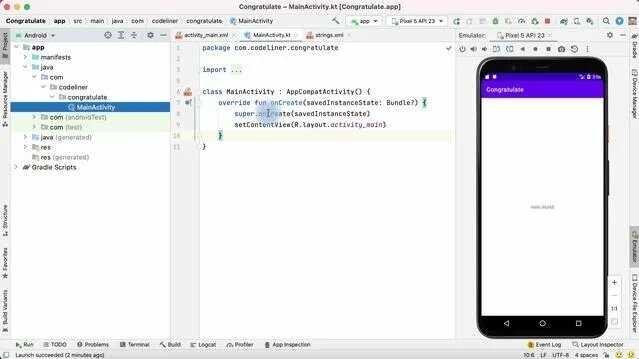
Редактирование APK-файлов без навыков программирования возможно с помощью специализированных инструментов, которые автоматизируют процесс декомпиляции, изменения ресурсов и повторной упаковки. Основные задачи, решаемые такими методами: замена иконок, текстов, изображений, изменение цветовой схемы или удаление ненужных разрешений. Для этого потребуются минимальные технические знания и четкое понимание структуры APK.
Первый шаг – декомпиляция APK. Используйте APKTool (версия 2.7.0 или новее) для извлечения ресурсов и манифеста. Установите его через командную строку:
- Скачайте APKTool и поместите в отдельную папку.
- Выполните команду:
apktool d имя_файла.apk -o output_folder. - В папке
output_folderпоявятся декомпилированные файлы:res/(ресурсы),AndroidManifest.xml,smali/(код).
Для редактирования текстов и строк откройте файл res/values/strings.xml в любом текстовом редакторе (например, Notepad++ или VS Code). Измените значения между тегами <string>, сохраните файл. Пример:
<string name="app_name">Новое название</string>
Избегайте удаления или изменения имен атрибутов (name), иначе приложение может не собраться.
Замена изображений требует соблюдения исходных размеров и форматов. Найдите нужные файлы в папках res/drawable-* (например, res/drawable-hdpi/ic_launcher.png). Замените их на свои, сохранив оригинальные имена и расширения. Для иконок используйте:
- Разрешения: 48×48 (mdpi), 72×72 (hdpi), 96×96 (xhdpi), 144×144 (xxhdpi).
- Формат: PNG (без прозрачности для некоторых элементов).
После замены проверьте, чтобы новые файлы не превышали размер оригиналов – это может вызвать ошибки при сборке.
Изменение цветовой схемы выполняется через редактирование файла res/values/colors.xml. Найдите нужные цвета по именам (например, colorPrimary) и замените их шестнадцатеричные значения. Пример:
<color name="colorPrimary">#FF5722</color>
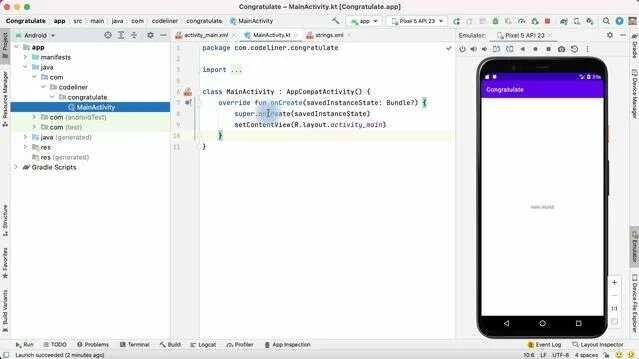
Для проверки результата используйте Android Studio Layout Inspector или предварительный просмотр в APK Editor Pro (если работаете через GUI).
После внесения изменений пересоберите APK с помощью APKTool:
- Выполните команду:
apktool b output_folder -o modified.apk. - Подпишите APK ключом. Сгенерируйте его через keytool (входит в состав JDK):
keytool -genkey -v -keystore mykey.keystore -alias myalias -keyalg RSA -keysize 2048 -validity 10000
- Подпишите APK с помощью jarsigner:
jarsigner -verbose -sigalg SHA256withRSA -digestalg SHA-256 -keystore mykey.keystore modified.apk myalias
Без подписи APK не установится на устройство.
Альтернативные инструменты для редактирования без командной строки:
- APK Editor Pro (Android) – позволяет изменять ресурсы через графический интерфейс, но требует root для некоторых функций.
- MT Manager (Android) – поддерживает базовое редактирование XML и замену файлов.
- WinRAR или 7-Zip (Windows) – для ручной замены ресурсов в APK как в архиве (не рекомендуется для сложных изменений).
Ограничения: эти инструменты не всегда корректно обрабатывают манифест или зависимости, что может привести к краху приложения. Всегда тестируйте модифицированный APK на эмуляторе или резервном устройстве.
Инструменты для замены иконок и интерфейса приложений
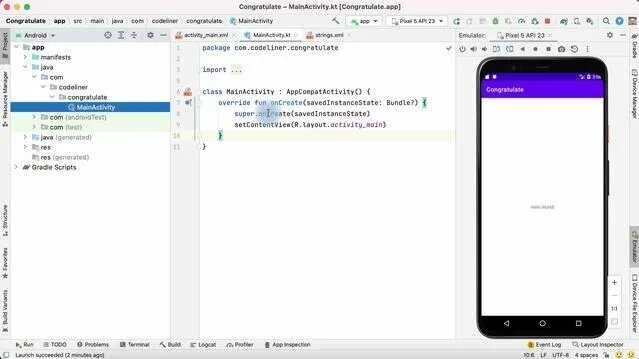
Замена иконок и интерфейса на Android возможна через специализированные лаунчеры, системные инструменты и сторонние утилиты. Наиболее доступный способ – использование лаунчеров с поддержкой кастомных тем. Nova Launcher, Action Launcher и Lawnchair позволяют менять иконки через встроенные библиотеки или сторонние паки, такие как Icon Pack Studio, которая генерирует уникальные иконки на основе шаблонов. Для глубокой настройки интерфейса подойдут приложения вроде Icon Changer, заменяющие иконки напрямую в оболочке системы без root.
Для пользователей с разблокированным загрузчиком или root-доступом открываются дополнительные возможности. Модули Magisk, такие как Substratum Theme Engine, позволяют изменять не только иконки, но и системные элементы интерфейса: шрифты, панели уведомлений, диалоговые окна. Приложение Substratum работает с темами в формате .apk, которые можно найти на ресурсах вроде XDA Developers или r/androidthemes. Важно: не все темы совместимы с последними версиями Android, поэтому перед установкой проверяйте отзывы и дату обновления.
Замена интерфейса отдельных приложений требует декомпиляции APK-файлов. Инструменты вроде APK Editor Pro или MT Manager позволяют редактировать ресурсы приложений, включая XML-файлы разметки и графические элементы. Для этого потребуется базовое понимание структуры Android-приложений и формата XML. Пример: чтобы изменить цвет кнопок в приложении, нужно отредактировать файл res/values/colors.xml и пересобрать APK с помощью Apktool. После модификации приложение необходимо подписать утилитой uber-apk-signer.
Для автоматизации процесса замены иконок существуют скрипты и утилиты командной строки. ADB Icon Changer – скрипт на Python, который через ADB заменяет иконки установленных приложений без ручного редактирования APK. Работает на устройствах с Android 7.0 и выше, но требует включенной отладки по USB. Другой вариант – Iconify, приложение для Android 12+, которое использует API системных тем для динамической замены иконок и элементов интерфейса без root. Оба инструмента ограничены функциональностью Android API и не поддерживают все приложения.
| Инструмент | Тип | Требования | Особенности |
|---|---|---|---|
| Nova Launcher | Лаунчер | Android 5.0+ | Поддержка сторонних паков иконок, жесты, настройка сетки |
| Substratum | Системный модуль | Root/Magisk, Android 8.0+ | Изменение системных тем, поддержка OMS (Overlay Manager Service) |
| APK Editor Pro | Редактор APK | Android 5.0+ (root не обязателен) | Прямое редактирование ресурсов, пересборка APK |
| Iconify | Приложение | Android 12+ | Динамическая замена иконок через Material You API |
При выборе инструмента учитывайте цель модификации. Для поверхностных изменений достаточно лаунчера с поддержкой паков иконок. Если требуется глубокая кастомизация, включая системные элементы, необходим root и Substratum. Редактирование APK подходит для опытных пользователей, так как некорректные изменения могут нарушить работу приложения. Всегда делайте резервные копии оригинальных файлов и проверяйте совместимость инструментов с вашей версией Android.
Ресурсы для поиска тем и иконок: DeviantArt (паки иконок), Pling (темы для Substratum), XDA Themes (кастомные модификации). Для генерации уникальных иконок используйте Adaptive Icon Generator – онлайн-инструмент, создающий иконки в формате Android 8.0+ с поддержкой адаптивных масок.
Изменение функционала приложений через Xposed Framework
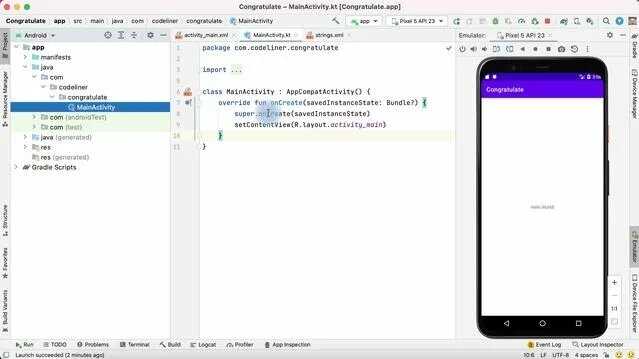
Xposed Framework – модульная платформа для глубокой модификации Android-приложений без редактирования их APK-файлов. Работает через подмену системных вызовов на уровне Zygote, что позволяет внедрять изменения в рантайме. Для использования требуется root-доступ и установка Xposed Installer (версии зависят от Android: EdXposed для 8.0+, LSPosed для 9.0+). Модули, такие как GravityBox или XPrivacyLua, расширяют возможности: от кастомизации интерфейса до блокировки трекеров. Ключевое преимущество – обратимость изменений: отключение модуля возвращает приложение в исходное состояние.
Примеры практического применения: модуль App Settings позволяет принудительно менять DPI и разрешение для отдельных приложений, исправляя проблемы с отображением на экранах с нестандартным соотношением сторон. Xposed Edge Pro добавляет жесты управления, недоступные в стоковой прошивке, а YouTube Adaway убирает рекламу в официальном клиенте YouTube без потери функционала. Для безопасной работы рекомендуется использовать проверенные модули с GitHub или репозитория Xposed, избегая сторонних источников. Перед установкой обязательно создавай резервную копию системы через TWRP – ошибки в модулях могут вызвать bootloop.
Настройка разрешений и скрытых параметров через ADB
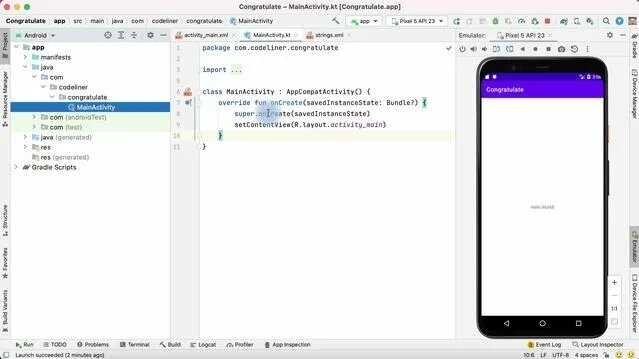
ADB (Android Debug Bridge) – инструмент для взаимодействия с устройством через командную строку, позволяющий изменять параметры, недоступные в стандартных настройках. Для работы потребуется включить отладку по USB в разделе «Для разработчиков» и установить ADB на компьютер. Минимальные требования: Android 5.0+, драйверы для устройства и кабель USB.
Основные команды для управления разрешениями:
adb shell pm grant <package_name> <permission_name>– предоставляет разрешение приложению. Пример:adb shell pm grant com.example.app android.permission.WRITE_SECURE_SETTINGS.adb shell pm revoke <package_name> <permission_name>– отзывает разрешение. Полный список разрешений можно получить командойadb shell pm list permissions -g.
Скрытые параметры системы часто управляются через settings. Например, изменение режима энергосбережения:
adb shell settings put global battery_saver_constants "advertise_is_enabled=false"– отключает уведомления о режиме энергосбережения.adb shell settings put global hidden_api_policy 1– разрешает доступ к скрытым API (требуется root на Android 9+).- Для отключения анимаций:
adb shell settings put global window_animation_scale 0,adb shell settings put global transition_animation_scale 0,adb shell settings put global animator_duration_scale 0.
Управление фоновыми процессами через ADB позволяет ограничить активность приложений. Команда adb shell cmd appops set <package_name> RUN_IN_BACKGROUND ignore запрещает работу в фоне. Для проверки текущих ограничений: adb shell cmd appops get <package_name>. Список всех операций доступен через adb shell cmd appops list.
На Android 10+ доступны дополнительные параметры конфиденциальности. Например, отключение доступа к буферу обмена для конкретного приложения: adb shell appops set <package_name> android:read_clipboard deny. Для сброса всех ограничений: adb shell appops reset <package_name>. Эти команды работают без root, но требуют ADB-доступа.
Изменение параметров через adb shell content позволяет редактировать системные базы данных. Пример отключения автозапуска приложений на Xiaomi: adb shell content update --uri content://com.miui.securitycenter.provider.autostart --where "package_name='com.example.app'" --bind autostart:b:0. Для других производителей URI отличаются – уточняйте в документации или через adb shell content query --uri content://....
Важно: некорректные команды могут нарушить работу системы. Перед изменением параметров создавай резервные копии через adb backup -all. Для отладки используйте adb logcat – фильтрация по тегу приложения поможет выявить ошибки. На Android 12+ часть команд требует подтверждения на устройстве, что усложняет автоматизацию.

 Загрузка...