Содержание статьи
Знание текущей версии приложения важно для устранения сбоев и использования новых функций. На Android каждая программа имеет уникальный номер версии, который отображается как комбинация цифр, например, 2.14.3. Этот номер помогает определить, соответствует ли приложение последней доступной сборке или требует обновления.
Существует несколько практичных методов проверки версии: через системные настройки, в Google Play Маркете, с помощью сторонних утилит и напрямую через APK-файл. Каждый способ позволяет получить точную информацию без необходимости сложных технических действий.
Правильное определение версии особенно важно при совместимости с другими приложениями и при устранении ошибок. Например, некоторые функции могут работать только начиная с версии 3.0.0, а устаревшие сборки часто вызывают сбои или отсутствие нужного функционала.
В этой статье собраны способы, которые не требуют специальных знаний и позволяют быстро узнать версию приложения на любом устройстве Android. Используя эти методы, можно своевременно обновлять программы и избегать проблем с совместимостью.
Проверка версии приложения на Android простыми способами
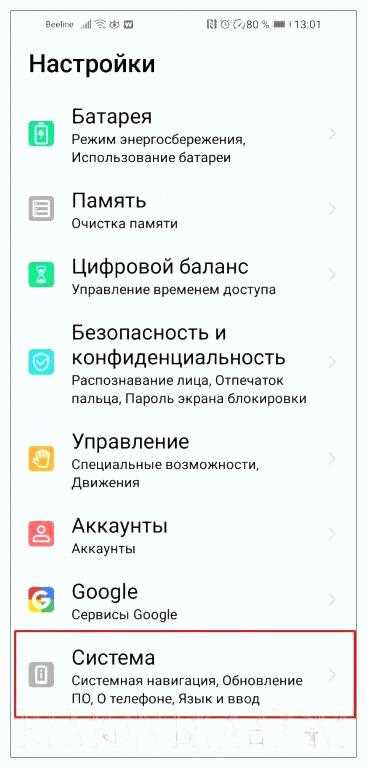
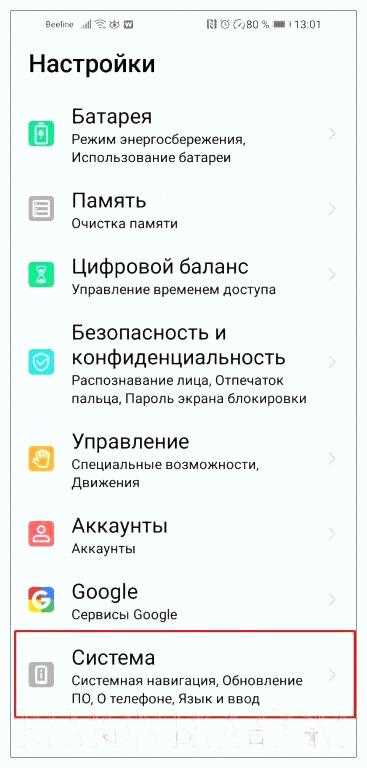
Чтобы узнать версию приложения через настройки телефона, откройте Настройки → Приложения → выберите нужное приложение. В разделе О приложении отображается номер версии, например, 4.7.2. Этот способ не требует интернета и подходит для любых установленных программ.
В Google Play Маркете откройте страницу приложения и прокрутите вниз до блока О приложении. Там указывается последняя доступная версия. Сравнив её с установленной на устройстве, можно определить, нужно ли обновление.
Сторонние утилиты вроде App Inspector или APK Analyzer показывают версию, код сборки и подпись APK. Это удобно, если приложение не отображает версию в настройках или установлено не из Play Маркета.
Проверка APK-файла вручную выполняется через свойства файла на устройстве или на компьютере. В информации о файле отображается Version Name и Version Code, которые соответствуют внутренней и внешней версии приложения.
Для быстрого сравнения текущей версии с последней можно использовать онлайн-сервисы вроде APKMirror или AppBrain. Они предоставляют информацию о самых свежих сборках для конкретного приложения и позволяют оценить актуальность установленной версии.
Автоматическая проверка обновлений в настройках Android уведомляет о доступных версиях и предлагает установить обновление. Этот метод полезен для систематической поддержки актуальности приложений без ручной проверки.
Как узнать версию приложения через настройки телефона
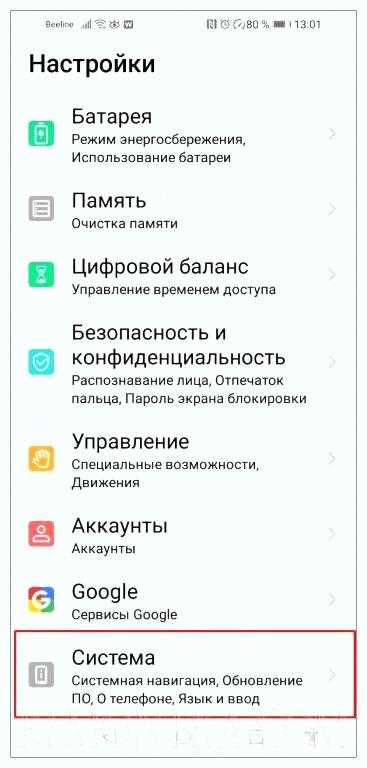
Чтобы определить версию приложения через настройки Android, откройте Настройки → Прилоги и уведомления → Все приложения. Найдите нужное приложение и откройте его страницу. В разделе О приложении отображается номер версии, например, 5.3.1, а также код сборки, который используется для внутренних обновлений. Этот метод работает для всех приложений, независимо от источника установки.
Для наглядного сравнения можно оформить данные в таблицу:
| Приложение | Установленная версия | Код сборки |
|---|---|---|
| 2.23.7.76 | 227076 | |
| Gmail | 2026.02.05 | 2026020500 |
| 270.1.0.22.101 | 27010122 |
Проверка версии приложения в Google Play Маркете
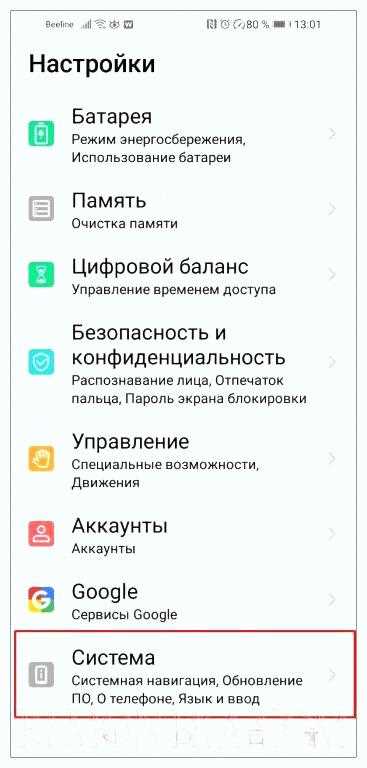
Для проверки версии приложения через Google Play откройте магазин и найдите нужное приложение. На его странице прокрутите вниз до раздела О приложении. Здесь отображается последняя доступная версия, которую Google Play предлагает для установки на ваше устройство.
Если приложение уже установлено, сравните версию, указанную в Play Маркете, с установленной на телефоне. Это помогает определить, нужно ли обновление. Например:
- Установленная версия: 4.5.2
- Версия в Play Маркете: 4.6.0
- Необходимость обновления: да
Для удобства можно использовать список действий, чтобы быстро проверить несколько приложений:
- Откройте Google Play Маркет на Android.
- В строке поиска найдите приложение.
- Перейдите в раздел О приложении.
- Запишите номер версии или сравните с установленной.
Если версия отличается от установленной, нажмите кнопку Обновить. Этот способ подходит для приложений, установленных как из Play Маркета, так и сторонними APK, позволяя поддерживать актуальность сборок без дополнительных утилит.
Использование сторонних приложений для просмотра версии
Приложения вроде App Inspector или APK Analyzer позволяют получить детальную информацию о любой установленной программе. Они показывают Version Name, Version Code, размер приложения, разрешения и дату последнего обновления.
Для проверки версии через сторонние приложения достаточно открыть утилиту, выбрать интересующее приложение и просмотреть его свойства. В некоторых утилитах можно сразу экспортировать данные в таблицу или текстовый файл для удобного анализа нескольких программ.
С помощью этих инструментов можно также проверить версии приложений, установленных не из Google Play. Это особенно важно для корпоративных сборок или APK, скачанных с внешних источников, где стандартные методы не всегда показывают номер версии.
При использовании сторонних приложений важно учитывать права доступа. Большинство утилит не требуют рут-доступа, но некоторые расширенные функции могут запрашивать дополнительные разрешения, например, доступ к системным папкам для чтения метаданных APK.
Определение версии APK-файла вручную
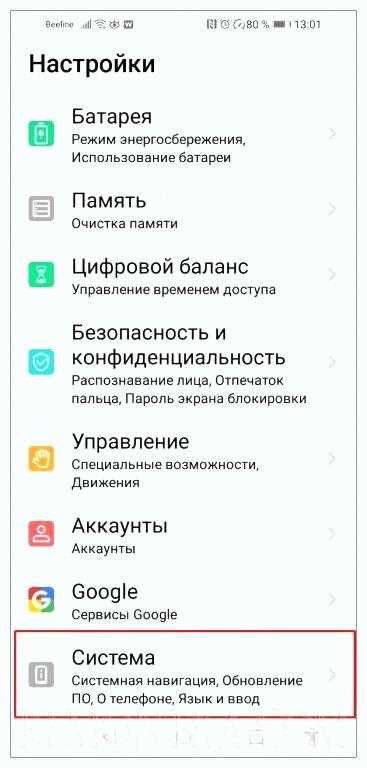
Версию APK-файла можно узнать без установки приложения. На компьютере откройте свойства файла или используйте архиватор, чтобы просмотреть содержимое AndroidManifest.xml. В нём указываются versionName и versionCode, например, versionName=»3.2.1″, versionCode=»321″. Эти данные соответствуют публичной и внутренней версии сборки.
На Android можно использовать файловый менеджер с поддержкой просмотра свойств APK. Открыв файл, вы увидите номер версии, код сборки и подпись разработчика. Этот способ удобен для проверки сторонних приложений или APK, скачанных вне Google Play, когда стандартные методы не отображают версию.
Вопрос-ответ:
Как быстро узнать версию любого приложения на Android без интернета?
Самый простой способ — открыть Настройки → Приложения → выбрать нужное приложение и перейти в раздел О приложении. Здесь будет указан номер версии и код сборки. Этот метод работает для всех установленных приложений и не требует подключения к интернету.
Можно ли проверить версию приложения, если оно установлено не из Google Play?
Да, стандартные настройки телефона покажут версию любого приложения. Если нужен более детальный анализ, можно использовать сторонние утилиты вроде App Inspector или APK Analyzer. Они показывают versionName, versionCode, дату последнего обновления и разрешения приложения, даже если APK был скачан с внешнего сайта.
Как понять, что установленная версия устарела по сравнению с Google Play?
Откройте страницу приложения в Google Play и найдите блок О приложении. Сравните указанный номер версии с версией, установленной на телефоне. Если версия в Play Маркете выше, приложение доступно для обновления. Для нескольких программ можно вести таблицу, чтобы сразу видеть, какие сборки требуют обновления.
Какие данные APK-файла полезны для проверки версии вручную?
Внутри APK-файла в AndroidManifest.xml указаны versionName и versionCode. VersionName отображается пользователю (например, 3.2.1), а VersionCode используется системой для различия сборок. Проверка этих данных позволяет убедиться, что приложение соответствует последней доступной версии и совместимо с другими программами.

 Загрузка...