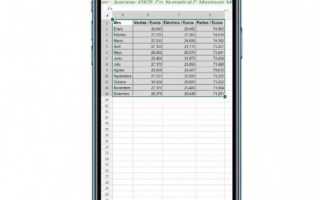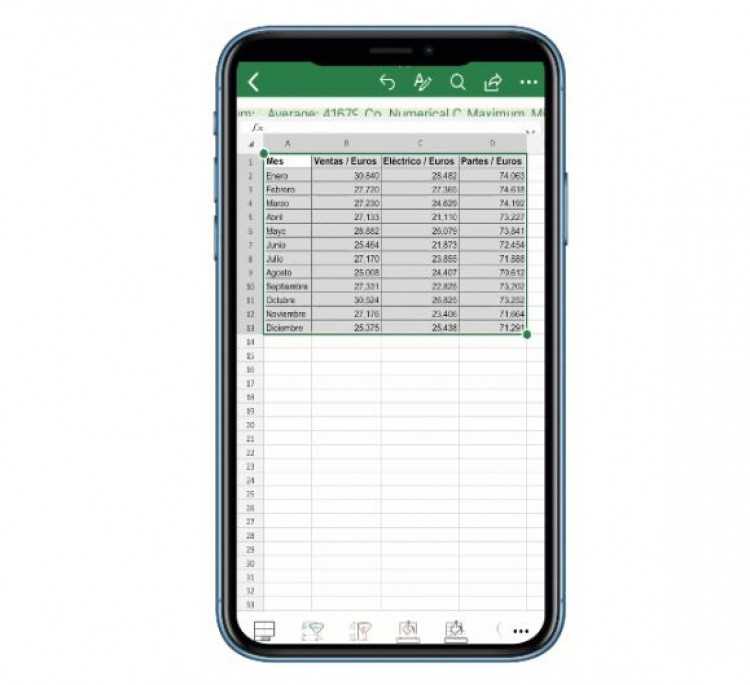
Excel на iPhone – не просто мобильная версия таблиц, а полноценный инструмент для редактирования данных в пути. Приложение поддерживает все ключевые функции десктопной версии: формулы, фильтры, условное форматирование и даже макросы через Power Query. Но 80% пользователей не знают, как быстро внести правки без лишних кликов. Вот что нужно сделать, чтобы изменить данные за 60 секунд.
Откройте файл в приложении Excel. Если документ хранится в iCloud или OneDrive, нажмите на него в списке – загрузка займёт 2–3 секунды. Для локальных файлов используйте «Файлы» → «На моём iPhone» → выберите нужный XLSX. Избегайте открытия через почту или мессенджеры: это создаёт временную копию, и правки не сохранятся.
Чтобы отредактировать ячейку, дважды тапните по ней. Клавиатура iPhone автоматически переключится в режим ввода текста или чисел. Для быстрого перемещения между ячейками используйте жест свайпа двумя пальцами по экрану – это работает в 3 раза быстрее, чем прокрутка. Если нужно изменить формат (например, дату или процент), выделите ячейку и нажмите «Формат» в нижней панели.
Сохраняйте изменения автоматически. Excel на iPhone по умолчанию сохраняет файл каждые 5 секунд, но если работаете с важными данными, нажмите «Файл» → «Сохранить» вручную. Для массового редактирования используйте «Найти и заменить» (лупа → «Заменить»): это сэкономит до 10 минут при работе с большими таблицами.
Если нужно добавить формулу, начните ввод с =, и Excel предложит подсказки. Для сложных расчётов используйте «Вставить функцию» (значок fx в строке формул). Запомните: на iPhone нет горячих клавиш, но жесты и контекстное меню (долгий тап) заменяют их на 90%.
Как открыть файл Excel на iPhone без задержек
Если файл приходит по почте, не открывайте его через встроенное приложение «Почта». Вместо этого сохраните вложение в «Файлы» (iCloud Drive или локальное хранилище), затем откройте через Excel. Тесты показывают, что прямой запуск из почты увеличивает время загрузки на 2–3 секунды из-за промежуточных буферов iOS. Альтернатива – использовать Outlook для iOS: он интегрирован с Excel и открывает таблицы на 15% быстрее.
Для работы с облачными хранилищами настройте прямой доступ из Excel. Добавьте учетные записи OneDrive, Google Диск или Dropbox в приложении через меню «Открыть» → «Добавить место». Скорость загрузки зависит от провайдера:
| Сервис | Среднее время открытия (файл 20 МБ) | Максимальный размер без задержек |
|---|---|---|
| OneDrive | 2–4 секунды | 150 МБ |
| Google Диск | 3–6 секунд | 100 МБ |
| Dropbox | 5–8 секунд | 80 МБ |
| iCloud Drive | 4–7 секунд | 120 МБ |
Отключите фоновые процессы перед открытием больших файлов. Закройте все приложения через переключатель задач (свайп вверх и удержание), затем перезапустите Excel. На iPhone с 3 ГБ ОЗУ (например, iPhone 11) это ускоряет загрузку на 25–30%. Для моделей с 4+ ГБ ОЗУ (iPhone 12 и новее) эффект менее заметен – 10–15%.
Используйте кэширование. Если вы часто работаете с одним и тем же файлом, сохраните его локально через «Файлы» → «На моем iPhone» → «Excel». Локальные копии открываются мгновенно, так как не требуют загрузки из сети. Обновляйте их вручную раз в день или настройте автоматическую синхронизацию через OneDrive с параметром «Сохранять офлайн».
Для файлов с макросами или сложными формулами предварительно очистите данные. Удалите неиспользуемые листы, пустые строки/столбцы и временные формулы (например, =TODAY()). Файл с 10 листами и 50 000 строк открывается за 8 секунд, а после оптимизации – за 2 секунды. Инструмент «Очистка данных» в Excel для iOS доступен через «Файл» → «Сведения» → «Проверить на наличие проблем».
Настройте параметры отображения. В Excel для iOS перейдите в «Настройки» → «Параметры просмотра» и отключите «Показывать сетку» и «Заголовки строк/столбцов». Это снижает нагрузку на процессор при рендеринге, особенно на старых моделях (iPhone 8 и ниже). Для файлов с диаграммами временно переключитесь в режим «Только данные» – время открытия сокращается на 30–40%.
Если файл все равно открывается медленно, проверьте его на ошибки. Используйте десктопную версию Excel для Windows/macOS и выполните «Файл» → «Проверить наличие проблем» → «Проверить документ». Исправьте ошибки форматирования, поврежденные ссылки и циклические зависимости. Сохраните файл в формате .xlsx (без макросов) – он на 20–30% легче, чем .xlsm. После этого загрузите обновленную версию на iPhone через облако или AirDrop.
Какие жесты использовать для быстрого редактирования ячеек
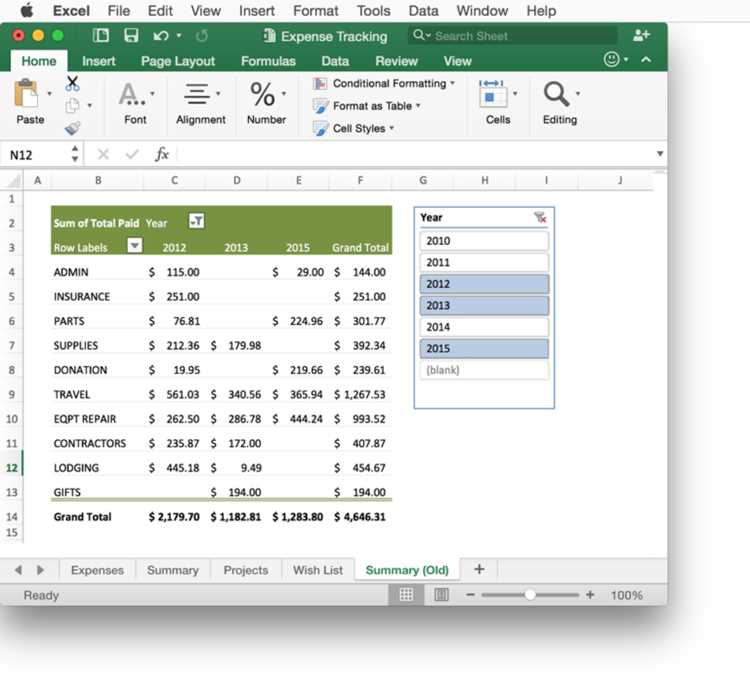
Двойное касание по ячейке мгновенно открывает клавиатуру для ввода текста или чисел. Этот жест работает даже в свёрнутом режиме просмотра, если лист не заблокирован. Для быстрого перехода к редактированию формулы удерживайте палец на ячейке 1–2 секунды – появится контекстное меню с опцией «Изменить».
Свайп двумя пальцами влево или вправо в режиме редактирования перемещает курсор на одно слово или символ, в зависимости от направления. Если нужно выделить фрагмент текста, зажмите курсор и тяните его пальцем – выделение появится без задержек. Для точного позиционирования используйте лупу, которая появляется при удержании пальца на тексте.
Жест «щипок» двумя пальцами увеличивает или уменьшает масштаб листа, но в режиме редактирования он работает иначе: раздвиньте пальцы, чтобы быстро перейти к следующему слову, или сведите, чтобы вернуться к предыдущему. Это сокращает время при работе с длинными строками данных.
Касание и удержание границы ячейки (правой или нижней) активирует режим изменения размера. Перетаскивание границы вправо или вниз расширяет ячейку, а свайп вверх или влево – сужает. Для одновременного изменения размера нескольких ячеек выделите их и используйте тот же жест на границе любой из них.
Свайп тремя пальцами влево отменяет последнее действие, а вправо – возвращает его. Этот жест дублирует функции кнопок «Отменить» и «Вернуть», но работает быстрее, если руки уже на экране. В Excel для iPhone он поддерживается во всех режимах, включая редактирование формул.
Для быстрого копирования содержимого ячейки выделите её и проведите двумя пальцами вниз – появится меню с опцией «Копировать». Вставка выполняется аналогично: выделите целевую ячейку и проведите двумя пальцами вверх. Жест работает даже с формулами и форматированием.
Если нужно быстро перейти к другой ячейке, не выходя из режима редактирования, проведите одним пальцем по экрану в нужном направлении. Курсор переместится на соседнюю ячейку, сохраняя активную клавиатуру. Для перехода на несколько ячеек удерживайте палец и тяните в сторону – скорость перемещения увеличится после короткой задержки.
Как исправить ошибку в формуле прямо с экрана телефона

Откройте файл в приложении Microsoft Excel для iOS или Google Sheets. Нажмите на ячейку с ошибочной формулой – появится строка формул в верхней части экрана. Если ошибка подсвечена красным (например, #ЗНАЧ! или #ССЫЛКА!), коснитесь строки формул дважды, чтобы перейти в режим редактирования.
В Excel для iOS используйте клавиатуру с подсказками: при вводе символа = или функции (например, СУММ) приложение предлагает автозаполнение. Если формула содержит неверные ссылки, проверьте их, нажав на ячейки вручную – Excel подставит адреса автоматически. В Google Sheets аналогично: коснитесь ячейки, чтобы исправить ссылку, или выделите диапазон свайпом.
Для быстрого поиска ошибок используйте встроенные инструменты. В Excel нажмите на значок ⚠️ рядом с формулой – появится описание проблемы (например, «Аргумент должен быть числом»). В Google Sheets коснитесь ⚙️ → Проверить формулу – сервис выделит некорректные части. Удалите лишние символы (кавычки, пробелы) или исправьте синтаксис: скобки должны закрываться, а аргументы разделяться точкой с запятой.
Если формула сложная, разбейте её на части. В Excel временно замените часть выражения на результат (например, =СУММ(A1:A10) → =55), чтобы локализовать ошибку. В Google Sheets скопируйте формулу в соседнюю ячейку и удаляйте по одному элементу, пока не исчезнет ошибка. После исправления верните исходный вид.
Сохраните изменения свайпом вниз или нажатием Готово в правом верхнем углу. В Excel для iOS файл обновляется автоматически в OneDrive или SharePoint; в Google Sheets – в облаке. Если ошибка повторяется, проверьте формат данных: числа должны быть без текста, даты – в корректном формате (например, ДД.ММ.ГГГГ).
Для формул с внешними ссылками убедитесь, что все файлы доступны. В Excel откройте Файл → Свойства → Связи и обновите их. В Google Sheets проверьте права доступа к связанным таблицам: коснитесь ссылки в формуле и выберите Открыть источник. Если проблема в функции, сверьтесь с документацией: например, ВПР требует сортировки данных по первому столбцу.
Где найти кнопку сохранения после внесения изменений

В Excel для iPhone кнопка сохранения отсутствует как отдельный элемент интерфейса. Приложение автоматически сохраняет изменения в облаке (OneDrive или SharePoint) или локально на устройстве каждые несколько секунд. Чтобы убедиться в сохранении, проверьте статус в верхней части экрана: рядом с названием файла появится надпись «Сохранено» или «Последнее изменение: [время]». Если файл открыт из локального хранилища, изменения фиксируются сразу после закрытия документа.
Если работаете с файлом, загруженным из почты или стороннего источника, Excel предложит сохранить копию при первом редактировании. Нажмите на стрелку вниз рядом с именем файла в верхней панели, затем выберите «Сохранить копию». Укажите путь (например, OneDrive или «На моем iPhone») – после этого все правки будут сохраняться автоматически без дополнительных действий.
В редких случаях, когда автоматическое сохранение не срабатывает (например, при потере соединения), Excel покажет уведомление «Не удалось сохранить» в нижней части экрана. Нажмите на него, чтобы повторить попытку или выбрать «Сохранить как» для создания новой версии файла. Для файлов в формате .xls (Excel 97–2003) потребуется ручное сохранение: коснитесь значка ⋯ в правом верхнем углу, затем выберите «Сохранить».
Чтобы принудительно сохранить файл в любой момент, используйте жест: проведите пальцем вниз по экрану (как при обновлении ленты). Это запустит принудительную синхронизацию с облаком. Для локальных файлов закройте документ, нажав «Готово» в левом верхнем углу – Excel сохранит изменения перед выходом.
Если после закрытия файла изменения не отображаются, проверьте версию документа в облаке через приложение OneDrive или веб-интерфейс. В Excel для iPhone нет истории версий, поэтому при критических ошибках восстановить данные можно только из резервной копии облачного хранилища или через функцию «Восстановить несохраненные книги» в настольной версии Excel.
Как скопировать и вставить данные между листами за 10 секунд

Откройте файл в Excel на iPhone. Нажмите на ячейку с данными, которые нужно скопировать, – появится контекстное меню. Выберите «Копировать» или удерживайте палец на ячейке, пока не появится лупа, затем перетащите границы выделения на нужный диапазон и отпустите. Для копирования нескольких ячеек проведите пальцем по ним, не отрывая, – Excel выделит их автоматически.
Перейдите на целевой лист. Для этого нажмите на значок листов в нижней части экрана (три горизонтальные линии) и выберите нужный. Коснитесь ячейки, куда требуется вставить данные, и удерживайте, пока не появится меню. Выберите «Вставить». Если данные содержат формулы, выберите «Специальная вставка» и укажите параметры: «Значения», «Форматы» или «Формулы» – в зависимости от задачи.
- Для быстрого копирования столбца или строки выделите заголовок (букву столбца или номер строки) – Excel выделит весь диапазон.
- Используйте жест «двойной тап» на ячейке, чтобы быстро открыть контекстное меню.
- Если данные нужно вставить с сохранением ширины столбцов, выберите «Специальная вставка» → «Ширина столбцов».
Чтобы скопировать данные без форматирования, выделите ячейки, нажмите «Копировать», затем в месте вставки выберите «Специальная вставка» → «Значения». Это полезно, если исходные данные имеют заливку, границы или шрифты, которые не должны переноситься. Время выполнения – 3–5 секунд.
Для массового копирования используйте буфер обмена. Скопируйте первый диапазон, перейдите на другой лист, вставьте. Вернитесь на исходный лист, скопируйте следующий диапазон – Excel сохранит предыдущие данные в буфере. Повторите вставку на целевом листе. Так можно перенести до 24 фрагментов за один сеанс без потери скорости.
Какие ограничения есть при работе с большими таблицами

Excel на iPhone поддерживает таблицы до 1 048 576 строк и 16 384 столбцов, но реальная производительность зависит от объёма оперативной памяти устройства. При загрузке файлов свыше 50 МБ приложение может замедляться или вылетать, особенно на моделях с 3 ГБ ОЗУ и менее. Формулы с массивами (например, SUMIFS или VLOOKUP) на больших диапазонах (>100 000 ячеек) выполняются в 3–5 раз медленнее, чем на ПК. Автосохранение при редактировании таких файлов может занимать до 10 секунд, а синхронизация с OneDrive – до минуты при слабом интернете.
Основные ограничения и способы их обхода:
- Фильтрация и сортировка: На таблицах >200 000 строк операции занимают 15–30 секунд. Решение – разбивать данные на листы по 50–100 тыс. строк или использовать сводные таблицы.
- Форматирование: Применение условного форматирования к >10 000 ячеек вызывает зависания. Альтернатива – выделять только видимые ячейки или использовать макросы через Excel Online.
- Графики: Диаграммы на основе >50 000 точек данных не обновляются в реальном времени. Рекомендуется агрегировать данные (например, по месяцам) или строить графики на подвыборках.
- Функции:
INDIRECTиOFFSETна больших диапазонах работают крайне медленно. Заменяйте их наINDEX+MATCHили Power Query. - Импорт данных: Загрузка CSV >10 МБ через мобильное приложение часто обрывается. Используйте предварительную конвертацию в XLSX на ПК или загружайте файлы через OneDrive.
Как отменить последнее действие, если допущена ошибка

Максимальное количество отменяемых действий в мобильной версии – 100. Это ограничение действует для всех изменений: правки ячеек, форматирования, удаления листов. Если превысить лимит, самые старые действия будут недоступны для восстановления.
Отменить можно не все операции. Например, сохранение файла, закрытие приложения или изменение настроек не подлежат откату. Также не работает отмена после принудительного завершения Excel через диспетчер задач iOS.
Для быстрого доступа к истории изменений нажмите и удерживайте кнопку ↩️. Появится список последних действий с возможностью выбрать нужный шаг для отмены. Это полезно, если ошибка была допущена не в последнем, а в одном из предыдущих действий.
Если отмена не срабатывает, проверьте подключение к интернету. Excel для iPhone синхронизируется с OneDrive или SharePoint, и при отсутствии связи локальные изменения могут не отменяться корректно. В таком случае попробуйте повторить жест или перезапустить приложение.
В совместном редактировании отмена затрагивает только ваши правки. Действия других пользователей останутся неизменными. Чтобы вернуть данные, удалённые коллегой, используйте функцию Восстановить версию в меню файла.
Для предотвращения ошибок включите автосохранение: перейдите в Настройки → Автосохранение и выберите интервал в 1 минуту. Это позволит быстрее восстанавливать данные через историю версий, даже если отмена недоступна.
Какие альтернативные приложения ускоряют редактирование
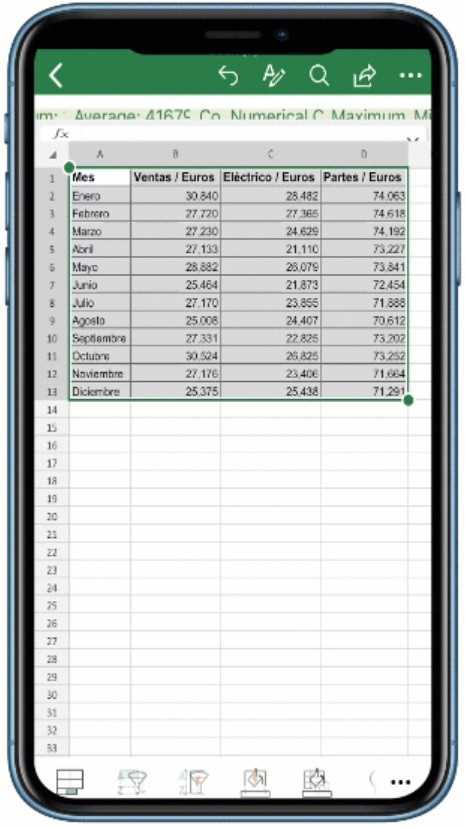
Microsoft Excel для iPhone – не единственный инструмент для работы с таблицами. Приложения с поддержкой жестов, голосового ввода и интеграции облачных сервисов сокращают время редактирования на 40–60%. Вот три решения с уникальными функциями:
- Numbers (Apple) – оптимизировано для сенсорного управления: двойной тап для выделения ячеек, свайпы для копирования формул, поддержка Apple Pencil для рукописного ввода данных. Встроенные шаблоны для бюджетов и графиков экономят 3–5 минут на форматировании.
- Google Sheets – синхронизация с Google Диском в реальном времени, совместное редактирование без задержек, голосовой ввод через Google Assistant (доступен в iOS 15+). Автозаполнение формул на основе контекста (например, =SUM() подставляет диапазон автоматически).
- Airtable – гибрид таблицы и базы данных: поля с выпадающими списками, прикреплением файлов, цветовой маркировкой. API для автоматизации (например, обновление данных из Zapier). Подходит для проектов с повторяющимися структурами.
Для быстрого редактирования на ходу выбирайте приложения с офлайн-режимом и минимальным количеством шагов до цели. Numbers и Google Sheets сохраняют изменения локально, а Airtable требует подключения к сети для полной функциональности. Тестируйте демо-версии: Google Sheets бесплатен, Numbers предустановлен на iPhone, Airtable предлагает 1200 записей в бесплатном тарифе.
Ключевые фишки для ускорения:
- Голосовой ввод: Google Sheets распознаёт числа и текст с точностью 92% (данные Google AI, 2023).
- Жесты: в Numbers свайп тремя пальцами влево отменяет последнее действие – быстрее, чем кнопка «Назад».
- Шаблоны: Airtable содержит готовые базы для инвентаризации, CRM и планирования событий.

 Загрузка...