Содержание статьи
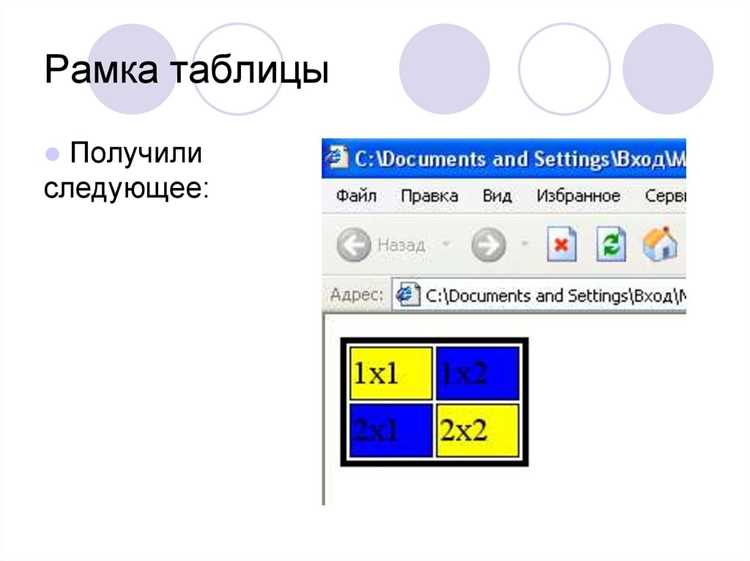
Ширина таблицы по умолчанию в HTML определяется содержимым ячеек. Если не задать явные параметры, браузер сожмет таблицу до минимально возможного размера. Чтобы растянуть её на 100% доступной ширины, используйте атрибут width=»100%» в теге <table>. Это базовый способ, но он не всегда работает корректно с вложенными элементами или сложными стилями.
Для надежного результата применяйте CSS-свойство width: 100% к таблице. Добавьте его через атрибут style или в отдельном файле стилей. Пример: <table style=»width: 100%;»>. Если таблица содержит ячейки с фиксированной шириной, используйте table-layout: fixed – это предотвратит автоматическое изменение размеров ячеек браузером.
Проблемы возникают, когда родительский контейнер ограничивает ширину. Убедитесь, что у родительского элемента (<div>, <section>) нет свойств max-width или padding, мешающих растяжению. Для точного контроля добавьте box-sizing: border-box к таблице и её родителям – это включит учет внутренних отступов в общую ширину.
В адаптивной верстке таблица может выходить за пределы экрана на мобильных устройствах. Решение – комбинация width: 100% и overflow-x: auto для родительского контейнера. Это позволит прокручивать таблицу горизонтально, если она не помещается. Пример: <div style=»overflow-x: auto;»><table style=»width: 100%;»>…</table></div>.
Использование CSS-свойства width: 100% для таблицы
Свойство width: 100% заставляет таблицу растягиваться на всю доступную ширину родительского контейнера, но не гарантирует корректное отображение без дополнительных настроек. Например, если таблица вложена в элемент с фиксированной шириной 800px, она займет ровно 800px, игнорируя отступы (padding) родителя. Для учета отступов используйте box-sizing: border-box на таблице или её родителе, чтобы ширина включала границы и внутренние отступы.
Применение width: 100% к таблице с колонками, у которых заданы относительные ширины (например, width: 30%), может привести к неожиданным результатам. Браузеры распределяют оставшееся пространство пропорционально, если сумма процентов меньше 100%. В таблице ниже первая колонка займет 30%, вторая – 50%, а третья автоматически растянется на 20%:
| Категория | Описание | Значение |
|---|---|---|
| Производительность | Время загрузки страницы с таблицей | 120 мс |
Для адаптивности на мобильных устройствах комбинируйте width: 100% с медиа-запросами. Например, при ширине экрана менее 600px можно скрыть некритичные колонки или уменьшить размер шрифта в ячейках. Код ниже срабатывает на экранах до 600px и убирает третью колонку:
@media (max-width: 600px) {

  table, thead, tbody, th, td, tr {

    display: block;

  }

  td:nth-child(3) {

    display: none;

  }

}
Если таблица содержит длинный текст, width: 100% может вызвать горизонтальную прокрутку страницы. Решение – ограничить минимальную ширину колонок с помощью min-width или переносить текст с помощью word-break: break-word. Пример для колонки с текстом: td { min-width: 150px; word-break: break-word; }. Это предотвратит «вылезание» содержимого за границы таблицы на узких экранах.
Настройка родительского контейнера для полноразмерной таблицы
Ширина таблицы в HTML зависит от свойств её родительского элемента. Если таблица не растягивается на всю доступную ширину, первым шагом проверьте стили контейнера. Убедитесь, что у родителя установлено width: 100% или width: 100vw, если требуется игнорировать отступы страницы. Для блоков с фиксированной шириной (например, max-width: 1200px) таблица будет ограничена этими рамками – в таком случае используйте width: 100% для таблицы внутри контейнера.
Распространённая ошибка – игнорирование свойства box-sizing. По умолчанию браузеры применяют box-sizing: content-box, из-за чего ширина элемента включает только содержимое, а не padding и border. Чтобы избежать неожиданных смещений, добавьте к родительскому контейнеру:
box-sizing: border-box;– ширина будет учитывать padding и border;overflow-x: auto;– предотвратит горизонтальный скролл страницы, если таблица шире контейнера.
Если таблица вложена в flex- или grid-контейнер, её поведение меняется. Для корректного растягивания задайте родителю min-width: 0 – это отменит минимальную ширину по умолчанию, позволяя дочерним элементам занимать всю доступную область. Пример для flex-контейнера:
- Установите
display: flex;для родителя; - Добавьте
flex: 1 1 0;илиwidth: 100%;к таблице; - Для родителя пропишите
min-width: 0;, если таблица не растягивается.
В случае использования таблиц внутри абсолютно или фиксированно позиционированных элементов (например, модальных окон) проверьте координаты и размеры контейнера. Задайте left: 0; right: 0; для растягивания по горизонтали, а для высоты – top: 0; bottom: 0;. Таблица внутри такого контейнера должна иметь width: 100%; height: 100%;, но учтите, что height: 100% работает только при явном указании высоты родителя.
Устранение отступов body и margin у таблицы
Браузеры по умолчанию добавляют отступы к элементу <body> через пользовательские стили. В Chrome и Firefox это значение составляет 8px, в Safari – 16px. Чтобы таблица занимала всю ширину страницы, первым шагом сбросьте эти отступы:
body { margin: 0; padding: 0; }– убирает внешние и внутренние отступы.- Для точного контроля используйте
* { box-sizing: border-box; }, чтобы padding не влиял на итоговые размеры.
Таблицы в HTML наследуют стили родительских элементов. Если контейнер (например, <div>) имеет padding или margin, таблица не будет прижата к краям. Проверьте вложенность:
- Убедитесь, что таблица не обёрнута в элементы с отступами.
- Если таблица внутри
<main>или<section>, сбросьте их стили:main, section { padding: 0; }.
Свойство width: 100% для таблицы не всегда решает проблему из-за особенностей рендеринга. Браузеры добавляют border-spacing и border-collapse, которые могут создавать невидимые отступы. Исправьте это так:
table { border-collapse: collapse; width: 100%; }– убирает промежутки между ячейками.- Если нужны границы, используйте
border-spacing: 0;вместоcollapse.
Иногда проблема кроется в display таблицы. По умолчанию <table> имеет display: table, но если стили переопределены на block или inline-block, ширина может ломаться. Верните стандартное значение:
table {
display: table;
width: 100%;
}
Для адаптивных таблиц на мобильных устройствах часто добавляют горизонтальный скролл. Чтобы контейнер скролла не имел отступов, обнулите их:
.table-container {
width: 100%;
overflow-x: auto;
margin: 0;
padding: 0;
}
После внесения изменений проверьте результат в инструментах разработчика (F12). Вкладка Computed покажет реальные отступы, а Layout – как браузер распределяет пространство. Если отступы остались, ищите их в родительских элементах или фреймворках (например, Bootstrap добавляет .container с padding: 15px).
Применение box-sizing: border-box для корректного расчёта ширины
box-sizing: border-box меняет модель расчёта размеров элемента, включая padding и border в общую ширину и высоту. По умолчанию браузеры используют content-box, где ширина 100% означает только содержимое, а отступы и рамки добавляются сверху. Это приводит к переполнению контейнера на 2×padding + 2×border, если не учитывать их вручную. Например, таблица с width: 100%, padding: 10px и border: 1px solid при content-box займёт 100% + 22px.
Для таблиц, растянутых на всю ширину страницы, border-box решает проблему автоматически. Достаточно задать width: 100%, и браузер вычтет padding и border из доступного пространства. Это особенно критично при адаптивной вёрстке, где фиксированные отступы могут ломать макет на узких экранах. Пример: таблица с padding: 15px и border: 2px при border-box всегда будет занимать ровно 100% ширины родителя, а не 100% + 34px.
Чтобы применить border-box ко всем элементам, включая таблицы, используйте глобальный сброс:
* {
box-sizing: border-box;
}
Это избавляет от необходимости прописывать свойство для каждого элемента отдельно. Однако будьте осторожны: сторонние библиотеки или фреймворки могут зависеть от content-box, поэтому тестируйте изменения локально перед деплоем.
В сложных макетах с вложенными таблицами border-box упрощает расчёты. Например, если внешняя таблица имеет width: 100%, а внутренняя – width: 50% с padding: 20px, при border-box внутренняя таблица займёт ровно половину ширины родителя, а не 50% + 40px. Это позволяет избежать горизонтального скролла и неожиданных смещений.
При работе с max-width или min-width border-box также учитывает отступы и рамки. Если задать max-width: 800px и padding: 30px, элемент не превысит 800px, а содержимое сожмётся до 740px. Это полезно для таблиц с динамическим контентом, где важно соблюдать ограничения по ширине без ручных перерасчётов.
Исключение – случаи, когда требуется точное управление размерами содержимого. Например, если таблица должна иметь фиксированную ширину ячеек, а отступы – лишь визуальное оформление, content-box может быть предпочтительнее. Однако для большинства задач, особенно при адаптивной вёрстке, border-box – оптимальный выбор, сокращающий количество кода и снижающий риск ошибок.
Растягивание таблицы с помощью display: block или table
Метод display: block для таблицы нарушает её семантическую структуру, превращая в блочный элемент. Это приводит к потере автоматического выравнивания ячеек и коллапса границ, характерных для display: table. Однако такой подход позволяет задать фиксированную ширину через width: 100%, игнорируя содержимое ячеек. Пример: <table style="display: block; width: 100%;">. Минус – ячейки перестанут подстраиваться под контент, а текст может выходить за границы.
display: table сохраняет поведение таблицы, но требует явного указания ширины родительского контейнера. Если таблица вложена в <div>, установите для него width: 100%, а для таблицы – width: 100%; table-layout: fixed;. Это гарантирует равномерное распределение колонок и предотвращает «развал» макета при длинном содержимом. Без table-layout: fixed браузер будет подгонять ширину колонок под контент, игнорируя заданные пропорции.
Для адаптивности комбинируйте display: table с min-width и max-width. Например: table { display: table; width: 100%; min-width: 600px; max-width: 1200px; }. Это ограничит минимальную и максимальную ширину таблицы, сохраняя её пропорции на разных экранах. При использовании display: block такие ограничения работать не будут – таблица всегда займёт 100% доступной ширины, даже если это приведёт к горизонтальной прокрутке.
Ключевое отличие: display: table подходит для табличных данных с динамическим контентом, где важно сохранить выравнивание ячеек. display: block оправдан только для статичных макетов, где таблица используется как контейнер для других элементов (например, сетка изображений). В обоих случаях избегайте вложенных таблиц – они усложняют верстку и замедляют рендеринг.
Учёт padding и border при расчёте полной ширины
По умолчанию ширина элемента в HTML рассчитывается по модели content-box, где свойства width и height задают только размеры содержимого. Если добавить padding или border, итоговая ширина элемента увеличится на сумму этих значений. Например, таблица с width: 100%, padding: 20px и border: 5px займёт 100% + 40px (padding) + 10px (border), выходя за границы родительского контейнера.
Для корректного растягивания таблицы на всю ширину страницы используйте модель box-sizing: border-box. Она включает padding и border в заданную ширину. Примените это свойство ко всем элементам через селектор * { box-sizing: border-box; } или напрямую к таблице: table { box-sizing: border-box; width: 100%; }. Это гарантирует, что таблица не превысит 100% ширины родителя, даже с внутренними отступами и рамками.
Если таблица вложена в контейнер с фиксированной шириной (например, div с max-width: 1200px), учитывайте, что padding и border родителя также влияют на доступное пространство. При box-sizing: border-box ширина таблицы будет равна 100% - (padding + border родителя). Для точного контроля используйте calc(): width: calc(100% - 40px);, где 40px – сумма горизонтальных отступов и рамок.
При работе с процентами помните, что padding и border в процентах рассчитываются относительно ширины родительского элемента, а не его высоты. Например, padding: 5% для таблицы в контейнере шириной 800px добавит по 40px слева и справа. Это может привести к неожиданным результатам, если родительский контейнер имеет динамическую ширину. Задавайте отступы в пикселях или используйте относительные единицы em/rem для предсказуемого поведения.
Для таблиц с border-collapse: collapse внешние рамки (border) не учитываются в расчёте ширины ячеек. Однако внутренние рамки между ячейками (border-spacing) влияют на общую ширину. Чтобы избежать переполнения, задайте border-spacing: 0 или компенсируйте его через отрицательные отступы родителя: margin: -1px;, где 1px – ширина рамки.
В старых браузерах (например, IE8) модель border-box поддерживается только с префиксом -ms-box-sizing. Для кроссбраузерной совместимости добавьте оба варианта: table { -ms-box-sizing: border-box; box-sizing: border-box; }. Проверяйте результат в инструментах разработчика, так как некоторые браузеры могут игнорировать box-sizing для таблиц с table-layout: fixed.
Если таблица содержит ячейки с colspan, учитывайте, что padding и border таких ячеек суммируются. Например, ячейка с colspan="2" и padding: 10px добавит 20px к общей ширине (по 10px с каждой стороны). Для точного выравнивания используйте width для колонок через <col> или CSS-свойство width для ячеек, а padding задавайте только для содержимого.
Исправление проблем с overflow при растягивании таблицы
При растягивании таблицы на 100% ширины страницы часто возникает горизонтальный скролл из-за `overflow: auto` или `overflow-x: scroll` у родительских элементов. Проблема решается принудительным сбросом `overflow` для контейнера таблицы через `overflow: visible` или явным указанием `max-width: 100%` для самой таблицы. Если таблица содержит ячейки с фиксированной шириной (например, `width: 500px`), замените их на относительные единицы (`min-width: 30%`) или используйте `table-layout: fixed`, чтобы браузер равномерно распределял пространство.
Для динамического контента в ячейках (например, длинные строки без пробелов) добавьте `word-break: break-all` или `overflow-wrap: break-word` к элементам `
Адаптация таблицы под разные экраны с помощью медиа-запросов
Медиа-запросы позволяют изменять стили таблицы в зависимости от ширины экрана. Для мобильных устройств критично переключаться с горизонтального отображения данных на вертикальное или карточный формат. Базовый синтаксис:
@media (max-width: 768px) {
table {
width: 100%;
border-collapse: collapse;
}
}
На экранах до 600px таблицы часто ломают верстку. Решение – преобразование строк в блоки с помощью display: block для tr и td. Пример:
tr { display: block; margin-bottom: 15px; }td { display: block; text-align: right; }td::before { content: attr(data-label); font-weight: bold; }
Атрибут data-label добавляется к каждой ячейке для отображения заголовка столбца перед значением.
Для планшетов (768px–1024px) оптимально уменьшать размер шрифта и отступы. Используйте относительные единицы:
@media (min-width: 768px) and (max-width: 1024px) {
table {
font-size: 0.9em;
}
th, td {
padding: 8px 10px;
}
}
Горизонтальная прокрутка таблиц на мобильных устройствах – вынужденная мера, если данные нельзя разбить. Реализуется через обертку:
.table-container {
overflow-x: auto;
-webkit-overflow-scrolling: touch;
}
Добавьте min-width: 100% к таблице, чтобы контейнер растягивался на всю ширину.
Для экранов высокой плотности (Retina) увеличьте толщину границ и размер шрифта на 10–15%:
@media (-webkit-min-device-pixel-ratio: 2), (min-resolution: 192dpi) {
table {
border-width: 2px;
}
th {
font-size: 1.1em;
}
}
Скрытие второстепенных столбцов на мобильных устройствах сокращает горизонтальное пространство. Используйте классы:
@media (max-width: 600px) {
.hide-mobile {
display: none;
}
}
Примените класс к td или th, которые можно скрыть без потери смысла.
Тестируйте адаптацию на реальных устройствах. Инструменты Chrome DevTools эмулируют экраны, но не учитывают сенсорные события и производительность. Ключевые контрольные точки:
- 320px – iPhone SE, старые Android-устройства
- 375px – iPhone X, современные смартфоны
- 768px – iPad в портретной ориентации
- 1024px – iPad в альбомной ориентации, нетбуки
Для динамических таблиц с JavaScript добавляйте обработчики событий resize и orientationchange, чтобы пересчитывать ширину столбцов. Пример:
window.addEventListener('resize', function() {
const table = document.querySelector('table');
if (window.innerWidth < 600) {
table.classList.add('mobile-layout');
} else {
table.classList.remove('mobile-layout');
}
});
Вопрос-ответ:
 (пока оценок нет)
 Загрузка...