Содержание статьи

Телевизоры LG поддерживают несколько режимов масштабирования изображения, которые позволяют корректировать отображение контента в зависимости от формата источника. Наиболее востребованные функции – «Оригинальный размер», «16:9», «Zoom» и «Растянуть». Для доступа к ним используйте кнопку «Aspect Ratio» (или «Ratio») на пульте дистанционного управления. Если такой кнопки нет, ищите аналогичную опцию в меню настроек через кнопку «Settings» или «Menu».
На пультах LG Magic Remote функция масштабирования часто скрыта в подменю. Нажмите кнопку «Home», выберите «Настройки» → «Изображение» → «Соотношение сторон». В зависимости от модели (например, LG OLED C2, NanoCell 85 или бюджетные серии UK6300) доступные режимы могут отличаться. Для контента в формате 4:3 (старые фильмы, аналоговое ТВ) оптимален режим «Оригинальный размер», который добавляет черные полосы по бокам. Для современного контента 16:9 выбирайте одноименный режим.
Для быстрого переключения режимов без погружения в меню используйте комбинацию клавиш. На стандартных пультах LG зажмите кнопку «OK» на 3 секунды – появится панель быстрого доступа к соотношению сторон. На Magic Remote дважды нажмите кнопку «Back» для цикличного переключения режимов. Если после изменения настроек изображение остается искаженным, проверьте настройки источника сигнала (например, приставки или Blu-ray плеера) – некоторые устройства передают сигнал с фиксированным разрешением.
Какие кнопки на пульте LG отвечают за масштабирование изображения
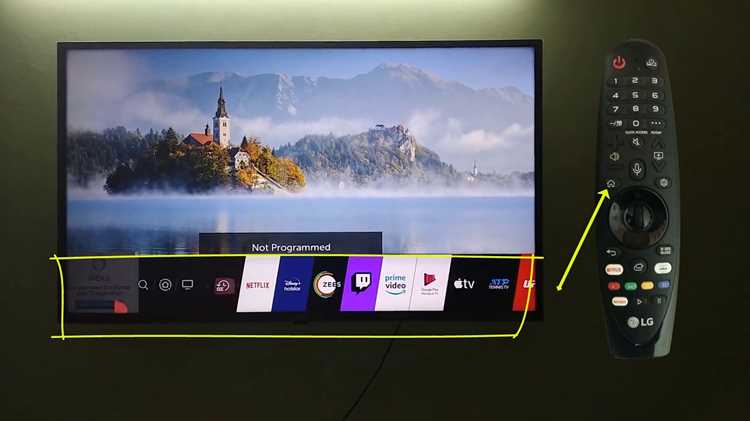
На большинстве пультов LG за масштабирование изображения отвечает кнопка Ratio (или Aspect Ratio). Она позволяет переключаться между предустановленными режимами отображения: 16:9, 4:3, Zoom, Cinema Zoom и другими. На некоторых моделях эта функция может быть скрыта под кнопкой Settings (или Menu) с последующим выбором пункта «Соотношение сторон» в меню.
Для быстрого доступа к настройкам масштабирования используйте комбинацию кнопок. Например, на пультах Magic Remote зажмите OK и одновременно нажмите ↑ или ↓ – откроется панель с режимами отображения. На стандартных пультах попробуйте удерживать Ratio 2–3 секунды: это вызовет расширенное меню с дополнительными опциями, такими как «Оригинальный размер» или «Растянуть».
| Кнопка/Комбинация | Действие | Применимо к моделям |
|---|---|---|
| Ratio | Переключение режимов 16:9, 4:3, Zoom | Большинство пультов LG (2015–2024) |
| OK + ↑/↓ | Быстрый доступ к масштабированию | Magic Remote (OLED, NanoCell, QNED) |
| Settings → Изображение → Соотношение сторон | Ручная настройка через меню | Все модели с webOS 3.0 и новее |
| Удержание Ratio | Открытие расширенных режимов | Пульты без Magic Remote (2018–2022) |
Если кнопка Ratio отсутствует, проверьте наличие альтернативных обозначений: Screen Size, Picture Size или Zoom. На пультах для бюджетных моделей (например, серии LG UK6300) функция может быть спрятана в меню «Настройки изображения». В этом случае последовательность действий: Settings → Изображение → Дополнительно → Соотношение сторон.
Для точной настройки используйте режим Just Scan (доступен на моделях с 2020 года). Он автоматически подгоняет изображение под экран без обрезки, устраняя черные полосы. Активируется через меню или комбинацией Ratio + цифра «1» на некоторых пультах. Если изображение растягивается или обрезается неправильно, сбросьте настройки к заводским через Settings → Все настройки → Общие → Сброс к заводским и настройте заново.
Как выбрать режим отображения «Растянуть» или «16:9» на телевизоре LG
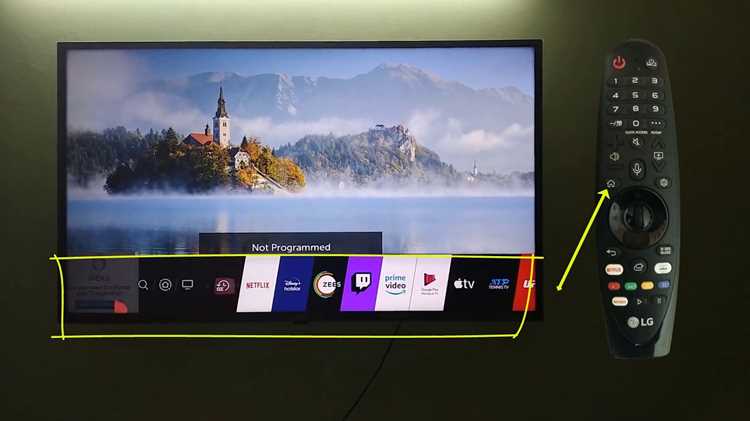
На пульте телевизора LG найдите кнопку с надписью *Aspect Ratio* или *Ratio* – обычно она расположена в группе функциональных клавиш или скрыта под кнопкой *Settings*. Нажмите её один раз, чтобы открыть меню со списком доступных режимов отображения. Если кнопка отсутствует, перейдите в настройки через *Home* → *Настройки* → *Изображение* → *Соотношение сторон*.
В списке режимов выберите *16:9* для стандартного широкоэкранного отображения без искажений – этот формат подходит для большинства современных фильмов и передач. Если контент в формате 4:3 (например, старые телепередачи), изображение по бокам будет обрамлено чёрными полосами. Для заполнения всего экрана выберите *Растянуть* (*Just Scan* или *Zoom*), но учтите: пропорции исказятся, а часть картинки может обрезаться по краям.
На некоторых моделях LG (особенно с диагональю 55″ и выше) доступен режим *Original*, который автоматически подстраивает соотношение под источник сигнала. Если после выбора *16:9* или *Растянуть* изображение не меняется, проверьте настройки источника: приставка, Blu-ray-плеер или игровая консоль могут принудительно задавать формат. В таком случае отключите функцию *Auto Aspect Ratio* в меню устройства.
Для игровых консолей или ПК используйте *Растянуть* только при разрешении 1920×1080 или 3840×2160 – иначе текст и интерфейс станут нечитаемыми. На моделях с OLED-матрицей избегайте длительного отображения статичных элементов (например, логотипов) в режиме *Растянуть*, чтобы предотвратить выгорание пикселей. Если после смены режима изображение выглядит размытым, сбросьте настройки до заводских через *Настройки* → *Общие* → *Сброс настроек*.
Пошаговая инструкция по изменению размера экрана через меню настроек

Возьмите пульт дистанционного управления телевизора LG и нажмите кнопку «Settings» (значок шестеренки) или «Menu». На экране появится главное меню настроек. Перейдите в раздел «Все настройки» (или «Дополнительно»), затем выберите «Изображение» – здесь сосредоточены параметры масштабирования. В зависимости от модели телевизора (например, LG OLED, NanoCell или UHD) пункт может называться «Режим изображения», «Соотношение сторон» или «Настройки экрана».
В списке параметров найдите опцию «Соотношение сторон» (Aspect Ratio) или «Размер экрана» (Screen Size). Стандартные варианты: «16:9» (полный экран), «4:3» (узкий формат), «Оригинал» (без масштабирования), «Растянуть» (заполнение экрана с искажением пропорций) и «По размеру экрана» (автоматическая подгонка). Для контента в высоком разрешении выбирайте «16:9» или «Оригинал», чтобы избежать обрезки краев. Если изображение обрезано по бокам, попробуйте режим «По размеру экрана» – он сохранит пропорции, добавив черные полосы.
После выбора нужного режима нажмите «OK» для подтверждения. Если изменения не применяются сразу, перезагрузите телевизор или переключитесь на другой входной сигнал (например, с HDMI на антенну), затем вернитесь к исходному. Для моделей с webOS 6.0 и новее проверьте дополнительные настройки в разделе «Дополнительные настройки изображения» – там может быть опция «Автоматическое масштабирование» (Auto Size), которую рекомендуется отключить для ручной корректировки.
Как исправить ситуацию, если экран не увеличивается после нажатия кнопок

Первым шагом проверьте, активен ли нужный режим масштабирования. На пультах LG для этого используйте кнопку Aspect Ratio (или Ratio, Screen Size) – она может быть подписана по-разному в зависимости от модели. Нажмите её несколько раз, чтобы перебрать доступные варианты: 16:9, 4:3, Zoom, Cinema Zoom, Original. Если после цикличного переключения экран не меняется, проблема может быть в настройках самого телевизора.
Сбросьте параметры изображения к заводским. Для этого:
- Откройте меню Настройки (кнопка Settings или Gear на пульте).
- Перейдите в Все настройки → Изображение → Дополнительные настройки.
- Найдите пункт Сброс настроек изображения и подтвердите действие.
- Проверьте работу масштабирования после перезагрузки телевизора.
Если сброс не помог, обновите прошивку. Зайдите в Настройки → Все настройки → Общие → Об устройстве → Обновление ПО. Убедитесь, что телевизор подключён к интернету. Устаревшая версия ПО может блокировать функции масштабирования.
Проверьте пульт на работоспособность. Замените батарейки, очистите контакты кнопок от пыли. Если пульт реагирует на другие команды, но Aspect Ratio не срабатывает, попробуйте использовать фирменное приложение LG ThinQ для управления с телефона. Альтернативный способ – зажать кнопку OK и Volume Up на корпусе телевизора (если есть) на 5 секунд, чтобы войти в инженерное меню, где можно вручную отрегулировать параметры экрана. Будьте осторожны: неправильные настройки в этом режиме могут нарушить работу устройства.
Какие настройки формата экрана доступны на разных моделях LG
На телевизорах LG доступны несколько предустановленных форматов экрана, но их набор зависит от серии и года выпуска. В моделях 2020–2023 годов (серии NanoCell, OLED, QNED) чаще всего встречаются:
- 16:9 (оригинальный) – стандартный формат для большинства контента, сохраняет пропорции без обрезки.
- 4:3 – для аналогового ТВ или старых фильмов, растягивает изображение по вертикали.
- Zoom – увеличивает картинку с обрезкой краёв, полезно для контента 2.35:1 (широкоэкранные фильмы).
- Just Scan – отображает пиксель в пиксель без масштабирования, идеален для подключения ПК или игровых консолей.
- Cinema Screen – добавляет чёрные полосы сверху и снизу для формата 21:9, имитируя кинотеатр.
В бюджетных моделях 2018–2019 годов (например, серии UK6300) список сокращён: обычно доступны только 16:9, 4:3, Zoom и иногда «Растянуть». На флагманских OLED (C1, G1, Z2) добавляются продвинутые опции вроде AI Picture Pro, автоматически подстраивающего формат под контент, но ручные настройки остаются базовыми.
Для контента с нестандартным соотношением сторон (например, 1.85:1 или 2.00:1) на моделях 2021 года и новее рекомендуется использовать Auto Aspect Ratio. Эта функция анализирует сигнал и выбирает оптимальный формат без ручной настройки. На старых телевизорах (до 2017 года) такой опции нет – придётся переключаться вручную между Zoom и 16:9, жертвуя частью изображения.
Настройки формата экрана скрыты в разных разделах меню в зависимости от модели. В Smart TV на webOS 6.0+ путь следующий: Настройки → Картинка → Формат экрана. На webOS 4.5 и старше – Настройки → Дополнительно → Формат изображения. Если пульт поддерживает кнопку Aspect Ratio (обычно на Magic Remote), переключение доступно в одно нажатие. Для игровых режимов (ALLM) формат лучше фиксировать в 16:9 или Just Scan, чтобы избежать артефактов при динамичной смене сцен.
Как вернуть стандартный размер экрана, если изображение искажено
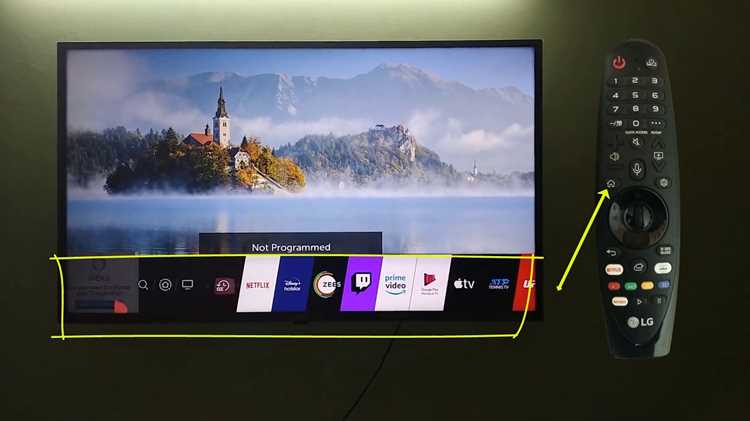
На старых моделях LG (до 2018 года) искажение может быть вызвано активированным режимом «Zoom» или «Cinema Zoom». Чтобы отключить его, зайдите в «Настройки» → «Изображение» → «Режим изображения» и выберите «Стандартный» или «Кино». Если после этого края экрана остаются черными, проверьте кабель HDMI или антенный вход – некачественное соединение иногда приводит к автоматическому изменению масштаба.
В случае, когда изображение сжато по вертикали или горизонтали, проблема может быть в настройках разрешения. Нажмите кнопку «Input» на пульте, выберите источник сигнала и дважды нажмите «OK». В появившемся меню выберите «Настройки входа» и установите разрешение, соответствующее вашему устройству (например, 1920×1080 для Full HD). Если телевизор не поддерживает автоматическое определение, выберите разрешение вручную.
Если ни один из способов не помог, выполните сброс настроек изображения к заводским. Для этого перейдите в «Настройки» → «Все настройки» → «Общие» → «Сброс настроек» → «Сброс настроек изображения». После перезагрузки телевизора проверьте изображение – оно должно вернуться к стандартным пропорциям. В редких случаях искажение может быть вызвано аппаратной неисправностью, тогда потребуется обращение в сервисный центр LG.
Что делать, если пульт LG не реагирует на команды масштабирования
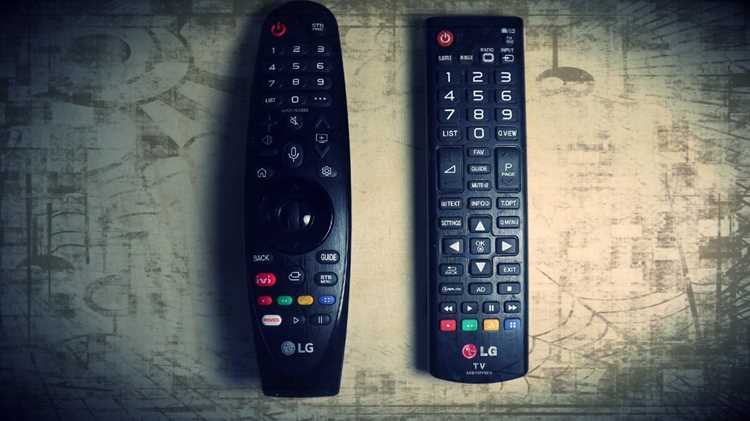
Проверьте элементы питания: разряженные батарейки – основная причина отсутствия реакции на кнопки масштабирования (например, «Aspect Ratio» или «Zoom»). Замените их на новые (рекомендуется алкалиновые, например, Duracell или Energizer), соблюдая полярность. Если проблема сохраняется, очистите контакты батарейного отсека от окислов ватной палочкой, смоченной в спирте. Убедитесь, что пульт не находится в режиме блокировки (кнопка «Lock» на некоторых моделях) или не повреждён физически – трещины на корпусе или залипшие кнопки требуют ремонта.
Альтернативные методы настройки масштаба:
- Используйте кнопки на корпусе телевизора: нажмите «Settings» (или «Menu»), перейдите в раздел «Изображение» → «Соотношение сторон» и выберите нужный режим (например, «16:9», «Zoom» или «Original»).
- Установите приложение LG ThinQ на смартфон (поддерживается для моделей с 2018 года и новее). После сопряжения с телевизором через Wi-Fi или Bluetooth откройте меню «Настройки» → «Изображение» и отрегулируйте масштаб в разделе «Соотношение сторон».
- Обновите прошивку телевизора: загрузите последнюю версию с сайта LG (раздел «Поддержка»), запишите на USB-флешку и установите через меню «Обновление ПО». Баги в старых прошивках часто блокируют функции пульта.
- Сбросьте настройки пульта: удерживайте кнопку «OK» и «Back» (или «Return») одновременно в течение 5 секунд до появления светового сигнала. Для моделей Magic Remote (например, AN-MR20GA) выполните сброс через меню телевизора: «Настройки» → «Общие» → «Сброс Magic Remote».

 Загрузка...