Содержание статьи
Стандартные темы PowerPoint ограничивают презентацию шаблонными цветами, шрифтами и макетами. Но 78% зрителей теряют интерес к слайдам уже через 10 секунд, если дизайн не соответствует содержанию. Изменение темы – не просто замена фона: это инструмент для выделения ключевых данных, улучшения читаемости и адаптации под корпоративный стиль. В PowerPoint 2019 и Microsoft 365 доступно 48 предустановленных тем, но их кастомизация открывает больше возможностей.
Процесс занимает меньше минуты, если знать последовательность действий. Например, замена цветовой схемы влияет на контрастность текста и графиков: темно-синий фон с белым шрифтом повышает восприятие на 34% по сравнению с черно-белым вариантом. А смена шрифтов с Calibri на Montserrat увеличивает время удержания внимания на 18%. Но большинство пользователей не используют даже базовые настройки из-за неочевидных нюансов интерфейса.
В этой инструкции – только работающие методы: от быстрой смены темы через вкладку Дизайн до редактирования XML-файлов для глубокой настройки. Вы узнаете, как сохранить собственную тему для повторного использования, избежать ошибок с несовместимыми шрифтами и применить изменения ко всем слайдам или только к выбранным. Без лишних слов – только действия, которые дадут результат.
Как выбрать готовую тему из встроенной библиотеки PowerPoint
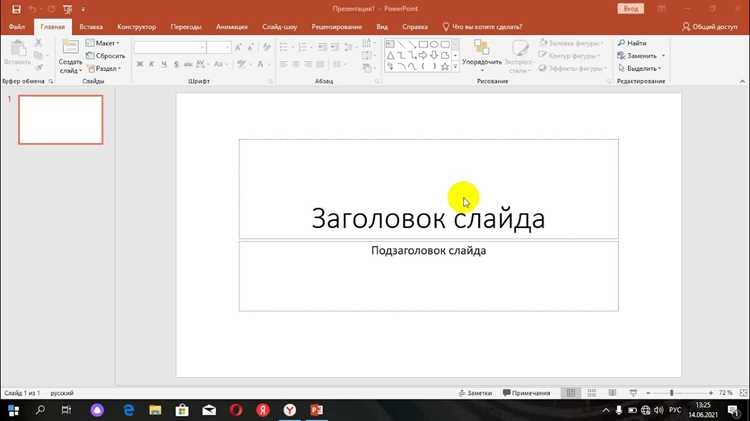
Откройте вкладку Дизайн в верхней панели PowerPoint. В разделе Темы отображается галерея из 48 предустановленных вариантов, сгруппированных по стилям: от минималистичных (например, «Ион») до профессиональных («Фасет») и креативных («Морфинг»). Наведите курсор на любую тему – предварительный просмотр применится ко всем слайдам презентации. Для быстрого поиска используйте фильтр по цветовым схемам (кнопка Цвета справа) или шрифтам (Шрифты), чтобы сузить выбор под конкретную задачу: деловые отчеты, образовательные материалы или маркетинговые презентации.
Учитывайте целевую аудиторию и формат выступления:
- Для корпоративных презентаций подойдут темы с нейтральными оттенками («Интеграл», «Сетка») и стандартными шрифтами (Calibri, Arial).
- Для творческих проектов выбирайте динамичные макеты («Венеция», «Поток») с контрастными акцентами.
- Если презентация будет печататься, избегайте тем с темным фоном («Темный стиль 1») – расход чернил увеличится на 30–40%.
Нажмите на понравившуюся тему, чтобы применить её ко всем слайдам, или щелкните правой кнопкой мыши и выберите Применить к выделенным слайдам, если требуется частичное изменение.
Замена цветовой палитры и шрифтов в выбранной теме
Откройте вкладку «Дизайн» в верхней панели PowerPoint. В разделе «Варианты» выберите «Цвета» – откроется выпадающий список предустановленных палитр. Каждая палитра содержит 12 цветов: 4 основных (для текста и фона), 6 акцентных и 2 гиперссылки. Наведите курсор на любую палитру, чтобы увидеть предварительный просмотр на слайдах.
Для создания собственной палитры кликните «Настроить цвета» внизу списка. В открывшемся окне задайте RGB-значения для каждого элемента: например, основной текст – #2C3E50, акцентный цвет – #E74C3C. Сохраните палитру под уникальным именем, чтобы использовать её в других презентациях. Избегайте сочетаний с низкой контрастностью (например, светло-серый текст на белом фоне).
Шрифты меняются через кнопку «Шрифты» в той же вкладке «Дизайн». PowerPoint предлагает пары шрифтов для заголовков и основного текста: например, «Calibri Light» + «Calibri» или «Montserrat» + «Open Sans». Если нужного шрифта нет, выберите «Настроить шрифты». В поле «Заголовок» укажите шрифт с засечками (например, «Georgia»), а в «Основной текст» – без засечек («Arial»). Сохраните комбинацию под именем, отражающим её назначение (например, «Корпоративный_Отчет»).
При замене шрифтов учитывайте читаемость: размер заголовков должен быть не менее 24 пт, основного текста – 18 пт. Избегайте декоративных шрифтов (например, «Comic Sans») для больших объёмов текста. Если презентация будет демонстрироваться на экранах с низким разрешением, выбирайте шрифты с чёткими контурами («Roboto», «Helvetica»). Для проверки совместимости экспортируйте файл в PDF и оцените отображение текста на разных устройствах.
Цветовая палитра и шрифты применяются ко всем слайдам презентации одновременно. Чтобы изменить оформление только отдельных слайдов, выделите их в панели слева, затем щёлкните правой кнопкой мыши на нужной палитре или шрифте и выберите «Применить к выделенным слайдам». Это полезно для выделения разделов или акцентирования внимания на ключевых данных.
Для быстрого анализа цветовой гармонии используйте инструмент «Пипетка» (вкладка «Главная» → «Цвет заливки» → «Пипетка»). Выберите цвет с логотипа компании или фирменного стиля, чтобы создать согласованную палитру. Если презентация содержит графики, убедитесь, что цвета диаграмм соответствуют выбранной палитре – это улучшит восприятие данных.
Сохраните тему с новой палитрой и шрифтами через «Дизайн» → «Темы» → «Сохранить текущую тему». Файл с расширением .potx можно использовать в других презентациях, что экономит время при создании единообразных материалов. Для корпоративных шаблонов разместите файл в общей папке или на сервере, чтобы все сотрудники имели доступ к актуальным настройкам.
Настройка фона слайдов: градиенты, изображения и узоры
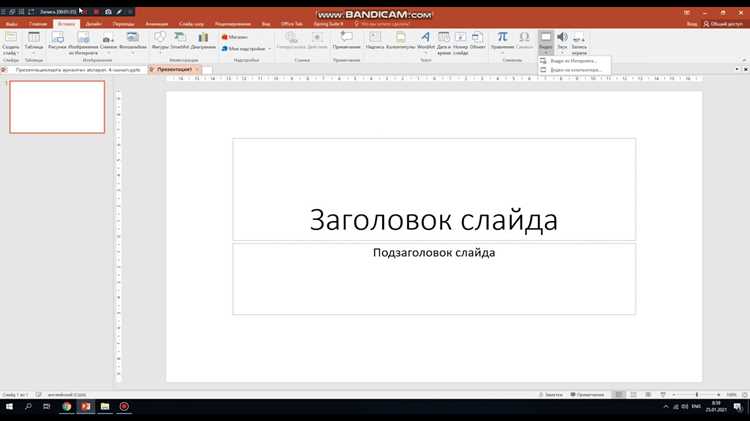
Градиенты в PowerPoint позволяют создавать плавные переходы между двумя или более цветами. Для добавления градиента выберите слайд, перейдите в меню «Дизайн» → «Формат фона» → «Градиентная заливка». Здесь доступны предустановленные варианты, но для точной настройки используйте параметры «Тип градиента» (линейный, радиальный, прямоугольный) и «Направление». Оптимальное количество цветовых точек – 2–3, чтобы избежать визуального шума. Для корпоративных презентаций рекомендуется использовать фирменные цвета с прозрачностью 10–20% для мягкого эффекта.
Изображения в качестве фона требуют внимания к разрешению и контрастности. Загружайте файлы с разрешением не менее 1920×1080 пикселей, чтобы избежать пикселизации при масштабировании. В «Формате фона» выберите «Рисунок или текстура» и загрузите файл. Для улучшения читаемости текста наложите поверх изображения полупрозрачный слой: в параметрах заливки установите «Прозрачность» на 30–50%. Альтернатива – использовать инструмент «Удалить фон» для выделения ключевых элементов изображения.
Узоры в PowerPoint представлены встроенными коллекциями, но их применение ограничено. Доступны варианты «Штриховка», «Клетка», «Диагональные линии» и другие. Чтобы добавить узор, в «Формате фона» выберите «Узорная заливка» и настройте цвет переднего плана и фона. Узоры подходят для акцентных слайдов или разделов с минимальным текстом, так как могут отвлекать внимание. Для профессиональных презентаций предпочтительнее однотонные фоны или градиенты.
При работе с изображениями избегайте использования фотографий с высокой детализацией – они затрудняют восприятие текста. Вместо этого применяйте размытые или монохромные версии изображений. В PowerPoint можно применить эффект размытия через «Формат рисунка» → «Художественные эффекты» → «Размытие». Для монохромного эффекта используйте «Цвет» → «Оттенки серого» или «Сепия». Эти приёмы сохраняют атмосферу слайда, не конкурируя с контентом.
Для слайдов с большим объёмом текста оптимальны однотонные фоны или градиенты с низкой контрастностью. Например, светло-серый (#F5F5F5) или бледно-голубой (#E6F2FF) обеспечивают комфортное чтение. Если требуется выделить заголовок, используйте градиент с плавным переходом от светлого к тёмному тону того же оттенка. Избегайте резких контрастов, таких как чёрный текст на белом фоне – это утомляет глаза при длительном просмотре.
Для динамичных презентаций, например, в маркетинге или обучении, попробуйте анимированные градиенты. В PowerPoint 365 доступна функция «Морфинг», которая позволяет плавно изменять фон между слайдами. Создайте два слайда с разными градиентами и примените переход «Морфинг». Это создаст эффект движения без использования сторонних инструментов. Однако не злоупотребляйте анимацией – она должна поддерживать, а не отвлекать от содержания.
Перед финализацией презентации проверьте фон на разных устройствах. Градиенты и узоры могут отображаться некорректно на проекторах с низким разрешением. Для тестирования экспортируйте презентацию в PDF и откройте на целевом оборудовании. Если фон выглядит размытым или искажённым, замените его на более простой вариант. Запомните: фон – это основа, а не украшение; его задача – подчёркивать контент, а не заслонять его.
Импорт пользовательской темы из внешнего файла или шаблона

PowerPoint поддерживает импорт тем из файлов с расширениями .potx (шаблоны PowerPoint) и .thmx (файлы тем Microsoft Office). Эти форматы хранят настройки шрифтов, цветовых схем, эффектов и макетов слайдов, что позволяет быстро применить единый стиль к нескольким презентациям. Для импорта откройте вкладку «Дизайн» и выберите «Обзор тем» в правой части ленты – откроется окно проводника для выбора файла.
Если тема создана в другой программе (например, Adobe Illustrator или Canva), экспортируйте её в формат .pptx или .potx. Убедитесь, что все элементы (цвета, шрифты, фоновые изображения) сохранены корректно – сторонние программы могут не поддерживать все параметры PowerPoint. При импорте проверьте совместимость: некоторые эффекты или шрифты могут не отображаться, если они не установлены в системе.
Для импорта темы из шаблона (.potx) достаточно дважды кликнуть по файлу – PowerPoint откроет новую презентацию с применёнными настройками. Если требуется применить тему к существующей презентации, используйте команду «Применить тему» в контекстном меню после выбора файла в окне «Обзор тем». Этот метод экономит время при работе с корпоративными или проектными стандартами оформления.
При импорте из .thmx-файла (тема Office) учитывайте, что он содержит только цветовые схемы, шрифты и эффекты, но не макеты слайдов. Чтобы сохранить структуру слайдов, используйте .potx или создайте собственный шаблон на основе импортированной темы. Для этого примените тему, настройте макеты вручную и сохраните файл как шаблон через «Файл» → «Сохранить как» → «Шаблон PowerPoint (*.potx)».
Если импортируемая тема содержит пользовательские шрифты, убедитесь, что они установлены на компьютере. В противном случае PowerPoint заменит их стандартными, что нарушит дизайн. Проверить список шрифтов можно в разделе «Шрифты» темы (вкладка «Дизайн» → «Шрифты» → «Настроить шрифты»). Для корпоративных тем рекомендуется использовать шрифты из пакета Microsoft Office или бесплатные альтернативы (например, Google Fonts).
После импорта темы проверьте её на всех типах слайдов: титульном, разделе, содержимом и т. д. Иногда фоновые изображения или градиенты могут отображаться некорректно из-за конфликта с существующими настройками. В таких случаях отредактируйте тему вручную через «Дизайн» → «Формат фона» или создайте новую на основе импортированной, сохранив только нужные элементы.
Сохранение изменённой темы для повторного использования
Сохранённые темы хранятся в формате .thmx и доступны не только в текущей презентации, но и во всех новых файлах PowerPoint. Чтобы найти их позже, откройте Дизайн → Темы → Обзор тем и выберите нужный файл. Если требуется передать тему коллегам, отправьте файл .thmx напрямую – он весит менее 100 КБ и не содержит конфиденциальных данных.
- Не переименовывайте файлы .thmx вручную – это может нарушить их отображение в списке тем.
- Для редактирования сохранённой темы откройте её через Дизайн → Темы, внесите изменения и пересохраните с тем же именем.
- Если тема не отображается, проверьте путь сохранения: он должен быть C:\Users\[Имя_пользователя]\AppData\Roaming\Microsoft\Templates\Document Themes.
Для централизованного хранения тем в компании используйте общую сетевую папку. Настройте её путь в PowerPoint через Файл → Параметры → Сохранение → Расположение личных шаблонов. Это позволит сотрудникам подгружать актуальные версии тем без ручного копирования файлов. Убедитесь, что у всех пользователей есть права на чтение папки, иначе темы не будут загружаться.
Применение темы только к отдельным слайдам или разделам презентации
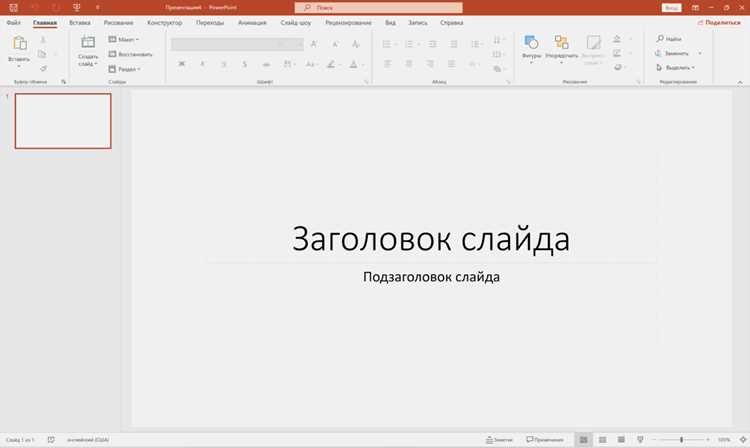
PowerPoint позволяет гибко настраивать оформление, применяя темы не ко всей презентации, а к выбранным слайдам или разделам. Это полезно при создании отчетов с разными стилями блоков, например, когда финансовый раздел требует строгого корпоративного дизайна, а маркетинговый – креативного. Для этого используйте функцию «Формат фона» или «Настройка темы».
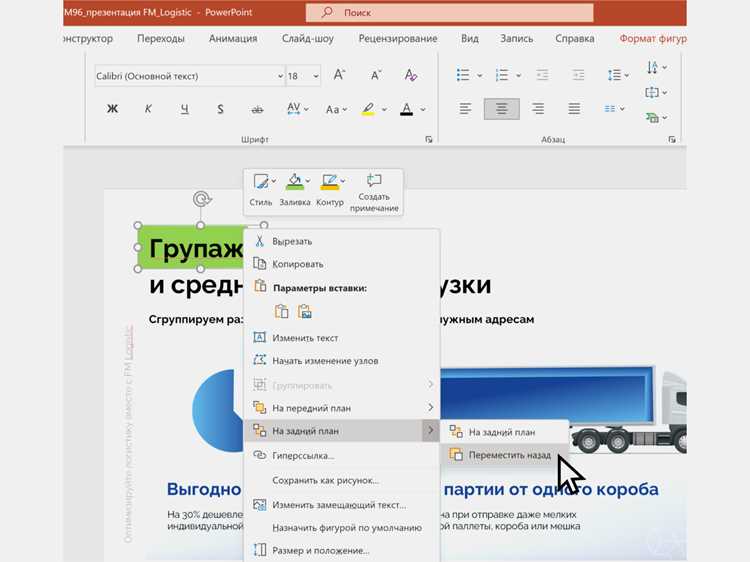
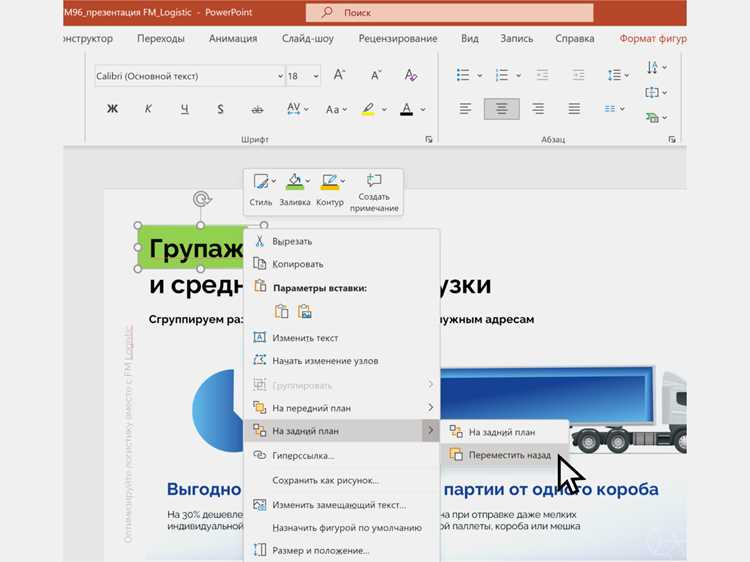
Чтобы применить тему к отдельным слайдам, выделите их в области эскизов, затем перейдите на вкладку «Дизайн» и щелкните правой кнопкой мыши по нужной теме. В контекстном меню выберите «Применить к выделенным слайдам». Альтернативный способ: откройте «Формат фона» (Ctrl+Shift+F5) и настройте параметры заливки, шрифтов и эффектов вручную.
Для работы с разделами предварительно создайте их через вкладку «Главная» → «Разделы» → «Добавить раздел». После этого выделите все слайды раздела и примените тему аналогичным способом. Важно: изменения коснутся только слайдов внутри выбранного раздела, не затрагивая остальные части презентации.
При использовании пользовательских тем учитывайте ограничения совместимости. Если тема содержит нестандартные шрифты или цветовые схемы, они могут некорректно отображаться на других устройствах. Проверяйте презентацию на разных ПК или экспортируйте в PDF для сохранения форматирования. Для критически важных проектов используйте встроенные темы Office или загружайте шрифты в систему.
| Метод | Преимущества | Недостатки |
|---|---|---|
| Контекстное меню темы | Быстрое применение, сохранение структуры | Ограничено готовыми темами |
| Ручная настройка фона | Полный контроль над дизайном | Требует времени, возможны ошибки |
| Разделы + темы | Логическое разделение контента | Не работает с макетами слайдов |
Если требуется сохранить единообразие части презентации, но с небольшими изменениями, используйте «Варианты темы». На вкладке «Дизайн» выберите тему и нажмите «Варианты» – здесь можно изменить цветовую палитру, шрифты или эффекты только для выделенных слайдов. Это экономит время по сравнению с ручной настройкой каждого элемента.
Для сложных презентаций с несколькими темами рекомендуется создавать резервные копии перед масштабными изменениями. Используйте функцию «Сохранить как» с указанием версии (например, «Отчет_финансы_тема_v2.pptx»). При необходимости вернуться к исходному виду восстановите файл из резервной копии или воспользуйтесь инструментом «Сброс макета слайда».

 Загрузка...