Содержание статьи
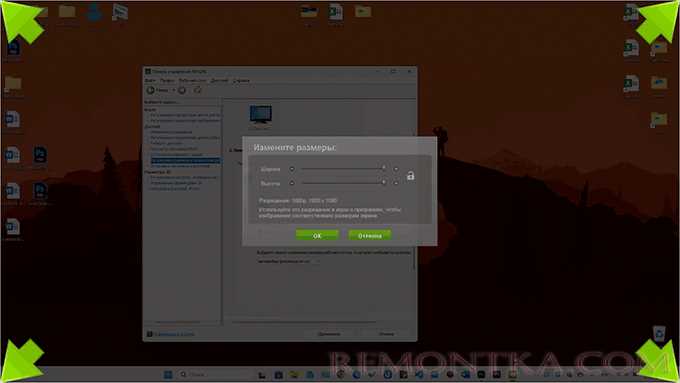
Современные мониторы с разрешением 1920×1080 или 2560×1440 часто не справляются с объёмом задач, особенно если работа связана с многозадачностью. Стандартные панели инструментов Windows, macOS или Linux занимают до 10–15% полезной площади, а окна приложений не всегда оптимально используют доступное пространство. Решение – настройка интерфейса и аппаратные улучшения, которые высвобождают до 20–30% дополнительной рабочей зоны без потери функциональности.
Первый шаг – отключение лишних элементов интерфейса. В Windows 11 скрытие панели задач через Параметры → Персонализация → Панель задач → Поведение панели задач освобождает 40–50 пикселей по вертикали. В macOS аналогичный эффект даёт активация режима Automatically hide and show the Dock в системных настройках. Для Linux-систем с GNOME или KDE можно использовать расширения вроде Dash to Panel или Latency, которые убирают верхнюю панель и объединяют её с нижней, экономя до 60 пикселей.
Второй метод – масштабирование интерфейса. При разрешении 4K (3840×2160) стандартный масштаб 200% уменьшает рабочую область, но переход на 150% или 175% сохраняет читаемость и увеличивает полезное пространство на 25–40%. В Windows это настраивается через Параметры → Система → Дисплей → Масштаб, в macOS – через Системные настройки → Дисплеи → Масштаб. Для мониторов с высокой плотностью пикселей (PPI > 200) рекомендуется использовать шрифты с чёткими контурами, например Segoe UI Variable или SF Pro, чтобы избежать размытости при уменьшении масштаба.
Аппаратные решения дают ещё больший прирост. Подключение второго монитора с соотношением сторон 21:9 или 32:9 (например, LG 40WP95C или Samsung Odyssey G9) расширяет рабочую зону на 30–50% по сравнению с двумя стандартными 16:9 дисплеями. Альтернатива – использование монитора с тонкими рамками (менее 5 мм), как у Dell UltraSharp U2723QE, что минимизирует визуальные разрывы при многомониторной конфигурации. Для ноутбуков эффективны док-станции с поддержкой DisplayPort 1.4 или Thunderbolt 4, позволяющие подключать до трёх внешних дисплеев с разрешением 4K@60Hz.
Оптимизация оконных менеджеров – ещё один способ высвободить пространство. В Windows 10/11 режим Snap Layouts с предопределёнными зонами (например, 3 окна по 33% ширины) ускоряет работу, но ограничивает гибкость. Альтернатива – сторонние утилиты вроде FancyZones (часть PowerToys) или GridMove, которые позволяют создавать пользовательские сетки с шагом в 5% экрана. Для macOS аналогичную функцию выполняет Rectangle или Magnet, а в Linux – i3wm, AwesomeWM или расширение GTile для GNOME.
Как скрыть панель задач Windows для освобождения места

Панель задач Windows по умолчанию занимает от 40 до 60 пикселей по высоте экрана, что на мониторах с разрешением 1080p (1920×1080) отнимает до 5,5% полезной площади. На дисплеях с соотношением сторон 21:9 или разрешением 4K потеря становится ещё заметнее – до 8% вертикального пространства. Скрытие панели позволяет вернуть эти пиксели под рабочую область, что критично для приложений с фиксированными окнами (например, Photoshop, CAD-системы или таблицы Excel).
Активировать автоматическое скрытие можно через Параметры → Персонализация → Панель задач. Переключите параметр «Автоматически скрывать панель задач в режиме рабочего стола» в положение «Вкл». Для мгновенного применения изменений достаточно навести курсор на нижнюю границу экрана – панель появится с задержкой в 100–300 мс (настраивается через реестр). На ноутбуках с сенсорными экранами функция работает и в планшетном режиме, но требует дополнительной настройки в Параметры → Система → Планшет.
Если панель не скрывается после активации опции, проверьте конфликтующие приложения. Программы с уведомлениями в трее (например, Discord, Telegram или антивирусы) могут блокировать скрытие, удерживая фокус на панели. Решение – временно отключить автозапуск таких приложений через Диспетчер задач → Автозагрузка или настроить их на минимизацию в трей. Для диагностики используйте команду tasklist | find "explorer" в командной строке – она покажет процессы, мешающие скрытию.
В Windows 11 скрытие панели задач имеет особенности: система игнорирует настройки, если включён режим «Не беспокоить» или активны виджеты. Отключите их через Параметры → Персонализация → Панель задач → Виджеты. Также проверьте параметр «Использовать маленькие кнопки панели задач» – его активация уменьшает высоту панели на 8–12 пикселей, но не заменяет полное скрытие.
Для пользователей, которым требуется максимальная экономия пространства, подойдёт радикальный метод – отключение панели задач через реестр. Откройте regedit, перейдите по пути HKEY_CURRENT_USER\Software\Microsoft\Windows\CurrentVersion\Explorer\StuckRects3 и измените значение параметра «Settings». Найдите байт в позиции 0x08 (по умолчанию – 03) и замените его на 02. После перезагрузки explorer.exe панель исчезнет, но восстановить её можно только через редактор реестра.
На многомониторных системах скрытие панели задач настраивается отдельно для каждого дисплея. В Параметры → Персонализация → Панель задач выберите «Показывать панель задач на всех дисплеях» и отключите её для вторичных мониторов. Это полезно, если основной экран используется для работы, а дополнительный – для вспомогательных задач. Для точной настройки задержки появления панели измените параметр TaskbarAutoHideDelay в реестре (значение в миллисекундах, по умолчанию – 400).
Скрытая панель задач может мешать работе с полноэкранными приложениями, особенно играми или видеоплеерами. Если курсор случайно задевает нижнюю границу экрана, панель появляется поверх контента. Решение – использовать горячие клавиши: Win + T переключает фокус на панель задач без её отображения, а Win + B активирует трей. Для игр настройте границы курсора через сторонние утилиты (например, Cursor Lock) или отключите скрытие панели перед запуском.
В корпоративных средах с доменными политиками скрытие панели задач может блокироваться администратором. Проверьте наличие ограничений через gpedit.msc (Конфигурация пользователя → Административные шаблоны → Меню «Пуск» и панель задач). Если политика «Отключить автоматическое скрытие панели задач» включена, изменить настройки через интерфейс Windows не удастся. Альтернатива – использование сторонних утилит (например, TaskbarX), которые позволяют настраивать прозрачность и положение панели без прав администратора.
Какие настройки разрешения экрана выбрать для максимальной площади
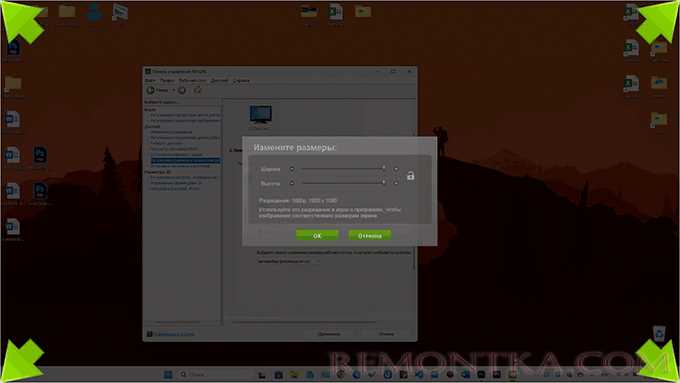
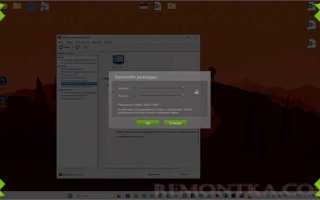
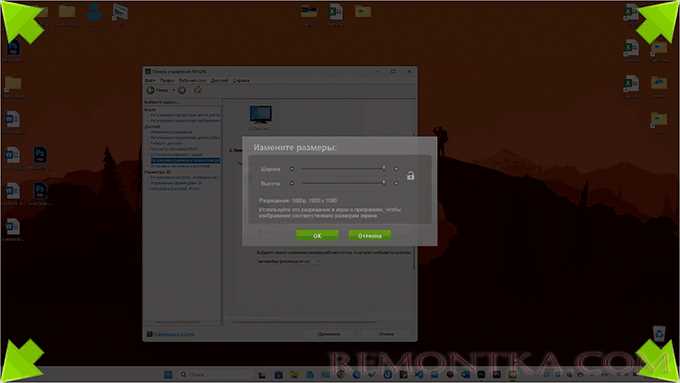
Максимальная рабочая площадь экрана определяется не только физическим размером монитора, но и его разрешением. Для большинства современных дисплеев оптимальным выбором станет нативное разрешение – то, которое соответствует количеству физических пикселей матрицы. Например, для монитора с диагональю 24 дюйма и разрешением 1920×1080 (Full HD) нативное значение обеспечит наилучшую четкость без масштабирования. Использование более низкого разрешения приведет к размытию изображения и потере полезной площади, так как система будет растягивать картинку на тот же физический размер.
Для мониторов с высокой плотностью пикселей (HiDPI), таких как 4K (3840×2160) или 5K (5120×2880), выбор разрешения зависит от возможностей видеокарты и задач. На 27-дюймовом 4K-дисплее нативное разрешение даст максимальную площадь, но текст и элементы интерфейса могут оказаться слишком мелкими. В этом случае рекомендуется использовать масштабирование 125–150% в настройках Windows или macOS, чтобы сохранить удобочитаемость без потери рабочего пространства. Для профессиональной работы с графикой или видео лучше оставить нативное разрешение и настроить размер шрифтов в приложениях отдельно.
В таблице ниже приведены рекомендуемые разрешения для мониторов разных диагоналей и типов матриц:
| Диагональ (дюймы) | Тип матрицы | Нативное разрешение | Рекомендуемое масштабирование | Эффективная площадь (пикс.) |
|---|---|---|---|---|
| 24 | IPS, VA (Full HD) | 1920×1080 | 100% | 2 073 600 |
| 27 | IPS (QHD) | 2560×1440 | 100–125% | 3 686 400 |
| 27 | IPS (4K) | 3840×2160 | 125–150% | 8 294 400 |
| 32 | VA (4K) | 3840×2160 | 100–125% | 8 294 400 |
| 34 | UltraWide (UWQHD) | 3440×1440 | 100% | 4 953 600 |
При выборе разрешения для мультимониторных конфигураций важно учитывать совместимость дисплеев. Если мониторы имеют разные нативные разрешения, лучше установить одинаковое разрешение на всех экранах, даже если оно не будет нативным для одного из них. Например, два монитора 24″ (1920×1080) и 27″ (2560×1440) можно настроить на 1920×1080, чтобы избежать проблем с выравниванием окон и курсора. Альтернатива – использование программ типа DisplayFusion или встроенных инструментов Windows для управления несколькими экранами с разными разрешениями.
Для игровых мониторов с высокой частотой обновления (144 Гц и выше) нативное разрешение может быть ограничено производительностью видеокарты. В этом случае имеет смысл снизить разрешение до ближайшего стандартного значения (например, с 3840×2160 до 2560×1440), чтобы сохранить плавность картинки. Однако это уменьшит рабочую площадь, поэтому для продуктивной работы лучше использовать отдельный монитор с нативным разрешением, а игровой – только для развлечений.
В Windows 10 и 11 настройки разрешения доступны через Параметры → Система → Дисплей → Разрешение экрана. Если нужное разрешение отсутствует в списке, возможно, требуется обновить драйверы видеокарты или монитора. Для macOS аналогичные настройки находятся в Системные настройки → Мониторы. В Linux (например, Ubuntu) разрешение настраивается через Параметры → Дисплеи или с помощью утилиты xrandr в терминале.
Некоторые мониторы поддерживают нестандартные разрешения через пользовательские профили EDID. Это актуально для старых дисплеев или специализированных моделей, где нативное разрешение не соответствует стандартным значениям. В таких случаях можно использовать программы типа Custom Resolution Utility (CRU) для Windows или SwitchResX для macOS, чтобы добавить недостающее разрешение вручную. Однако это требует осторожности, так как неправильные настройки могут повредить монитор.
Как использовать масштабирование интерфейса без потери читаемости
Чтобы сохранить четкость текста, настройте сглаживание шрифтов:
- В Windows: Панель управления → Система → Дополнительные параметры системы → Визуальные эффекты – включите «Сглаживание экранных шрифтов ClearType» и настройте его через Панель управления → Шрифты → Настройка текста ClearType.
- В macOS: Системные настройки → Универсальный доступ → Дисплей → Шрифты – активируйте «Использовать сглаживание шрифтов» и выберите «Легкое» или «Среднее» сглаживание.
- Для браузеров (Chrome, Firefox, Edge): установите масштаб страницы на 100% (Ctrl+0) и используйте расширения типа «Zoom Page WE» для индивидуального масштабирования контента без потери качества.
Оптимизируйте размеры элементов интерфейса отдельно от общего масштаба. В Windows 10/11 измените размер текста, приложений и других элементов через Параметры → Система → Дисплей → Дополнительные параметры масштабирования – задайте, например, 120% для текста и 100% для значков. В macOS используйте Системные настройки → Универсальный доступ → Дисплей → Размер курсора/текста для точечной настройки. Для приложений с собственными настройками масштаба (например, Photoshop, VS Code) устанавливайте значения кратные 25% (125%, 150%) – это предотвращает пикселизацию иконок и панелей инструментов.
Какие программы позволяют расширить экран за счёт виртуальных рабочих столов
Встроенные средства Windows 10 и 11 поддерживают виртуальные рабочие столы через комбинацию Win + Tab, но функционал ограничен базовыми операциями: создание, переключение и удаление. Для расширенного управления подойдут сторонние утилиты. Dexpot (бесплатная для личного использования) добавляет до 20 виртуальных столов с настраиваемыми горячими клавишами, правилами автозапуска приложений и эффектами переключения. Версия 1.6 поддерживает Windows 11, но разработка заморожена – альтернативой станет VirtuaWin, совместимый с Windows 7–11 и предлагающий плагины для интеграции с панелями задач.
Для macOS оптимален Mission Control (встроенный инструмент), но его возможностей часто недостаточно. TotalSpaces2 (платный, ~$18) расширяет функционал: позволяет задавать сетку рабочих столов (например, 3×3), настраивать анимации и горячие углы. Утилита работает на macOS 10.12–13, но требует отключения системной защиты SIP. Альтернатива – Amethyst (бесплатный, open-source), автоматически распределяющий окна по рабочим столам по заданным правилам (например, по типу приложения).
- Linux:
- GNOME: Расширение Workspace Matrix позволяет задавать двумерную сетку рабочих столов (например, 2×4) и переключаться между ними с помощью жестов тачпада или горячих клавиш.
- KDE Plasma: Встроенный менеджер Virtual Desktops поддерживает до 20 столов с настраиваемыми обоями и правилами размещения окон. Для автоматизации используйте скрипты на
qdbus. - i3wm: Конфигурируется через файл
~/.config/i3/config– добавьте строкиworkspace_layout tabbedиbindsym $mod+Tab workspace nextдля гибкого управления.
- Кроссплатформенные решения:
- Spaces (платный, ~$10) – работает на Windows, macOS и Linux, синхронизирует рабочие столы между устройствами через облако.
- X11/Wayland: Утилита xdotool позволяет программно перемещать окна между виртуальными столами через командную строку (пример:
xdotool set_desktop_for_window $WINDOW_ID 2).

 Загрузка...