Содержание статьи
Аудио драйвер отвечает за корректное взаимодействие звуковой карты с операционной системой. На Windows 10 стандартные драйверы Realtek High Definition Audio или Conexant устанавливаются автоматически, но сбои возникают даже при актуальной версии. Проверка версии драйвера и его состояния позволяет выявить источники неполадок, такие как отсутствие звука в приложениях или искажение воспроизведения.
Для диагностики стоит использовать Диспетчер устройств: в разделе «Звуковые, игровые и видеоустройства» отображается установленный драйвер, его версия и дата выпуска. Если устройство помечено желтым восклицательным знаком, это сигнал несовместимости или повреждения драйвера. Рекомендуется сверять версию с последней доступной на сайте производителя материнской платы или звуковой карты.
После определения версии драйвера полезно провести тест воспроизведения через Панель управления Windows 10, где можно проверить динамики и наушники отдельно. Встроенное средство устранения неполадок поможет автоматически обнаружить ошибки конфигурации и предложить откат или обновление драйвера. Последовательная проверка и обновление драйвера гарантирует стабильную работу звука в любых приложениях и снижает риск появления прерываний и искажений.
Определение текущей версии аудио драйвера
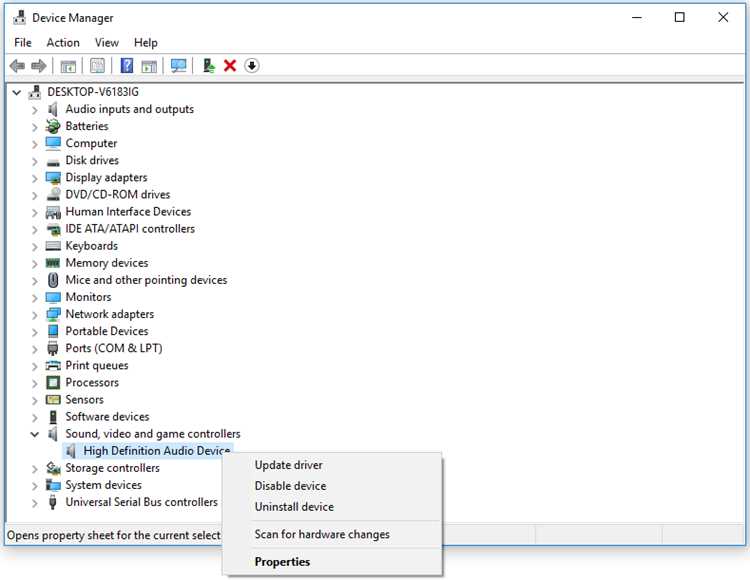
Для точного определения версии аудио драйвера на Windows 10 откройте Диспетчер устройств через меню Пуск или комбинацию клавиш Win + X. В разделе Звуковые, игровые и видеоустройства отображается установленное устройство, например Realtek High Definition Audio или Conexant SmartAudio.
Щелкните правой кнопкой мыши на устройстве и выберите Свойства. В открывшемся окне перейдите на вкладку Драйвер. Здесь указывается Версия драйвера и Дата выпуска. Эти данные позволяют сравнить текущий драйвер с последними официальными версиями на сайте производителя.
Если версия драйвера устарела, но устройство работает, это может вызвать периодические искажения или прерывания звука в отдельных приложениях. Отслеживание даты выпуска помогает определить необходимость обновления.
Для ноутбуков часто используется фирменный драйвер от производителя устройства, а не стандартный Microsoft. В таком случае важно сверять версию с официальным ресурсом, например, HP, Dell или Lenovo, чтобы избежать несовместимости с Windows 10.
Альтернативный способ проверки версии – использование команды dxdiag. В окне Средство диагностики DirectX на вкладке Звук отображается тип драйвера, его версия и производитель.
Если драйвер отсутствует или отмечен желтым восклицательным знаком, это сигнал о некорректной установке. В таких случаях рекомендуется сначала удалить текущий драйвер через Диспетчер устройств и выполнить повторную установку с официального сайта.
Регулярная проверка версии драйвера особенно важна после обновлений Windows 10, поскольку автоматическая замена стандартного драйвера может вызвать несовместимость с аудиоустройствами. Своевременное определение версии помогает предотвратить потерю звука или появление искажений.
Использование Диспетчера устройств для диагностики
Откройте Диспетчер устройств через меню Пуск или комбинацию клавиш Win + X. В разделе Звуковые, игровые и видеоустройства отображаются все установленные аудиоустройства. Желтый восклицательный знак указывает на проблемы с драйвером или конфликт оборудования.
Вкладка Драйвер позволяет обновить, откатить или удалить аудио драйвер. Если звук отсутствует после обновления Windows, откат к предыдущей версии часто восстанавливает стабильную работу. Удаление драйвера с последующей установкой последней официальной версии минимизирует риск конфликтов.
Для расширенной диагностики можно использовать функцию Обновить конфигурацию оборудования. Она перезагружает и проверяет все подключенные устройства, что помогает выявить неисправные или отключенные аудиоустройства.
Регулярная проверка через Диспетчер устройств важна после установки новых программ или внешних звуковых карт. Контроль состояния драйвера предотвращает искажения, прерывания и проблемы с воспроизведением аудио в играх и мультимедиа-приложениях.
Проверка работоспособности звукового устройства через Панель управления
Откройте Панель управления и перейдите в раздел Оборудование и звук → Звук. В списке воспроизводящих устройств отображаются все подключенные динамики, наушники и виртуальные аудиоустройства. Активное устройство отмечено зеленой галочкой.
Для проверки выберите устройство и нажмите Свойства → Вкладка «Дополнительно». Здесь можно выполнить тест воспроизведения звуковых сигналов и проверить частотный диапазон, чтобы убедиться в корректной работе драйвера и отсутствия искажений.
Рекомендуется оформить таблицу с параметрами устройств для быстрого контроля состояния:
| Устройство | Статус | Разрядность/Частота | Примечания |
|---|---|---|---|
| Динамики (Realtek) | Активно | 24 бит, 48000 Гц | Проверка звука пройдена |
| Наушники USB | Не подключено | – | Подключить для теста |
После проверки рекомендуется использовать кнопку Тест для каждого устройства, чтобы убедиться, что звук воспроизводится без пропаданий и искажений. При выявлении проблем следует сверять данные с информацией о драйвере в Диспетчере устройств и при необходимости обновлять его.
Тестирование звука с помощью встроенного средства устранения неполадок
Встроенное средство устранения неполадок Windows 10 позволяет быстро выявить проблемы с аудиоустройствами и драйверами. Оно автоматически сканирует систему на наличие отключенных устройств, конфликтов драйверов и ошибок конфигурации.
Для запуска откройте Параметры → Обновление и безопасность → Устранение неполадок → Дополнительные средства устранения неполадок и выберите Воспроизведение звука. Мастер предложит выбрать устройство для проверки и проведет пошаговую диагностику.
Средство устраняет такие ошибки:
- Несоответствие версии драйвера установленной Windows 10
- Конфликты между встроенной и внешней звуковой картой
- Отключенные устройства воспроизведения
- Ошибки в настройках частоты и разрядности аудиопотока
- Обновление драйвера через Windows Update
- Откат к предыдущей версии драйвера при сбоях
- Включение или активация отключенных аудиоустройств
- Переустановка драйвера с официального сайта производителя
Использование средства устранения неполадок помогает предотвратить прерывания и искажения звука в приложениях, обеспечивая корректную работу аудиосистемы без необходимости ручной настройки каждого параметра.
Проверка совместимости драйвера с версией Windows 10
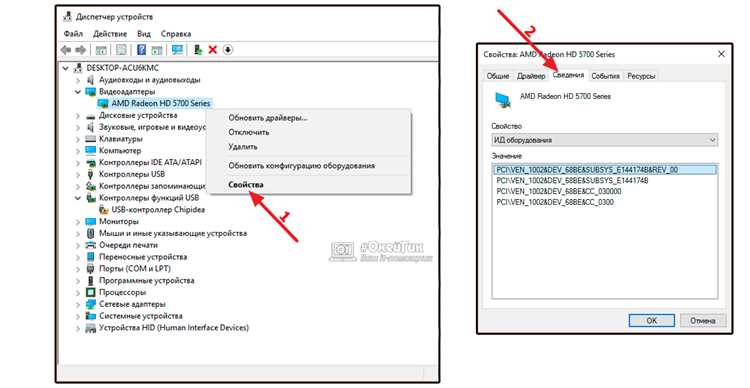
Совместимость аудио драйвера с конкретной версией Windows 10 определяет стабильность работы звуковой системы. Несоответствующий драйвер может вызвать прерывания, искажения или полное отсутствие звука в приложениях.
Для проверки откройте Диспетчер устройств и щелкните правой кнопкой мыши на аудиоустройстве. В разделе Свойства → Драйвер обратите внимание на дату выпуска и версию драйвера. Сверьте их с последними версиями на сайте производителя материнской платы или звуковой карты.
Особенно важно учитывать разрядность системы: 32-битный драйвер не гарантирует корректную работу на 64-битной Windows 10. Производители часто публикуют отдельные версии драйверов для Home, Pro и Enterprise, а также для разных сборок обновлений.
При обнаружении несовместимости рекомендуется удалить текущий драйвер и установить последнюю официальную версию, подходящую для вашей сборки Windows 10. Иногда помогает использование универсального драйвера Microsoft High Definition Audio, если фирменный драйвер вызывает сбои.
После установки совместимого драйвера проверьте работу звука через Панель управления или встроенное средство устранения неполадок. Регулярная проверка совместимости после крупных обновлений Windows 10 предотвращает ошибки воспроизведения и конфликты между аудиоустройствами.
Обновление аудио драйвера через официальный сайт производителя
Обновление аудио драйвера напрямую с сайта производителя снижает риск несовместимости и конфликтов, которые часто возникают при автоматическом обновлении через Windows Update. Рекомендуется использовать только официальные источники для вашей модели звуковой карты или ноутбука.
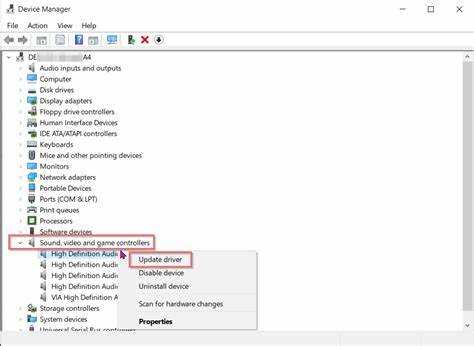
Первый шаг – определить производителя и модель аудиоустройства. Для этого откройте Диспетчер устройств → Звуковые, игровые и видеоустройства и запишите название устройства, например Realtek High Definition Audio, Conexant или Creative Sound Blaster.
После этого перейдите на официальный сайт производителя:
- Realtek: realtek.com → раздел Support & Downloads
- Conexant: conexant.com → раздел Drivers
- Creative: creative.com → Support → Drivers & Software
Выберите версию драйвера, совместимую с вашей сборкой Windows 10. Учитывайте разрядность системы (32 или 64 бит) и тип лицензии (Home, Pro, Enterprise), чтобы избежать ошибок при установке.
Скачанный драйвер рекомендуется установить после удаления предыдущей версии через Диспетчер устройств. Используйте опцию Удалить устройство с удалением программного обеспечения драйвера, чтобы очистить конфликты старых файлов.
Установка нового драйвера обычно требует перезагрузки системы. После перезагрузки проверьте работоспособность через Панель управления или встроенное средство устранения неполадок, чтобы убедиться в корректной установке.
Регулярная проверка обновлений на официальном сайте производителя позволяет поддерживать стабильное воспроизведение звука, минимизирует прерывания и искажения, а также повышает совместимость с новыми версиями Windows 10 и современными приложениями.
Возврат к предыдущей версии драйвера при сбоях
Если после обновления аудио драйвера на Windows 10 возникают прерывания, искажения или отсутствие звука, целесообразно выполнить откат к предыдущей стабильной версии. Этот процесс помогает восстановить корректное воспроизведение без переустановки всей системы.
Для отката откройте Диспетчер устройств → Звуковые, игровые и видеоустройства, щелкните правой кнопкой на устройстве и выберите Свойства → Драйвер → Откатить драйвер. Если кнопка активна, система вернет предыдущую версию драйвера, сохраненную при обновлении.
После отката рекомендуется перезагрузить компьютер и проверить звук через Панель управления или встроенное средство устранения неполадок. Это позволит убедиться, что откат устранил прерывания и сбои воспроизведения.
Если функция отката недоступна, можно вручную установить предыдущую версию драйвера, скачанную с официального сайта производителя. Перед установкой старого драйвера следует удалить текущий через Диспетчер устройств, отметив опцию удаления программного обеспечения драйвера, чтобы исключить конфликты файлов.
Проверка работы после установки или обновления драйвера
После установки или обновления аудио драйвера на Windows 10 важно проверить его корректную работу. Начните с простого воспроизведения системных звуков через Панель управления в разделе Звук → Воспроизведение. Это позволит выявить отсутствие сигнала или искажения сразу после обновления.
Следующий шаг – проверка через встроенное средство устранения неполадок. Оно автоматически выявляет конфликты между аудиоустройствами, проблемы с драйвером и неправильные настройки воспроизведения. Запуск через Параметры → Обновление и безопасность → Устранение неполадок дает детальный отчет и рекомендации.
Важно протестировать все подключенные устройства: динамики, наушники и внешние USB-звуковые карты. Даже если встроенные динамики работают корректно, внешний аудиоустройство может требовать отдельной настройки драйвера.
Проверяйте параметры частоты и разрядности аудиопотока на вкладке Дополнительно → Свойства устройства. Несоответствие этих параметров системным требованиям приложений может вызвать прерывания или шумы при воспроизведении.
После обновления драйвера рекомендуется запустить несколько мультимедийных приложений, включая видеоплееры и музыкальные сервисы, чтобы проверить работу звука в реальных условиях. Это помогает выявить неполадки, которые не отображаются в системных тестах.
Если обнаружены проблемы, выполните откат драйвера или повторную установку через официальный сайт производителя. Это минимизирует конфликты между старой и новой версией драйвера и восстанавливает стабильное воспроизведение.
Регулярная проверка работы после обновлений помогает своевременно выявлять неполадки, поддерживать корректную работу аудиосистемы и предотвращать появление искажений или прерываний звука в дальнейшем.
Вопрос-ответ:
Как определить, какая версия аудио драйвера установлена на моём компьютере с Windows 10?
Откройте Диспетчер устройств через меню Пуск или комбинацию клавиш Win + X. В разделе Звуковые, игровые и видеоустройства найдите своё аудиоустройство, щёлкните по нему правой кнопкой мыши и выберите Свойства → Драйвер. Здесь отображается версия и дата выпуска драйвера. Эти данные можно сверить с последними версиями на официальном сайте производителя, чтобы определить, требуется ли обновление.
Что делать, если после обновления драйвера звук стал прерывистым или отсутствует?
В таком случае можно выполнить откат к предыдущей версии драйвера. Для этого откройте Диспетчер устройств → Звуковые, игровые и видеоустройства, выберите устройство, перейдите в Свойства → Драйвер → Откатить драйвер и следуйте инструкциям. Если функция недоступна, скачайте с официального сайта производителя предыдущую версию драйвера, удалите текущий через Диспетчер устройств, отметив опцию удаления программного обеспечения, и установите скачанную версию.
Как проверить, что аудио устройство работает правильно после установки или обновления драйвера?
После установки драйвера откройте Панель управления → Звук → Воспроизведение и выберите активное устройство для теста. Нажмите кнопку Тест, чтобы проверить вывод системного сигнала. Также рекомендуется запустить встроенное средство устранения неполадок через Параметры → Обновление и безопасность → Устранение неполадок. Дополнительно проверьте работу устройства в нескольких приложениях: медиаплеерах, играх или стриминговых сервисах, чтобы убедиться в стабильной работе в реальных условиях.
Почему после обновления Windows 10 звук может перестать работать, несмотря на установленный драйвер?
После крупных обновлений Windows 10 может автоматически заменить аудио драйвер на стандартный, несовместимый с вашим устройством. Это вызывает отсутствие звука или искажения. В таком случае рекомендуется проверить версию драйвера в Диспетчере устройств, удалить стандартный драйвер и установить последнюю официальную версию с сайта производителя, учитывая разрядность системы и сборку Windows 10.

 Загрузка...