Содержание статьи
Демонстрация экрана в Skype – функция, которая работает стабильно только при правильной настройке. Версии приложения для Windows, macOS и мобильных платформ (Android/iOS) используют разные интерфейсы, но алгоритм действий схож. В Windows 10/11 и macOS Ventura и новее функция доступна в клиентах Skype 8.90 и выше. На мобильных устройствах потребуется Skype 8.85 или новее. Перед началом убедитесь, что у собеседника установлена совместимая версия – иначе демонстрация не запустится.
Для корректной работы функции необходим стабильный интернет-канал: минимальная рекомендуемая скорость – 1.5 Мбит/с для стандартного разрешения (720p) и 4 Мбит/с для Full HD (1080p). Если соединение слабое, Skype автоматически снизит качество трансляции. На устройствах с Windows проверьте, не блокирует ли брандмауэр UDP-порты 3478–3481 и TCP-порт 443 – они используются для передачи видеопотока.
На macOS демонстрация экрана требует разрешения на запись экрана в системных настройках. Перейдите в Системные настройки → Защита и безопасность → Конфиденциальность → Запись экрана и добавьте Skype в список разрешенных приложений. Без этого шага функция будет недоступна, а в логах появится ошибка kTCCErrorDenied. На Android/iOS потребуется разрешение на доступ к экрану – оно запрашивается при первом запуске демонстрации.
Какие версии Skype поддерживают показ экрана
Функция демонстрации экрана доступна в большинстве современных версий Skype, но с ограничениями по платформам и сборкам. Поддержка появилась в 2014 году с релизом Skype 7.0 для Windows и macOS, однако стабильная работа гарантируется только в версиях от 8.0 и новее.
Для настольных операционных систем минимальные требования:
- Windows: Skype 8.0 (выпущен в 2017 году) или новее. В более ранних версиях (7.x) функция работала нестабильно, особенно в групповых звонках.
- macOS: Skype 8.56.0.103 (2020 год) – предыдущие сборки имели проблемы с разрешением экрана на Retina-дисплеях.
- Linux: Skype для Linux 8.65.0.78 (2021 год). В версиях до 8.50 функция отсутствовала или работала с артефактами.
Мобильные платформы поддерживают показ экрана с оговорками. На Android функция доступна с версии 8.50.0.55 (2020 год), но требует Android 6.0+. На iOS – с версии 8.55.0.141 (2020 год), при этом iOS 12.0+ обязателен. В обоих случаях демонстрация экрана возможна только во время видеозвонка, а не аудио.
Skype для веб-версии (skype.com) поддерживает показ экрана в браузерах Chrome 72+, Edge 79+, Firefox 66+ и Safari 12.1+. Версия Skype для веба должна быть не ниже 8.60.0.76 (2021 год). В Internet Explorer функция не работает.
Корпоративная версия Skype for Business не поддерживает демонстрацию экрана в классическом понимании – вместо этого используется интеграция с Microsoft Teams или SharePoint. Однако в Skype for Business Online (часть Office 365) функция появилась в 2019 году с обновлением до сборки 16.0.11629.20244.
Версии Skype для Xbox One и Smart TV (Samsung, LG) демонстрацию экрана не поддерживают. На консолях и телевизорах доступен только просмотр общего экрана от других участников, но не передача своего.
Для проверки совместимости рекомендуется обновить Skype до последней версии через официальные каналы: Microsoft Store (Windows), App Store (macOS/iOS) или Google Play (Android). В Linux актуальные сборки доступны на сайте Skype в формате .deb и .rpm.
Если функция не работает, проверьте настройки конфиденциальности в ОС. На Windows 10/11 требуется разрешение «Доступ к экрану» в параметрах системы (Параметры → Конфиденциальность → Экран). На macOS – разрешение в Системных настройках → Защита и безопасность → Конфиденциальность → Запись экрана.
Как проверить наличие обновлений перед началом трансляции
Откройте Skype, нажмите на аватар в верхнем левом углу и выберите «Настройки». В разделе «Общие» найдите пункт «Автоматические обновления» – убедитесь, что переключатель активирован. Если обновления отключены, включите их и перезапустите приложение. Для принудительной проверки версии перейдите на официальный сайт Skype, скачайте последнюю сборку (например, 8.107.0.208 для Windows) и установите её вручную. Устаревшие версии (ниже 8.90) могут не поддерживать стабильную трансляцию экрана.
На macOS откройте App Store, перейдите во вкладку «Обновления» и найдите Skype в списке. На Linux используйте команду sudo apt update && sudo apt upgrade skypeforlinux (для Debian/Ubuntu) или sudo dnf upgrade skypeforlinux (для Fedora). Перед трансляцией закройте все фоновые приложения, особенно те, что используют GPU (игры, редакторы видео), чтобы избежать конфликтов с захватом экрана.
Где найти кнопку «Демонстрация экрана» в интерфейсе
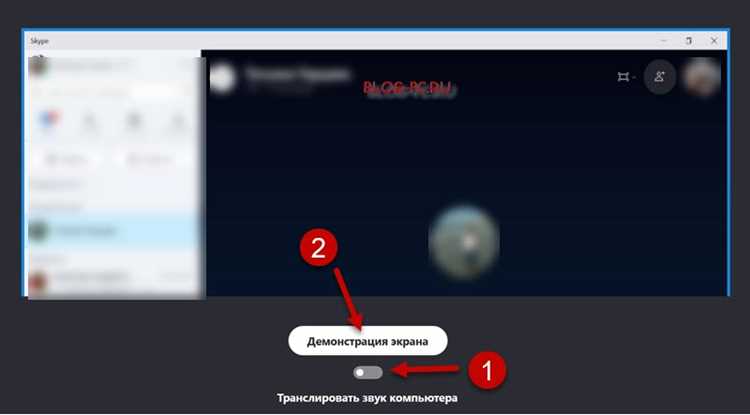
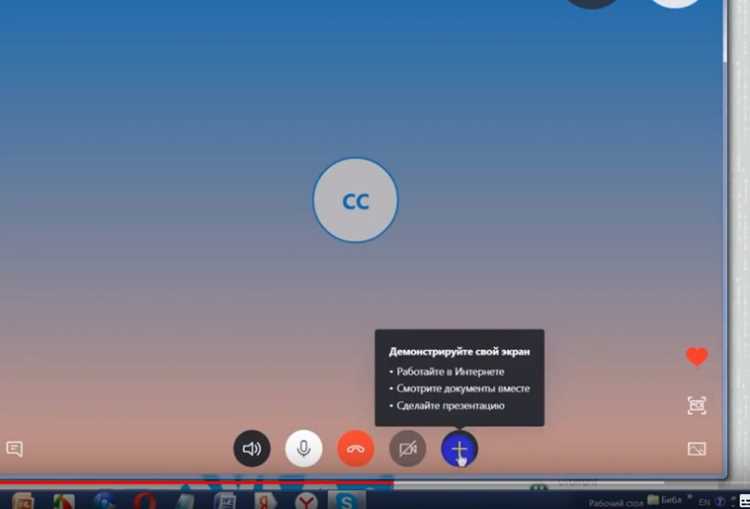
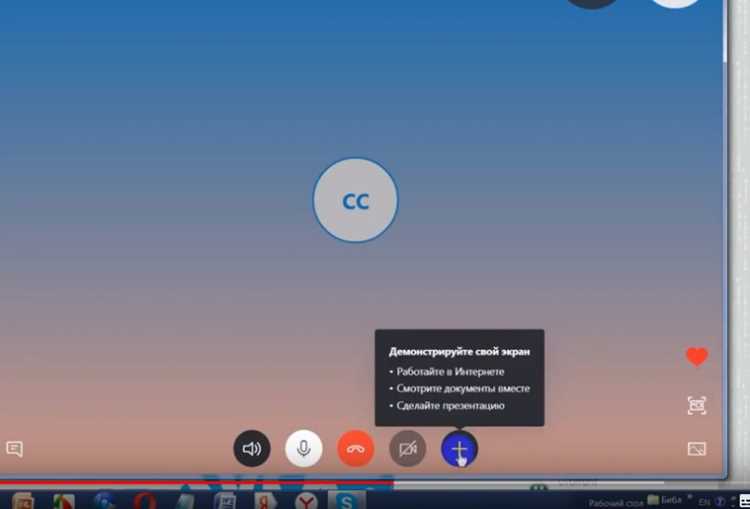
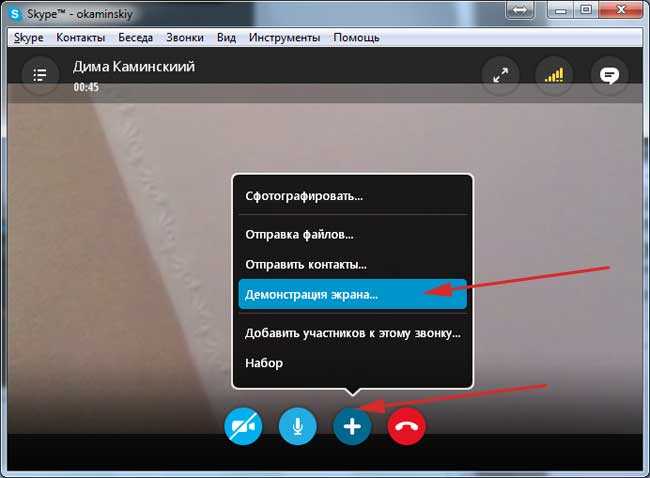
В десктопной версии Skype (Windows, macOS, Linux) иконка выглядит как прямоугольник с диагональной стрелкой внутри. На мобильных устройствах (Android, iOS) она может быть скрыта за кнопкой с тремя точками в правом верхнем углу экрана во время звонка.
Если вы используете Skype в браузере (веб-версия), кнопка находится в том же месте, что и в десктопной программе – в верхней панели звонка. Однако в некоторых браузерах (например, Firefox) она может быть недоступна из-за ограничений безопасности.
В групповых звонках кнопка «Демонстрация экрана» появляется только после того, как модератор разрешит эту функцию. Если её нет, проверьте настройки конференции или запросите права у организатора.
На устройствах с сенсорным экраном (планшеты, смартфоны) жест долгого нажатия на экран во время звонка иногда вызывает контекстное меню с этой опцией. Это работает не во всех версиях приложения, но может быть полезно при отсутствии явной кнопки.
Если кнопка не отображается, убедитесь, что у вас установлена последняя версия Skype. В старых сборках (до 2020 года) функция могла находиться в другом месте или требовать дополнительных разрешений в настройках системы.
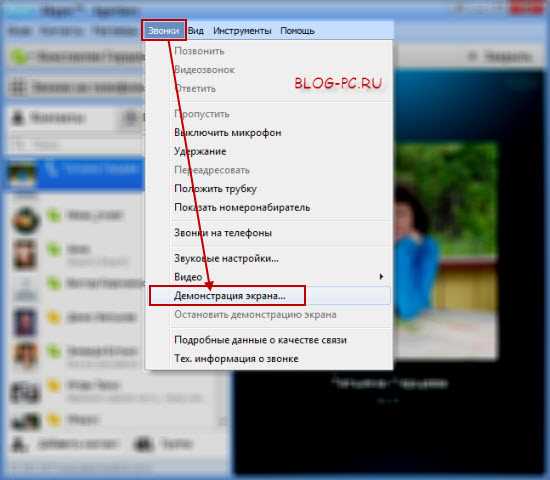
В корпоративной версии Skype for Business расположение кнопки отличается: она находится в меню «Действия» во время звонка. Там же можно выбрать демонстрацию всего экрана или отдельного окна приложения.
Для быстрого доступа запомните сочетание клавиш: в Windows и Linux – Ctrl+Shift+S, на macOS – Command+Shift+S. Это работает только в активном звонке и дублирует функцию кнопки.
Как выбрать область экрана для показа собеседнику
В Skype доступны три режима демонстрации экрана: весь экран, отдельное приложение или выбранная область. Последний вариант удобен, если нужно скрыть лишние данные или сосредоточить внимание на конкретном фрагменте. Чтобы активировать его, нажмите «Поделиться экраном» во время звонка, затем выберите «Выбрать область».
После выбора режима курсор превратится в крестик. Зажмите левую кнопку мыши и выделите прямоугольную зону, которую хотите транслировать. Skype автоматически подсветит границы выделения синей рамкой. Минимальный размер области – 100×100 пикселей, максимальный ограничен разрешением вашего экрана.
Если нужно показать динамический контент (например, видео или анимацию), убедитесь, что частота обновления экрана в настройках Skype установлена на «Высокая». Это снизит задержку и размытость. Найти параметр можно в разделе «Настройки» → «Звонки» → «Качество видео».
Для точной настройки области используйте клавиши-модификаторы. Удерживая Shift, можно выделять квадратные зоны, а Alt (или Option на macOS) позволяет центрировать выделение относительно курсора. Эти комбинации работают только в момент первичного выделения.
Skype не сохраняет выбранные области между сеансами. Если часто показываете одни и те же фрагменты (например, окно браузера с конкретным сайтом), заранее зафиксируйте координаты. Для этого откройте инструмент захвата экрана вашей ОС (например, «Ножницы» в Windows) и определите точные размеры нужной зоны.
| Задача | Оптимальное разрешение | Соотношение сторон |
|---|---|---|
| Презентация слайдов | 1280×720 | 16:9 |
| Демонстрация кода | 1024×768 | 4:3 |
| Показ документа | 800×600 | 4:3 |
| Видео в окне | 640×360 | 16:9 |
При демонстрации области с несколькими мониторами Skype по умолчанию захватывает экран, на котором находится курсор. Чтобы переключиться на другой монитор, переместите курсор в его зону до начала выделения. Если используете масштабирование экрана (например, 125% или 150%), выделенная область может не совпадать с ожидаемой – отключите масштабирование перед показом.
Во время трансляции границы выделенной области можно корректировать. Наведите курсор на край или угол рамки – курсор изменится на двунаправленную стрелку. Зажмите кнопку мыши и перетащите границу. Изменения вступят в силу мгновенно, но собеседник увидит обновлённую зону с задержкой в 1–2 секунды.
Если нужно временно скрыть трансляцию (например, чтобы открыть конфиденциальные данные), нажмите «Остановить показ» в панели управления Skype. Чтобы возобновить демонстрацию той же области, выберите её заново – предыдущее выделение не сохраняется.
Что делать, если демонстрация не запускается с первого раза
Проверьте версию Skype: минимально поддерживаемая для демонстрации экрана – 8.65.0.78 на Windows и macOS, 8.66.0.77 на Linux. Обновите приложение через официальный сайт, а не магазины приложений, где версии могут запаздывать. Если обновление не решает проблему, удалите Skype полностью, включая папки с кэшем: %AppData%\Skype на Windows, ~/Library/Application Support/Skype на macOS, ~/.config/skypeforlinux на Linux.
Убедитесь, что у Skype есть разрешения на доступ к экрану. В Windows 10/11 откройте «Параметры» → «Конфиденциальность» → «Разрешения приложений» → «Экран» и активируйте переключатель для Skype. На macOS перейдите в «Системные настройки» → «Безопасность и конфиденциальность» → «Запись экрана» и добавьте Skype в список. Без этих разрешений функция не сработает даже при корректной настройке.
Попробуйте запустить демонстрацию в другом браузере или через веб-версию Skype (web.skype.com). Если проблема возникает только в десктопном клиенте, сбросьте его настройки: закройте Skype, удалите файл config.xml из папки профиля (путь указан выше), затем перезапустите приложение. Это сбросит параметры демонстрации, но сохранит историю чатов.
Отключите аппаратное ускорение в настройках Skype: «Инструменты» → «Настройки» → «Дополнительно» → «Отключить аппаратное ускорение». Эта опция часто вызывает конфликты с драйверами видеокарт, особенно на системах с интегрированной графикой Intel или устаревшими драйверами NVIDIA. После отключения перезагрузите компьютер и проверьте работу функции.
Если демонстрация зависает или отображается черный экран, проверьте конфликтующие процессы. Закройте программы для захвата экрана (OBS, Bandicam), виртуальные камеры (ManyCam, XSplit) и VPN-клиенты. На Windows откройте «Диспетчер задач» и завершите процессы, связанные с графикой: dwm.exe, nvcontainer.exe (для NVIDIA), igfxEM.exe (для Intel). На macOS используйте «Мониторинг системы» для поиска аналогичных процессов.
Как управлять звуком и микрофоном во время показа
Во время демонстрации экрана в Skype звук и микрофон требуют отдельной настройки, чтобы избежать эха, посторонних шумов или прерываний. Основные элементы управления расположены в нижней панели окна звонка – иконки динамика и микрофона.
Перед началом показа отключите микрофон, если не планируете комментировать происходящее в реальном времени. Это предотвратит передачу фоновых шумов (клавиатуры, вентилятора, разговоров). Для этого нажмите на иконку микрофона с перечёркнутым значком – она станет красной.
- Если нужно временно заглушить звук системы (например, при воспроизведении видео), используйте комбинацию
Win + G(Windows) для открытия панели Xbox Game Bar, где можно отключить звук приложений. - На macOS перейдите в Системные настройки → Звук → Выход и выберите «Нет звука» или снизьте громкость до минимума.
Для точечного управления звуком отдельных приложений в Windows 10/11 откройте Диспетчер задач → Вкладка «Производительность» → Открыть монитор ресурсов → Вкладка «Аудио». Здесь можно приглушить конкретные процессы, не затрагивая остальные.
Если во время показа требуется включить микрофон, убедитесь, что он не усиливает системные звуки. В Skype перейдите в Настройки → Звук и видео → Дополнительно и снимите галочку с «Разрешить приложениям использовать мой микрофон для записи звука системы».
Для снижения шумов используйте встроенные фильтры Skype. В настройках звука активируйте «Подавление шума» и «Эхоподавление». На Windows 11 также доступен Windows Sonic (включается в параметрах звука) для улучшения качества передачи голоса.
Если участники жалуются на эхо, проверьте, не включён ли микрофон на нескольких устройствах одновременно. Отключите Bluetooth-наушники или дополнительные микрофоны в Параметры → Система → Звук → Ввод (Windows) или Системные настройки → Звук → Ввод (macOS).
После завершения показа верните настройки звука в исходное состояние. В Skype автоматически восстанавливается громкость микрофона и системных звуков, но проверьте параметры вручную, если использовали сторонние инструменты для управления аудиопотоками.
Как завершить трансляцию и вернуться к обычному звонку
Чтобы остановить демонстрацию экрана в Skype, найдите в верхней части окна вызова красную кнопку с надписью «Остановить трансляцию». Она расположена рядом с индикатором активной демонстрации – зеленой плашкой «Вы делитесь экраном». Нажмите на нее один раз, и трансляция завершится мгновенно.
После остановки трансляции Skype автоматически переключится в режим обычного видеозвонка. Если этого не произошло, проверьте, не осталось ли активных окон с демонстрацией – иногда фоновые процессы могут задерживать переключение. Закройте все лишние вкладки или приложения, если они были открыты во время показа экрана.
В мобильной версии Skype кнопка завершения трансляции находится в нижней части экрана и выглядит как квадрат с крестиком внутри. Нажмите на нее, и приложение сразу вернется к стандартному виду звонка. На Android и iOS процесс идентичен, но на планшетах интерфейс может слегка отличаться расположением элементов.
Если вы использовали функцию «Демонстрация экрана» в групповом звонке, после остановки трансляции участники увидят ваше видео или аватар вместо общего контента. Убедитесь, что камера включена, если хотите продолжить общение в обычном режиме – иначе собеседники увидят только черный экран или статичное изображение.
В редких случаях Skype может не реагировать на команду остановки трансляции. Тогда попробуйте нажать на значок трех точек в правом верхнем углу окна звонка и выбрать пункт «Остановить демонстрацию экрана» из выпадающего меню. Этот метод работает как на десктопе, так и в веб-версии.
После завершения трансляции проверьте настройки конфиденциальности, если планируете снова делиться экраном. Skype сохраняет последнюю выбранную область демонстрации (весь экран, окно или вкладка), поэтому при следующем запуске функции убедитесь, что выбрана нужная зона, чтобы не показывать лишнее.
Если трансляция завершилась неожиданно (например, из-за сбоя соединения), перезапустите Skype и повторите звонок. В логах приложения можно проверить причину прерывания: откройте «Настройки» → «Помощь и отзывы» → «Журналы звонков». Это поможет избежать повторных проблем.

 Загрузка...