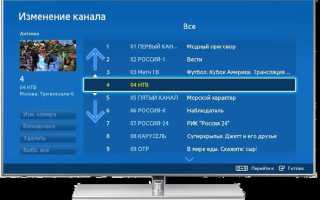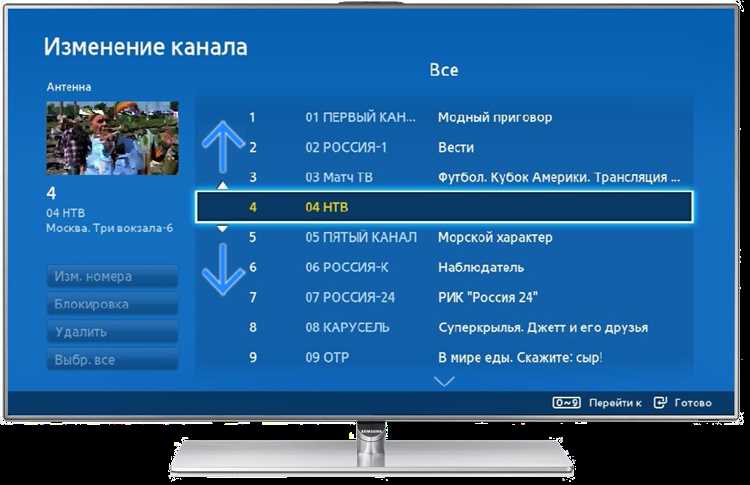
Телевизоры Samsung с операционной системой Tizen поддерживают работу с сетевыми папками через протоколы SMB (Server Message Block) или DLNA. Для доступа к файлам на компьютере или NAS-накопителе потребуется настроить общий доступ на источнике и указать путь в меню телевизора. Модели 2016 года и новее работают с SMB версии 2.0 и выше, а более старые устройства могут требовать отключения шифрования на стороне сервера.
Начните с проверки IP-адреса устройства, где хранится папка. В Windows откройте Панель управления → Центр управления сетями → Изменение параметров адаптера, выберите активное подключение и посмотрите адрес в разделе IPv4. На роутере или NAS-накопителе IP можно найти в веб-интерфейсе или через приложение производителя. Убедитесь, что телевизор и источник находятся в одной локальной сети.
Включите общий доступ к папке. В Windows щелкните правой кнопкой по папке, выберите Свойства → Доступ → Расшарить, добавьте пользователя Все или создайте отдельную учетную запись с правами чтения. Для SMB 3.0 и выше отключите обязательное шифрование: в Панели управления → Программы → Включение или отключение компонентов Windows снимите галочку с Поддержка общего доступа SMB 1.0/CIFS и перезагрузите компьютер.
На телевизоре откройте Источник → Сетевое хранилище. Если пункт отсутствует, обновите прошивку через Настройки → Поддержка → Обновление ПО. В разделе сетевых хранилищ выберите Добавить сетевую папку, укажите IP-адрес, имя папки (например, \\192.168.1.100\SharedFolder) и при необходимости логин с паролем. Для DLNA используйте медиасерверы типа Plex или встроенные функции NAS.
Если телевизор не видит папку, проверьте брандмауэр: в Windows добавьте исключение для портов TCP 445 и UDP 137-138. На роутере отключите изоляцию клиентов (AP Isolation) и убедитесь, что multicast-трафик не блокируется. Для моделей до 2018 года может потребоваться принудительное использование SMB 1.0, но это снижает безопасность – лучше заменить устаревшее оборудование.
Какие устройства и кабели понадобятся для подключения

Для доступа к папкам на телевизоре Samsung через локальную сеть потребуется роутер с поддержкой стандарта Wi-Fi 5 (802.11ac) или новее. Модели с двухдиапазонным режимом (2,4 ГГц и 5 ГГц) обеспечат стабильную передачу данных, особенно при работе с медиафайлами высокого разрешения. Если телевизор не поддерживает Wi-Fi, используйте Ethernet-кабель категории Cat 5e или выше для подключения к роутеру напрямую.
В качестве источника данных подойдет ПК, ноутбук или NAS-накопитель. Для Windows 10/11 оптимально использовать встроенный протокол SMB v2/v3, а для macOS – SMB или AFP. На Linux-системах потребуется настроить Samba-сервер. NAS-устройства (например, Synology DS220+ или QNAP TS-251) упрощают процесс, так как имеют предустановленные медиасерверы с поддержкой DLNA.
При подключении через USB понадобится флеш-накопитель или внешний жесткий диск с файловой системой FAT32, exFAT или NTFS. Телевизоры Samsung 2020 года и новее поддерживают NTFS без ограничений, но для моделей до 2019 года рекомендуется форматировать диск в exFAT. Избегайте использования USB-хабов – телевизор может не распознать устройство.
Для проводного подключения телевизора к ПК или NAS используйте HDMI-кабель версии 2.0 или выше, если требуется передача 4K-контента с частотой 60 Гц. В случае прямого подключения без роутера понадобится Ethernet-кабель длиной не более 10 метров (для Cat 6) или 5 метров (для Cat 7), чтобы избежать потерь сигнала.
Если телевизор не поддерживает сетевые протоколы, альтернативой станет медиаплеер с поддержкой DLNA, например, Roku Streaming Stick+ или Xiaomi Mi Box S. Такие устройства подключаются к телевизору через HDMI и к сети через Wi-Fi или Ethernet, обеспечивая доступ к локальным папкам без сложных настроек.
Для диагностики соединения пригодится сетевой анализатор, например, Fing (для Android/iOS) или Wireshark (для ПК). Эти инструменты помогут выявить проблемы с IP-адресами, портами (стандартный порт для SMB – 445) или брандмауэром, блокирующим доступ.
При использовании Smart View или Samsung SmartThings для беспроводного доступа убедитесь, что телевизор и мобильное устройство подключены к одной сети. Для стабильной работы приложения рекомендуется использовать смартфон на Android 8.0+ или iOS 12+ с актуальной версией прошивки.
Как настроить общий доступ к папке на компьютере с Windows

Откройте Проводник Windows и найдите папку, которую нужно расшарить. Щелкните по ней правой кнопкой мыши и выберите Свойства. Перейдите на вкладку Доступ и нажмите Расшарить в разделе Сетевой доступ. В появившемся окне выберите пользователей или группы, которым разрешен доступ, например, Все или конкретного пользователя локальной сети.
Для расширенных настроек нажмите Расширенная настройка общего доступа в том же разделе. Установите флажок Открыть общий доступ к этой папке и задайте имя общего ресурса (оно будет отображаться в сети). Если требуется ограничить количество одновременных подключений, укажите число в поле Ограничить число одновременных пользователей до.
Нажмите Разрешения для настройки прав доступа. По умолчанию установлены разрешения Чтение для группы Все. Чтобы разрешить изменение файлов, добавьте группу Все с правами Полный доступ или выберите конкретных пользователей. Подтвердите изменения кнопкой ОК.
Перейдите на вкладку Безопасность в свойствах папки. Нажмите Изменить, затем Добавить. В поле введите Все и нажмите Проверить имена, после чего ОК. Установите флажки для нужных разрешений: Чтение и выполнение, Список содержимого папки, Чтение или Полный доступ.
Убедитесь, что на компьютере включен сетевой профиль Частный. Откройте Параметры Windows (Win + I), перейдите в Сеть и Интернет → Состояние → Изменить свойства подключения. Если профиль Общедоступный, измените его на Частный, иначе общий доступ работать не будет.
Проверьте работу брандмауэра. Откройте Панель управления → Брандмауэр Windows Defender → Разрешить взаимодействие с приложением или компонентом. Убедитесь, что установлены флажки для Общий доступ к файлам и принтерам в обоих профилях (Частный и Общедоступный). Если используется сторонний антивирус, временно отключите его или добавьте исключение для сетевого доступа.
Запомните IP-адрес компьютера. Откройте Командную строку (Win + R, введите cmd) и выполните команду ipconfig. Найдите строку IPv4-адрес в разделе вашего сетевого адаптера (например, 192.168.1.100). Этот адрес понадобится для подключения с телевизора Samsung.
На телевизоре откройте Источник → Сеть или Медиаплеер. Выберите Добавить сетевой ресурс и введите путь в формате \\IP-адрес\имя_общей_папки (например, \\192.168.1.100\Films). Если потребуется авторизация, введите логин и пароль учетной записи Windows, под которой настроен доступ.
Как включить функцию DLNA на телевизоре Samsung

Функция DLNA позволяет транслировать медиафайлы с компьютера, смартфона или NAS-накопителя на экран телевизора без проводов. На моделях Samsung 2016 года и новее она интегрирована в систему Smart Hub, но требует предварительной активации. Откройте меню настроек, выбрав значок шестеренки на пульте, затем перейдите в раздел «Сеть» или «Общие» – в зависимости от прошивки.
В списке сетевых параметров найдите пункт «Настройки DLNA» или «Медиасервер». Если опция отсутствует, обновите ПО телевизора через «Поддержка» → «Обновление ПО» – некоторые версии прошивок скрывают DLNA до установки последних исправлений. После активации переключателя «Включить DLNA» телевизор начнет сканировать локальную сеть на наличие совместимых устройств.
Для корректной работы убедитесь, что телевизор и источник контента подключены к одной Wi-Fi-сети. На роутерах с поддержкой dual-band выберите частоту 2,4 ГГц – она обеспечивает стабильность при передаче потокового видео. Если трансляция прерывается, отключите энергосберегающий режим на телевизоре: перейдите в «Настройки» → «Экономия энергии» и установите значение «Выкл».
На старых моделях Samsung (до 2015 года) DLNA может называться «AllShare» или «Samsung Link». В этом случае ищите соответствующий пункт в главном меню или в разделе «Источники». Для доступа к файлам с ПК установите программу Samsung PC Share Manager или сторонний медиасервер, например Plex, и добавьте папки с контентом в список разрешенных.
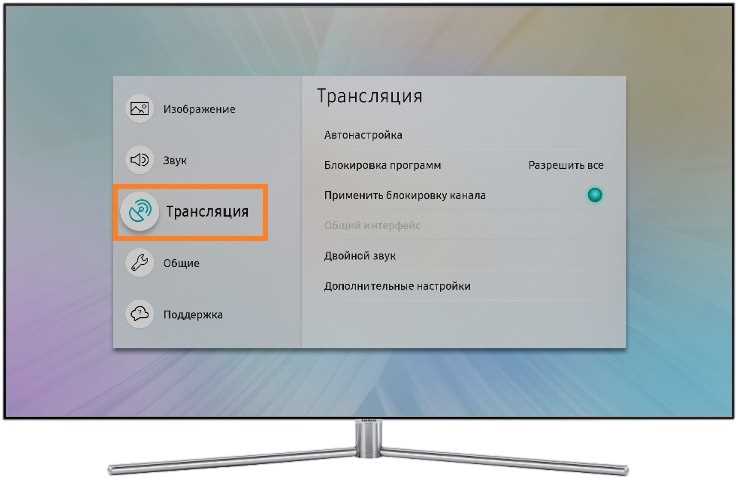
При проблемах с обнаружением устройств проверьте настройки брандмауэра на компьютере: добавьте исключение для портов 1900 (UDP) и 2869 (TCP). На телевизоре временно отключите VPN или прокси, если они активны. Если файлы не воспроизводятся, убедитесь, что их формат поддерживается – Samsung ограничивает список кодеков: видео (MP4, MKV, AVI), аудио (MP3, FLAC, WAV), изображения (JPEG, PNG).
Для ускорения поиска контента в сети используйте функцию «Избранное» в меню DLNA. Добавьте часто используемые папки или устройства в закладки, чтобы избежать повторного сканирования. На моделях с Tizen OS (2017+), например QLED или The Frame, DLNA можно включить через приложение «SmartThings» – установите его из Samsung Galaxy Store и выполните сопряжение с телевизором.
Как найти и подключиться к общей папке через меню телевизора

На телевизорах Samsung с Tizen OS доступ к сетевым папкам осуществляется через раздел «Источники». Нажмите кнопку Source на пульте, выберите «Подключение к ПК» или «Сетевое хранилище» (в зависимости от модели). Если пункт отсутствует, обновите прошивку через «Настройки» → «Поддержка» → «Обновление ПО».
Для подключения к общей папке на Windows откройте «Параметры» → «Сеть и Интернет» → «Центр управления сетями» → «Изменить дополнительные параметры общего доступа». Включите обнаружение сети и общий доступ к файлам для текущего профиля. На телевизоре введите IP-адрес компьютера в формате \\192.168.1.100 (замените на ваш) и авторизуйтесь с учетными данными Windows.
| Модель ТВ | Путь к сетевым папкам | Требуемая прошивка |
|---|---|---|
| Samsung QLED Q60B | Источники → Подключение к ПК | 1300.0 и новее |
| The Frame 2022 | Источники → Сетевое хранилище | 1500.1 и новее |
| Crystal UHD CU7000 | Источники → Медиасервер | 1200.5 и новее |
Если телевизор не видит папку, проверьте настройки брандмауэра Windows. Откройте «Брандмауэр Защитника Windows» → «Разрешить взаимодействие с приложением» и добавьте Общий доступ к файлам и принтерам для частных сетей. На роутере убедитесь, что оба устройства находятся в одной подсети (например, 192.168.1.x).
Для папок на NAS или Linux-серверах используйте протокол SMB. В телевизоре выберите «Добавить сетевое хранилище» и укажите путь в формате smb://192.168.1.200/share. Если сервер требует аутентификации, введите логин и пароль пользователя с правами доступа. На Linux-сервере проверьте, что Samba настроена корректно: файл /etc/samba/smb.conf должен содержать секцию с параметрами writable = yes и guest ok = no.
После успешного подключения папка появится в списке источников. Для быстрого доступа добавьте её в «Избранное»: выделите папку, нажмите кнопку Tools на пульте и выберите «Добавить в избранное». На моделях 2023 года и новее доступ к избранным папкам осуществляется через «Медиа» → «Сеть».
Что делать, если телевизор не видит общую папку
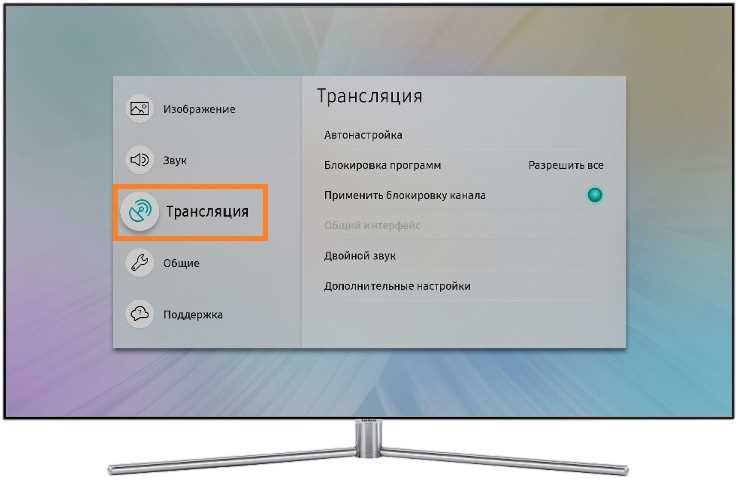
Первым шагом проверьте настройки сети на телевизоре и устройстве, где расположена папка. Убедитесь, что оба устройства подключены к одной локальной сети (например, к роутеру с IP-диапазоном 192.168.1.0/24). На телевизоре Samsung откройте «Настройки» → «Общие» → «Сеть» → «Состояние сети» и сверьте IP-адрес с адресом компьютера или NAS. Если они отличаются подсетями (например, 192.168.1.x и 192.168.0.x), перезагрузите роутер или настройте статический IP для телевизора в пределах той же подсети.
Проверьте протокол доступа к папке. Телевизоры Samsung поддерживают SMB (версии 1.0, 2.0 или 3.0) и DLNA. Если папка расшарена через SMB, на компьютере с Windows выполните:
- Откройте «Панель управления» → «Программы и компоненты» → «Включение или отключение компонентов Windows».
- Активируйте «Поддержка общего доступа к файлам SMB 1.0/CIFS» (для старых моделей) или убедитесь, что включен SMB 2.0/3.0.
- В свойствах папки («Свойства» → «Доступ» → «Расшарить») выберите «Все» в списке пользователей и установите уровень доступа «Чтение» или «Чтение/Запись».
На телевизоре отключите и повторно включите функцию поиска медиасерверов. Перейдите в «Источник» → «Медиа» → «Подключенные устройства» и выберите «Обновить». Если папка не появилась, вручную добавьте путь к ней через «Добавить сетевое расположение». Введите IP-адрес компьютера (например, \\192.168.1.100\ИмяПапки) и учетные данные, если требуется. Для DLNA убедитесь, что на компьютере запущен медиасервер (например, Plex, Serviio или встроенный в Windows «Медиастриминг»).
Исключите проблемы с брандмауэром и антивирусом. В Windows добавьте исключения для портов SMB (TCP 445, UDP 137–139) и программы медиасервера в настройках брандмауэра («Панель управления» → «Брандмауэр Windows» → «Разрешить взаимодействие с приложением»). В антивирусе (например, Kaspersky, Avast) отключите временно защиту или добавьте папку в доверенные. Если используется роутер с функцией изоляции клиентов (AP Isolation), отключите её в настройках Wi-Fi.
Как ограничить доступ к папке для других устройств в сети

На телевизорах Samsung с поддержкой сетевых функций (например, модели серии QLED или The Frame на Tizen OS 5.0+) доступ к общим папкам регулируется через протокол SMB (Server Message Block). Чтобы заблокировать доступ для других устройств, откройте настройки роутера и найдите раздел «Контроль доступа» или «MAC-фильтрация». Добавьте MAC-адрес телевизора в белый список, а остальные устройства – в черный. Это предотвратит подключение к папке даже при известном IP-адресе.
Если роутер поддерживает VLAN (например, TP-Link Archer AX6000 или Asus RT-AX88U), создайте отдельную виртуальную сеть для телевизора и отключите межсетевой трафик. В настройках SMB на телевизоре (через меню «Источник» → «Сетевые папки») установите параметр «Только чтение» или отключите анонимный доступ, указав логин и пароль. Для этого в поле «Имя пользователя» введите учетную запись с правами администратора на ПК, где хранится папка.
В Windows 10/11 откройте «Свойства» общей папки, перейдите на вкладку «Доступ» и нажмите «Расширенная настройка». Снимите галочку с «Открыть общий доступ к этой папке», затем перейдите в «Безопасность» и удалите группу «Все» из списка разрешений. Добавьте только учетную запись телевизора (если она зарегистрирована в сети) или конкретного пользователя ПК, указав права «Только чтение» или «Полный доступ» в зависимости от задачи.
Для Linux-систем (например, Ubuntu 22.04) используйте команду chmod для изменения прав доступа: chmod 700 /путь/к/папке – это ограничит доступ только владельцу. В файле конфигурации Samba (/etc/samba/smb.conf) добавьте строку valid users = имя_пользователя в секцию с настройками папки, а затем перезапустите службу: sudo systemctl restart smbd. Убедитесь, что брандмауэр разрешает соединения только с IP-адреса телевизора (например, через ufw allow from 192.168.1.100).
На роутерах Keenetic с прошивкой NDMS 3.0 и выше активируйте функцию «Изоляция клиентов» в разделе «Wi-Fi» → «Дополнительные настройки». Это предотвратит обмен данными между устройствами в одной сети. Для дополнительной защиты измените стандартный порт SMB с 445 на произвольный (например, 5445) в настройках роутера и на телевизоре, если это поддерживается. Проверьте настройки через netstat -tulnp | grep smbd на Linux или «Диспетчер задач» → «Производительность» → «Открытые порты» в Windows.
Если телевизор подключен через DLNA (например, с помощью сервера Plex или Serviio), отключите автоматическое обнаружение устройств в настройках медиасервера. В Plex перейдите в «Настройки» → «Сервер» → «DLNA» и снимите галочку с «Включить DLNA-сервер». Для Serviio откройте файл конфигурации profiles.xml и удалите или закомментируйте строку с <FriendlyName>, чтобы скрыть сервер от других устройств. После изменений перезапустите службу.

 Загрузка...