Содержание статьи
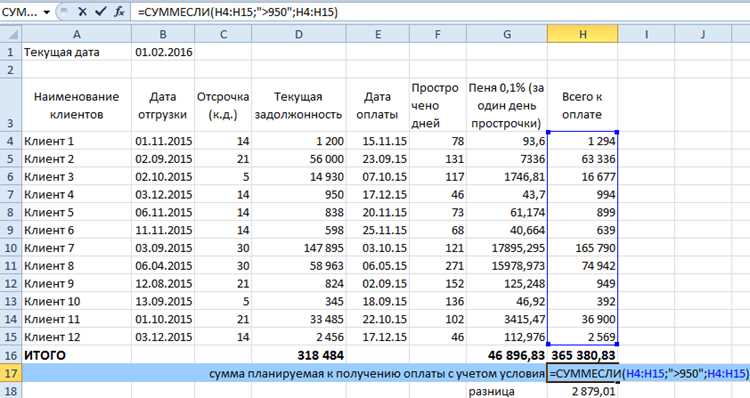
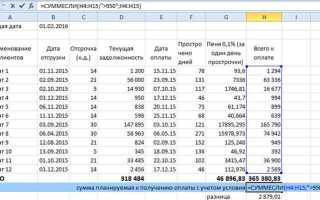
Просроченные платежи, задержки поставок или нарушения сроков договоров требуют точного расчета дней задержки. В Excel это можно сделать несколькими способами, но не все формулы дают одинаковый результат. Например, разница между простым вычитанием дат и использованием функции ДНЕЙ() может достигать 1 дня из-за учета граничных условий. Рассмотрим ключевые подходы с примерами.
Базовая формула =B2-A2 работает, если ячейки содержат даты в числовом формате Excel (например, 45123 для 15.01.2023). Однако она не учитывает выходные и праздники. Для учета рабочих дней используйте функцию ЧИСТРАБДНИ(): =ЧИСТРАБДНИ(A2; B2; $D$2:$D$10), где D2:D10 – диапазон с датами праздников. Эта функция автоматически исключает субботы и воскресенья, а также указанные праздники.
Для расчета просрочки с учетом только календарных дней (включая выходные) применяйте ДНЕЙ(): =ДНЕЙ(B2; A2). Если дата окончания (B2) меньше даты начала (A2), результат будет отрицательным – это удобно для выявления ошибок в данных. Для визуального выделения просроченных платежей используйте условное форматирование с правилом =$B2<$A2 и заливкой ячеек красным.
В сложных сценариях (например, расчет пеней) потребуется комбинировать функции. Формула =ЕСЛИ(B2>СЕГОДНЯ(); ДНЕЙ(СЕГОДНЯ(); B2); 0) вычисляет текущую просрочку, если срок не наступил. Для расчета процентов за каждый день задержки добавьте множитель: =ЕСЛИ(B2
Избегайте ручного ввода дат в формулы – это приводит к ошибкам при изменении данных. Вместо =ДНЕЙ("15.05.2024"; A2) используйте ссылки на ячейки. Для массовых расчетов фиксируйте диапазоны с праздничными днями абсолютными ссылками ($D$2:$D$10) – это ускорит копирование формул.
Как определить текущую дату и дату выполнения обязательства в ячейках
Для автоматического определения текущей даты в Excel используйте функцию `=СЕГОДНЯ()`. Она возвращает системную дату без времени и обновляется при каждом пересчете листа. Если требуется зафиксировать дату без последующих изменений, введите формулу в ячейку, скопируйте её (Ctrl+C), затем вставьте как значения (Ctrl+Shift+V → "Значения"). Альтернатива – `=ТДАТА()`, которая добавляет текущее время, но для расчета просрочки обычно достаточно даты.
Дата выполнения обязательства указывается вручную или вычисляется на основе других данных. Например, если срок исполнения – 30 дней от даты договора, введите в ячейку формулу `=A2+30`, где A2 содержит начальную дату. Для сложных условий (например, исключение выходных) используйте `=РАБДЕНЬ(A2;30)`, где второй аргумент – количество рабочих дней. Убедитесь, что формат ячеек установлен как "Дата" (Ctrl+1 → "Число" → "Дата"), иначе Excel может отображать числовое значение вместо даты.
Формула для вычисления количества дней просрочки между двумя датами
Для расчета дней просрочки используйте формулу =ЕСЛИ(КОНЕЧНАЯ_ДАТА > НАЧАЛЬНАЯ_ДАТА; КОНЕЧНАЯ_ДАТА - НАЧАЛЬНАЯ_ДАТА; 0). Она проверяет, превышает ли конечная дата начальную, и возвращает разницу в днях. Если условие ложно, результат – 0, что исключает отрицательные значения. Пример: в ячейке A1 – дата платежа (15.05.2024), в B1 – текущая дата (20.05.2024). Формула =ЕСЛИ(B1>A1; B1-A1; 0) вернет 5.
Для учета выходных и праздников добавьте функцию ЧИСТРАБДНИ. Синтаксис: =ЧИСТРАБДНИ(НАЧАЛЬНАЯ_ДАТА; КОНЕЧНАЯ_ДАТА; [ПРАЗДНИКИ]). Укажите диапазон с нерабочими днями в третьем аргументе. Например, если праздники перечислены в C1:C5, формула примет вид =ЧИСТРАБДНИ(A1; B1; C1:C5). Результат – количество рабочих дней просрочки, что критично для финансовых расчетов.
Учет выходных и праздничных дней при расчете просрочки
При расчете просрочки в Excel стандартные формулы не учитывают нерабочие дни, что приводит к искажению результатов. Например, если срок исполнения задачи – 5 рабочих дней с понедельника, а в этот период попадает праздничный четверг, фактическая просрочка наступит не в пятницу, а в следующий понедельник. Для корректного учета используйте функцию РАБДЕНЬ.МЕЖД, которая исключает выходные и заданные праздники из расчета.
Создайте отдельный список праздничных дней в формате дат (например, в диапазоне A2:A20). Пример формулы для расчета фактической даты окончания с учетом выходных и праздников:
=РАБДЕНЬ.МЕЖД(начальная_дата; количество_дней; праздники)- Для задачи со сроком 5 рабочих дней, начатой 01.05.2024 (среда), и праздничным 09.05.2024 формула примет вид:
=РАБДЕНЬ.МЕЖД("01.05.2024"; 5; A2:A20).
Если выходные отличаются от стандартных субботы и воскресенья (например, пятница и суббота), используйте РАБДЕНЬ.МЕЖД.НАЧ с указанием типа выходных. Параметр тип_выходных принимает значения от 1 до 17, где 1 – суббота-воскресенье, 2 – воскресенье-понедельник, 11 – только воскресенье и т.д. Пример для шестидневной рабочей недели (выходной – воскресенье):
=РАБДЕНЬ.МЕЖД.НАЧ("01.05.2024"; 5; 11; A2:A20)
Для динамического учета праздников, которые меняются ежегодно (например, Пасха), используйте формулы дат. В Excel нет встроенной функции для расчета Пасхи, но можно применить алгоритм Гаусса. Пример для 2024 года:
=ДАТА(2024; 5; 5) - ОСТАТ(19*ОСТАТ(2024; 19) + 24; 30) - ОСТАТ(2*ОСТАТ(2024; 4) + 4*ОСТАТ(2024; 7) + 6*(19*ОСТАТ(2024; 19) + 24); 7)- Результат – 05.05.2024 (дата Пасхи), которую затем добавляют в список праздников.
При расчете просрочки сравнивайте текущую дату с фактической датой окончания, полученной через РАБДЕНЬ.МЕЖД. Формула для определения количества просроченных рабочих дней:
=ЕСЛИ(СЕГОДНЯ() > фактическая_дата_окончания; РАБДЕНЬ.МЕЖД(фактическая_дата_окончания; СЕГОДНЯ(); праздники); 0)- Если сегодня 15.05.2024, а фактическая дата окончания – 10.05.2024, результат будет 3 (13, 14 и 15 мая – рабочие дни).
Для проектов с фиксированными нерабочими периодами (например, новогодние каникулы) используйте массив дат. Пример для каникул с 01.01.2024 по 08.01.2024:
- Создайте диапазон с последовательными датами:
B2:B9(01.01.2024, 02.01.2024 и т.д.). - Передайте его в параметр
праздникифункцииРАБДЕНЬ.МЕЖД.
Ошибки в учете праздников приводят к неверным штрафам или премиям. Проверяйте корректность списка праздников с помощью функции ПРОСМОТР и условного форматирования. Пример для выделения праздников в календаре:
- Выделите диапазон с датами (например,
C2:C366). - Примените условное форматирование с формулой:
=СЧЁТЕСЛИ(праздники; C2) > 0. - Настройте заливку ячеек красным цветом для наглядности.
Использование функции ЕСЛИ для проверки наличия просрочки
Функция ЕСЛИ в Excel позволяет автоматически определять, просрочена ли дата выполнения задачи или платежа. Базовая формула выглядит так: =ЕСЛИ(СЕГОДНЯ()>B2;"Просрочено";"В срок"), где B2 – ячейка с датой дедлайна. Если текущая дата превышает указанную, формула возвращает "Просрочено", иначе – "В срок". Это минимальный вариант, который подходит для быстрой визуальной оценки.
Для более точного анализа можно добавить проверку на пустые ячейки. Формула =ЕСЛИ(B2="";"";ЕСЛИ(СЕГОДНЯ()>B2;"Просрочено";"В срок")) исключает ложные срабатывания, если дата не указана. Такой подход полезен в таблицах с динамически обновляемыми данными, где не все сроки заполнены.
Чтобы учитывать не только факт просрочки, но и её длительность, комбинируйте ЕСЛИ с ДНЕЙ. Пример: =ЕСЛИ(СЕГОДНЯ()>B2;"Просрочено на "&ДНЕЙ(СЕГОДНЯ();B2)&" дн.";"В срок"). Результат будет содержать количество дней задержки, что удобно для отчетов и расчета штрафов.
В случаях, когда нужно разделить просрочки по категориям (например, "Критическая", "Допустимая"), используйте вложенные ЕСЛИ. Формула =ЕСЛИ(B2="";"";ЕСЛИ(ДНЕЙ(СЕГОДНЯ();B2)>30;"Критическая";ЕСЛИ(ДНЕЙ(СЕГОДНЯ();B2)>7;"Допустимая";"В срок"))) присваивает метку в зависимости от количества дней просрочки. Это сокращает время на ручную сортировку данных.
Для работы с датами, где важно учитывать рабочие дни (исключая выходные и праздники), подключите функцию ЧИСТРАБДНИ. Пример: =ЕСЛИ(ЧИСТРАБДНИ(B2;СЕГОДНЯ())>0;"Просрочено на "&ЧИСТРАБДНИ(B2;СЕГОДНЯ())&" раб. дн.";"В срок"). Такой расчет актуален для проектов с жесткими временными рамками.
Для визуального выделения просроченных задач используйте условное форматирование на основе результатов ЕСЛИ. Выделите диапазон с формулой, перейдите в "Условное форматирование" → "Создать правило" → "Форматировать только ячейки, которые содержат" и задайте условие "Текст содержит 'Просрочено'". Это мгновенно подсветит проблемные строки, упрощая мониторинг.
Расчет штрафных санкций на основе дней просрочки
Штрафные санкции за просрочку платежей или поставок рассчитываются по фиксированным ставкам или процентам от суммы задолженности. Стандартная формула в Excel: =СУММА_ЗАДОЛЖЕННОСТИ * (ПРОЦЕНТ_ШТРАФА / 100) * ДНИ_ПРОСРОЧКИ / БАЗА_РАСЧЕТА. База расчета зависит от условий договора – чаще всего это 360 или 365 дней. Например, при задолженности 500 000 ₽, штрафе 0,1% в день и 15 днях просрочки расчет будет: =500000 * 0,001 * 15 = 7 500 ₽.
Для автоматизации используйте функцию ДНЕЙ360, если договор предусматривает расчет по банковскому методу (30 дней в месяце). Формула: =СУММА * (СТАВКА / 100) * ДНЕЙ360(ДАТА_ОПЛАТЫ; ДАТА_ФАКТИЧЕСКОЙ_ОПЛАТЫ) / 360. Пример: задолженность 200 000 ₽, ставка 0,05% в день, просрочка с 10.03.2024 по 25.03.2024. Результат: =200000 * 0,0005 * 15 = 1 500 ₽.
В договорах с прогрессивными штрафами ставка увеличивается после определенного срока. Например, 0,05% за первые 10 дней и 0,1% за каждый последующий. В Excel реализуйте через ЕСЛИ: =ЕСЛИ(ДНИ_ПРОСРОЧКИ<=10; СУММА*0,0005*ДНИ_ПРОСРОЧКИ; СУММА*0,0005*10 + СУММА*0,001*(ДНИ_ПРОСРОЧКИ-10)). Для задолженности 300 000 ₽ и 18 дней просрочки: =300000*0,0005*10 + 300000*0,001*8 = 1 500 + 2 400 = 3 900 ₽.
Если штраф начисляется не за каждый день, а за полные недели или месяцы, используйте ОКРУГЛВНИЗ или ЦЕЛОЕ. Формула для ежемесячного штрафа 1%: =СУММА * 0,01 * ОКРУГЛВНИЗ(ДНИ_ПРОСРОЧКИ / 30; 0). При 45 днях просрочки и сумме 150 000 ₽: =150000 * 0,01 * 1 = 1 500 ₽ (только 1 полный месяц).
Для учета выходных и праздников добавьте проверку с помощью РАБДЕНЬ. Формула: =СУММА * (СТАВКА / 100) * (РАБДЕНЬ(ДАТА_ОПЛАТЫ; ДАТА_ФАКТИЧЕСКОЙ_ОПЛАТЫ) - 1). При ставке 0,2% в рабочий день, задолженности 100 000 ₽ и просрочке с 01.05.2024 (среда) по 10.05.2024 (пятница) расчет учитывает 6 рабочих дней: =100000 * 0,002 * 6 = 1 200 ₽.
В случаях, когда штраф фиксированный (например, 1 000 ₽ за каждую неделю просрочки), используйте ОКРУГЛВВЕРХ: =ОКРУГЛВВЕРХ(ДНИ_ПРОСРОЧКИ / 7; 0) * ФИКСИРОВАННЫЙ_ШТРАФ. Для 22 дней просрочки: =ОКРУГЛВВЕРХ(22/7; 0) * 1000 = 4 000 ₽ (4 недели).
Для анализа динамики штрафов по нескольким договорам создайте таблицу с колонками: "Номер договора", "Сумма задолженности", "Дата оплаты", "Фактическая дата", "Ставка штрафа", "Штраф". В последней колонке используйте формулу: =B2 * (E2 / 100) * (ДНЕЙ360(C2; D2)) / 360. Добавьте сводную таблицу для суммирования штрафов по контрагентам или периодам.
При работе с большими объемами данных оптимизируйте расчеты с помощью массивов. Формула для одновременного вычисления штрафов по всем строкам: =СУММПРОИЗВ(СУММА_ЗАДОЛЖЕННОСТИ; СТАВКА / 100; ДНЕЙ360(ДАТА_ОПЛАТЫ; ДАТА_ФАКТИЧЕСКОЙ_ОПЛАТЫ) / 360). Это сокращает время обработки и упрощает обновление данных при изменении условий.
Автоматическое обновление просрочки при изменении даты
Динамический расчет дней просрочки в Excel требует формул, реагирующих на изменение исходных данных. Основной инструмент – функция СЕГОДНЯ(), которая возвращает текущую дату и обновляется при каждом открытии файла или пересчете листа. Для принудительного пересчета без открытия используйте сочетание клавиш F9 или настройте автоматический пересчет в параметрах Excel: Файл → Параметры → Формулы → Параметры вычислений → Автоматически.
Пример формулы для расчета просрочки с учетом текущей даты:
=ЕСЛИ(СЕГОДНЯ()>B2; СЕГОДНЯ()-B2; 0)– возвращает количество дней просрочки, если срок (ячейкаB2) истек, иначе 0.- Для учета выходных и праздников добавьте функцию
ЧИСТРАБДНИ:=ЧИСТРАБДНИ(B2; СЕГОДНЯ())-1. Здесь-1корректирует результат, исключая день окончания срока.
Чтобы формулы обновлялись при изменении любой ячейки на листе, используйте волатильные функции. Например, ДАТАМЕС или ТДАТА() в комбинации с основной формулой. Однако злоупотребление ими замедляет работу файла. Альтернатива – макрос на событие Worksheet_Change, который запускает пересчет при редактировании конкретных ячеек:
Private Sub Worksheet_Change(ByVal Target As Range)
If Not Intersect(Target, Range("B2:B100")) Is Nothing Then
Application.Calculate
End If
End Sub
Для проектов с фиксированными сроками (например, договоры) добавьте проверку на статус выполнения. Формула с учетом статуса в ячейке C2 (значение "Выполнено"):
=ЕСЛИ(C2="Выполнено"; 0; ЕСЛИ(СЕГОДНЯ()>B2; СЕГОДНЯ()-B2; 0)).- Используйте условное форматирование для визуализации: выделите ячейки с просрочкой красным цветом, если значение > 0.
В таблицах с большим объемом данных оптимизируйте производительность. Замените СЕГОДНЯ() на ссылку на ячейку с текущей датой, обновляемую макросом раз в сутки. Пример макроса для ежедневного обновления:
Sub UpdateTodayDate()
Sheets("Данные").Range("Z1").Value = Date
End Sub
Назначьте его на событие открытия книги Workbook_Open или запускайте по расписанию через планировщик задач Windows.
Для расчета просрочки в рабочих днях с учетом праздников создайте отдельный диапазон с датами праздников (например, Праздники!A2:A20) и используйте формулу:
=ЧИСТРАБДНИ(B2; СЕГОДНЯ(); Праздники!A2:A20)-1.- Добавьте проверку на пустую ячейку срока:
=ЕСЛИ(B2=""; ""; ЧИСТРАБДНИ(B2; СЕГОДНЯ(); Праздники!A2:A20)-1).
В отчетах с несколькими валютами или проектами используйте именованные диапазоны для упрощения формул. Например, создайте именованный диапазон Сроки_Проектов для столбца с датами и Статусы для столбца статусов. Формула примет вид:
=ЕСЛИ(Статусы="Выполнено"; 0; ЕСЛИ(СЕГОДНЯ()>Сроки_Проектов; СЕГОДНЯ()-Сроки_Проектов; 0)).
Для анализа динамики просрочки добавьте столбец с историей изменений. Используйте формулу массива (вводится через Ctrl+Shift+Enter):
=МАКС(ЕСЛИ(Дата_Обновления<=СЕГОДНЯ(); Просрочка; 0)), гдеДата_Обновления– столбец с датами фиксации значений, аПросрочка– столбец с расчетными днями.
Форматирование ячеек для наглядного отображения просроченных задач
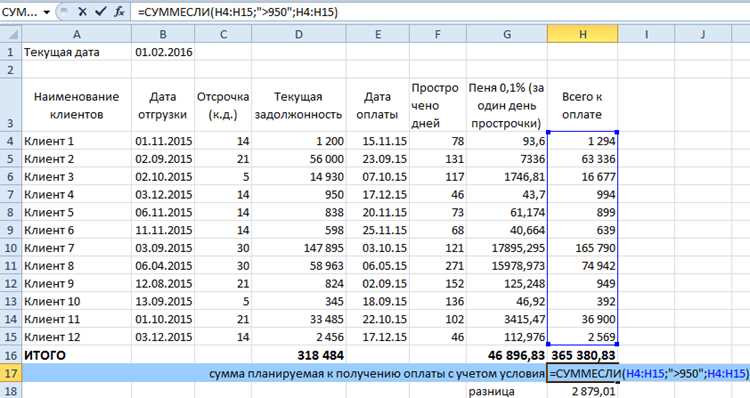
Условное форматирование в Excel позволяет автоматически выделять просроченные задачи цветом, шрифтом или границами. Для этого используйте правило "Формула" в разделе Главная → Условное форматирование → Создать правило. Пример формулы для ячейки с датой (например, B2):
=B2=И(B2– исключает пустые ячейки.
Выберите стиль форматирования: красный фон для критических просрочек, оранжевый – для задач с задержкой до 3 дней. В диалоговом окне нажмите Формат, затем перейдите на вкладку Заливка или Шрифт. Для границ используйте вкладку Граница – жирная красная рамка привлечёт внимание к срочным задачам.
Для динамического отображения количества дней просрочки добавьте рядом столбец с формулой:
=ЕСЛИ(B2- Примените к этому столбцу условное форматирование с градиентной заливкой: Условное форматирование → Цветовые шкалы. Выберите красную шкалу для наглядности.
Если задачи группируются по проектам, используйте правила на основе значений в соседних ячейках. Например, выделите просроченные задачи только для определённого проекта:
- Формула:
=И(B2C2– столбец с названием проекта. - Настройте разные цвета для разных проектов, чтобы быстро идентифицировать проблемные области.
Для отображения просроченных задач в сводных таблицах примените условное форматирование к полю значений. Выделите диапазон, затем создайте правило с формулой:
=ДАТАЗНАЧ(ПОЛУЧИТЬ.ДАННЫЕ.СВОДНОЙ.ТАБЛИЦЫ("Дата"))- Используйте Значки наборов (красный восклицательный знак) для визуальной маркировки.
Чтобы избежать ложных срабатываний, проверяйте данные на корректность. Исключите ячейки с текстом или ошибками:
- Формула:
=И(B2 - Для дат в текстовом формате используйте
=ДАТАЗНАЧ(B2)
Сохраните шаблон с правилами форматирования для повторного использования. Перейдите в Условное форматирование → Управление правилами, выберите правило и нажмите Копировать. Вставьте его в другие листы или книги через Вставить правила. Это сэкономит время при работе с аналогичными данными.
Примеры расчета просрочки в таблицах с разными условиями
Рассмотрим базовый пример, где дата оплаты фиксирована, а текущая дата определяется автоматически. В ячейке A2 указана дата платежа (например, 15.03.2024), а в B2 формула =СЕГОДНЯ() возвращает текущую дату. Для расчета просрочки в C2 используем:
| Дата платежа | Текущая дата | Просрочка (дни) |
|---|---|---|
| 15.03.2024 | =СЕГОДНЯ() | =ЕСЛИ(B2>A2; B2-A2; 0) |
Формула учитывает только положительные значения: если текущая дата меньше даты платежа, результат будет 0. Для учета выходных и праздников добавьте функцию РАБДЕНЬ.
Второй сценарий – расчет просрочки с учетом отсрочки платежа. Допустим, договор предусматривает 14 дней льготного периода. В таблице:
| Дата платежа | Льготный период (дни) | Фактическая дата оплаты | Просрочка |
|---|---|---|---|
| 10.04.2024 | 14 | 28.04.2024 | =ЕСЛИ(C2>A2+B2; C2-(A2+B2); 0) |
Здесь A2+B2 вычисляет конечную дату льготного периода. Если фактическая оплата позже, формула возвращает разницу в днях.
Для анализа просрочки по нескольким платежам используйте сводную таблицу с группировкой. Пример исходных данных:
| Контрагент | Дата платежа | Факт. оплата | Просрочка |
|---|---|---|---|
| ООО "Альфа" | 01.05.2024 | 10.05.2024 | =ЕСЛИ(C2>B2; C2-B2; 0) |
| ИП Петров | 05.05.2024 | 05.05.2024 | =ЕСЛИ(C3>B3; C3-B3; 0) |
Сводная таблица позволит агрегировать данные по контрагентам, суммируя просрочку или вычисляя среднее значение. Для этого выделите диапазон и выберите Вставка → Сводная таблица.
Расчет просрочки с динамической датой окончания срока актуален для кредитных продуктов. Например, срок погашения займа – 30 дней с даты выдачи. Формула в D2:
| Дата выдачи | Срок (дни) | Факт. погашение | Просрочка |
|---|---|---|---|
| 01.06.2024 | 30 | 15.07.2024 | =ЕСЛИ(C2>A2+B2; C2-(A2+B2); 0) |
Здесь A2+B2 определяет дату окончания срока. Если фактическое погашение позже, формула возвращает количество просроченных дней.
Для учета рабочих дней исключите выходные и праздники. В ячейке E2 используйте:
| Дата платежа | Факт. оплата | Просрочка (раб. дни) |
|---|---|---|
| 15.05.2024 | 25.05.2024 | =РАБДЕНЬ(A2; C2)-РАБДЕНЬ(A2; A2) |
Функция РАБДЕНЬ игнорирует субботы, воскресенья и указанные праздники (их список задается в отдельном диапазоне). Для корректной работы добавьте праздники в формулу: =РАБДЕНЬ(A2; C2; $G$2:$G$10)-РАБДЕНЬ(A2; A2; $G$2:$G$10).
При расчете просрочки по договорам с ежемесячными платежами используйте массивную формулу. Пример для трех платежей:
| Дата 1-го платежа | Факт. оплата 1 | Дата 2-го платежа | Факт. оплата 2 | Суммарная просрочка |
|---|---|---|---|---|
| 01.01.2024 | 10.01.2024 | 01.02.2024 | 15.02.2024 | =СУММ(ЕСЛИ(B2>A2; B2-A2; 0); ЕСЛИ(D2>C2; D2-C2; 0)) |
Формула суммирует просрочку по каждому платежу. Для большего количества платежей расширьте диапазон и используйте СУММПРОИЗВ для оптимизации.
В случае частичной оплаты просрочка рассчитывается пропорционально. Допустим, сумма платежа – 10 000 руб., оплачено 7 000 руб. с задержкой. Формула в E2:
| Сумма платежа | Оплачено | Дата платежа | Факт. оплата | Просрочка (дни) |
|---|---|---|---|---|
| 10000 | 7000 | 01.03.2024 | 10.03.2024 | =ЕСЛИ(D2>C2; (D2-C2)*(B2/A2); 0) |
Результат покажет взвешенную просрочку: (10-1)*(7000/10000) = 6,3 дня. Округлите до целых с помощью ОКРУГЛ.
Для визуализации динамики просрочки по периодам создайте таблицу с ежемесячными данными. Пример:
| Месяц | Кол-во просроченных платежей | Средняя просрочка (дни) |
|---|---|---|
| Январь 2024 | =СЧЁТЕСЛИ(Просрочка!D:D; ">0") | =СРЗНАЧЕСЛИ(Просрочка!D:D; ">0") |
| Февраль 2024 | =СЧЁТЕСЛИМН(Просрочка!D:D; ">0"; Просрочка!A:A; ">="&ДАТА(2024;2;1); Просрочка!A:A; "<="&ДАТА(2024;2;29)) | =СРЗНАЧЕСЛИМН(Просрочка!D:D; Просрочка!D:D; ">0"; Просрочка!A:A; ">="&ДАТА(2024;2;1); Просрочка!A:A; "<="&ДАТА(2024;2;29)) |
Функции СЧЁТЕСЛИМН и СРЗНАЧЕСЛИМН фильтруют данные по месяцу. Постройте график на основе этой таблицы для наглядности.

 Загрузка...